


luego escribe tu reseña
Cómo pasar datos de un Samsung a otro sin perder nada: 5 métodos fáciles
¿Has comprado un nuevo Samsung Galaxy y quieres pasar datos de un Samsung a otro sin perder información importante? Cambiar de móvil es emocionante, pero transferir contactos, fotos, vídeos, aplicaciones y conversaciones de WhatsApp puede parecer complicado al principio.
En esta guía te explicamos las formas más sencillas y seguras de transferir datos de Samsung a Samsung. Estos métodos funcionan con los modelos Galaxy más recientes, incluidos Samsung Galaxy S26, Galaxy Z Fold8 y Galaxy Z Flip8, para que puedas configurar tu nuevo dispositivo sin perder tus archivos.
Mostrar más
Parte 1: Comparativa de métodos para pasar datos Samsung
Antes de elegir un método para pasar datos de un Samsung a otro, compara rápidamente las principales opciones y descubre cuál se adapta mejor a tus necesidades.
 Desliza para ver más
WhatsApp y chats
Fotos y vídeos
Aplicaciones
Fácil de usar
Fácil
Fácil
Media
Fácil
Transferencia
Parcial
Archivos
Básica
Ideal para
Todo en uno
Datos Samsung
Archivos grandes
Sincronización
Recomendación
Parte 2: 5 métodos para pasar datos de un Samsung a otro
1. iCareFone Transfer: la forma más sencilla de pasar WhatsApp al nuevo Samsung
Cambiar de Samsung no significa perder tus conversaciones. iCareFone WhatsApp Transfer permite mover WhatsApp al nuevo dispositivo sin complicaciones.
¿Por qué recomiendo iCareFone Transfer?
- Transferencia con un clic: mueve conversaciones de WhatsApp entre dispositivos Android e iOS de forma rápida.
- Restauración sencilla: recupera copias de seguridad de WhatsApp cuando cambias de dispositivo.
- Copia de seguridad: guarda WhatsApp, WhatsApp Business y otros datos compatibles en tu ordenador.
- Compatible con GB WhatsApp: permite transferir datos de versiones modificadas de WhatsApp.




Cómo transferir WhatsApp de un Samsung antiguo a un Samsung nuevo con iCareFone Transfer:
-
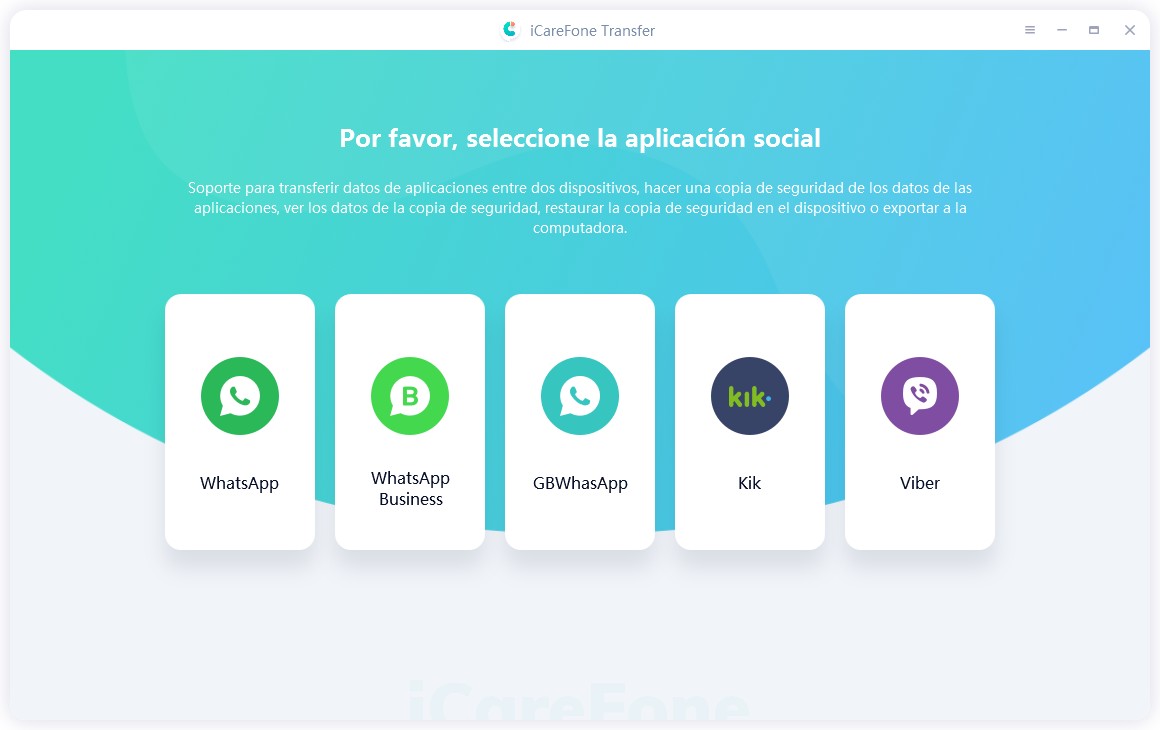
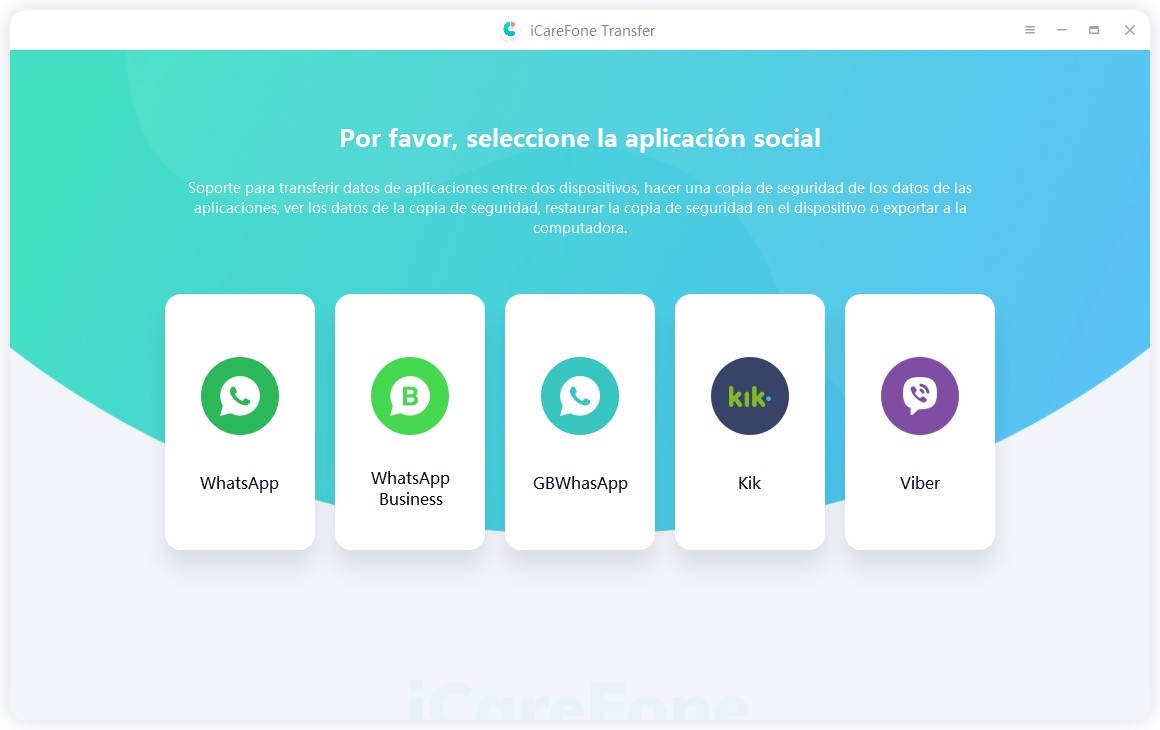
Descarga e instala Tenorshare iCareFone Transfer en tu ordenador. Conecta tu Samsung antiguo y tu nuevo Samsung mediante cables USB. Selecciona el dispositivo de origen y destino y pulsa el botón Transferir.
-
Espera mientras el programa realiza una copia de seguridad de tus datos de WhatsApp.

-
Selecciona los datos de WhatsApp que quieres transferir y pulsa el botón Continuar.

-
Espera a que finalice el proceso. Cuando termine, tus conversaciones y archivos seleccionados estarán disponibles en el nuevo Samsung.

2. Samsung Smart Switch: el método oficial de Samsung
Samsung Smart Switch es la herramienta oficial de Samsung para transferir datos de un Samsung a otro. Es una opción sencilla y recomendada para usuarios que quieren mover información básica de un teléfono Galaxy antiguo a uno nuevo.
Puedes utilizar Smart Switch mediante conexión inalámbrica o con un cable USB. Solo necesitas instalar la aplicación en ambos dispositivos, conectarlos y seleccionar los datos que quieres transferir.
Este método funciona muy bien para contactos, fotos, vídeos, aplicaciones y algunos ajustes del dispositivo. Sin embargo, cuando se trata de conversaciones completas de WhatsApp, es posible que necesites un método específico para evitar perder chats importantes.
Además, si tienes una gran cantidad de archivos, la transferencia puede tardar más tiempo y, en modo inalámbrico, ambos teléfonos deben permanecer cerca durante todo el proceso.

3. Transferir datos Samsung mediante cable USB
Utilizar un cable USB es una de las formas más rápidas y estables para pasar datos de un Samsung antiguo a un Samsung nuevo. Este método conecta directamente ambos dispositivos y permite mover archivos sin depender de una conexión a Internet.
Es una buena opción para transferir grandes cantidades de fotos, vídeos, documentos y otros archivos almacenados en tu teléfono. Además, al realizar una conexión directa, se reducen posibles interrupciones durante el proceso.
Sin embargo, necesitas un cable compatible y, en algunos casos, un adaptador adecuado para conectar ambos teléfonos. También tendrás que seleccionar manualmente los archivos que quieres mover.

4. Sincronizar datos con una cuenta de Google
La sincronización con una cuenta de Google es uno de los métodos más sencillos para transferir datos de Samsung a Samsung. Esta opción permite recuperar información básica como contactos, calendario, algunos datos de aplicaciones y determinados ajustes del dispositivo.
El proceso es muy simple: inicia sesión con la misma cuenta de Google en tu nuevo Samsung Galaxy S26 u otro dispositivo Galaxy y la información compatible comenzará a sincronizarse automáticamente.
Sin embargo, este método tiene algunas limitaciones. No transfiere todos los archivos almacenados en el teléfono, como fotos, vídeos o documentos locales, y tampoco permite mover completamente conversaciones de WhatsApp. Si quieres realizar una migración más completa, necesitarás combinarlo con otro método de transferencia.

5. Transferir datos mediante almacenamiento externo
Otra opción para pasar datos de un Samsung a otro es utilizar un almacenamiento externo, como una tarjeta SD o una memoria USB. Este método consiste en copiar manualmente los archivos del teléfono antiguo y moverlos después al nuevo dispositivo.
Es una alternativa útil si solo necesitas transferir determinados archivos, como fotos, vídeos, documentos o archivos personales. Además, puede servir como una copia de seguridad adicional antes de cambiar de teléfono.
Sin embargo, al ser un proceso manual, requiere más tiempo y tendrás que seleccionar los archivos uno por uno. Para una transferencia completa de datos entre móviles Samsung, especialmente cuando quieres conservar conversaciones de WhatsApp y otro contenido importante, es recomendable utilizar métodos especializados.

Parte 3: Consejos para pasar datos de un Samsung a otro correctamente
1. Crea una copia de seguridad antes de empezar
Antes de transferir datos de un Samsung antiguo a uno nuevo, realiza una copia de seguridad completa. Esto te permitirá recuperar tu información en caso de que ocurra algún error durante el proceso.
2. Comprueba que ambos dispositivos tienen suficiente batería
Una batería baja puede interrumpir la transferencia y provocar errores. Lo recomendable es cargar ambos teléfonos antes de comenzar, especialmente si vas a mover una gran cantidad de archivos.
3. Utiliza una conexión estable
Si utilizas transferencia inalámbrica, mantén ambos dispositivos cerca durante todo el proceso. Para grandes cantidades de datos, una conexión mediante cable suele ofrecer mayor estabilidad y velocidad.
4. Revisa el espacio disponible en el nuevo Samsung
Antes de iniciar la transferencia, asegúrate de que tu nuevo Galaxy tiene suficiente almacenamiento para recibir fotos, vídeos, aplicaciones y otros archivos del dispositivo antiguo.
5. Actualiza ambos dispositivos
Mantener los teléfonos actualizados ayuda a evitar problemas de compatibilidad durante la transferencia de datos entre dispositivos Samsung.
6. Utiliza las mismas cuentas de Google y Samsung
Iniciar sesión con las mismas cuentas permite sincronizar correctamente contactos, calendarios, configuraciones y otros datos asociados al dispositivo.
7. Transfiere primero los datos más importantes
Si tienes información importante, empieza por elementos esenciales como contactos, mensajes y conversaciones de WhatsApp para asegurarte de que tus datos más valiosos estén protegidos.
8. No desconectes los dispositivos durante la transferencia
Interrumpir el proceso puede provocar archivos incompletos o errores. Espera siempre hasta que la transferencia termine antes de utilizar el nuevo teléfono.
9. Comprueba los datos después de la transferencia
Después de pasar datos de un Samsung a otro, revisa tus contactos, fotos, aplicaciones y conversaciones para confirmar que toda la información se ha transferido correctamente.
Siguiendo estos consejos podrás realizar una migración más segura y evitar problemas habituales al cambiar a un nuevo Samsung Galaxy.
Preguntas frecuentes sobre cómo pasar datos de un Samsung a otro
Q1. ¿Qué datos no se pueden transferir con Samsung Smart Switch?
Samsung Smart Switch puede transferir muchos tipos de datos, como contactos, fotos, vídeos y algunas aplicaciones. Sin embargo, algunos datos pueden no transferirse completamente, especialmente información de aplicaciones con restricciones de seguridad, archivos protegidos o determinados ajustes internos de las aplicaciones.
Además, las conversaciones de WhatsApp requieren un proceso específico, por lo que puede ser necesario utilizar una solución adicional si quieres conservar todos tus chats al cambiar de Samsung.
Q2. ¿Samsung Smart Switch transfiere WhatsApp?
Samsung Smart Switch puede ayudarte a mover muchos datos del dispositivo, pero no está diseñado como una solución completa para transferir conversaciones de WhatsApp entre teléfonos.
Si quieres pasar WhatsApp de un Samsung antiguo a un Samsung nuevo conservando chats, fotos y archivos multimedia, es recomendable utilizar una herramienta especializada de transferencia de WhatsApp.
Q3. ¿Cuánto tiempo tarda en transferirse todos los datos a un nuevo Samsung?
El tiempo depende de la cantidad de información que quieras mover y del método utilizado. Una transferencia pequeña puede tardar unos minutos, mientras que mover muchas fotos, vídeos, aplicaciones y archivos puede tardar más tiempo.
Normalmente, una conexión mediante cable suele ser más rápida que una transferencia inalámbrica cuando se trata de grandes cantidades de datos.
Q4. ¿Cómo pasar todos los datos de un Samsung a otro?
La forma más adecuada depende del tipo de información que quieras transferir. Samsung Smart Switch es una buena opción para datos básicos del teléfono, mientras que herramientas especializadas pueden ser más útiles para conversaciones de WhatsApp y otros datos importantes.
Q5. ¿Puedo transferir datos a un Samsung nuevo que ya está configurado?
Sí. Aunque algunas funciones oficiales funcionan mejor durante la configuración inicial, existen métodos que permiten transferir datos después de configurar el nuevo dispositivo sin tener que empezar todo de nuevo.
Conclusión
Cambiar de teléfono Samsung no tiene por qué ser complicado. Saber cómo pasar datos de un Samsung a otro te permite conservar tus contactos, fotos, archivos y conversaciones importantes al estrenar un nuevo Galaxy.
Cada método tiene sus ventajas: Samsung Smart Switch es una opción oficial y sencilla para muchos datos, mientras que otras herramientas pueden ayudarte cuando necesitas transferir información específica como las conversaciones de WhatsApp.
Si buscas una forma rápida y segura de mover tus chats de WhatsApp al cambiar de móvil, iCareFone WhatsApp Transfer puede ayudarte a transferir y gestionar tus datos de WhatsApp entre dispositivos de forma sencilla.

Administrar tus datos de WhatsApp
- Transferir Whatsapp de manera flexible entre Android e iOS;
- Hacer y ver copia de seguridad de WhatsApp gratuitamente - más de 8 tipos de archivos seleccionables;
- Restaurar la copia de seguridad de WhatsApp a iPhone/Android/iPad/Mac/PC;
- Admite descargar y restaurar copia de seguridad desde Google Drive
Administrar tus datos de WhatsApp
- Transferir Whatsapp de manera flexible entre Android e iOS;
- Hacer y ver copia de seguridad de WhatsApp gratuitamente - más de 8 tipos de archivos seleccionables;
- Restaurar la copia de seguridad de WhatsApp a iPhone/Android/iPad/Mac/PC;
- Admite descargar y restaurar copia de seguridad desde Google Drive
Expresa Tu Opinión
Registrarse/Iniciar Sesión
Artículos Relacionados
Todos los temas
iOS 27
iOS 26
Editor de PDF
Desbloquear Android
Consejos para WhatsApp
Consejos para iPhone
Cambiar Ubicación
Samsung
Desbloquear iPhone
Reparar Android
Consejos para Android
iOS 17
Reparar iPhone
Aplicaciones para iOS
Reparar iPhone
Recuperación de Android
WhatsApp
iOS 16
Transferir
iOS 18
Consejos para iCloud
iPad
Recuperación de Datos
Facebook
iCloud

Por Alejandro García
24/09/2026 / Transferencia de WhatsApp
¡100 % Útil!