





















Inicio > Tenorshare UltData > Recuperación de datos de iCloud
Soporta iOS/iPadOS 26

Recuperación inteligente
de iCloud sin límites

Compatible con iOS/iPadOS 26
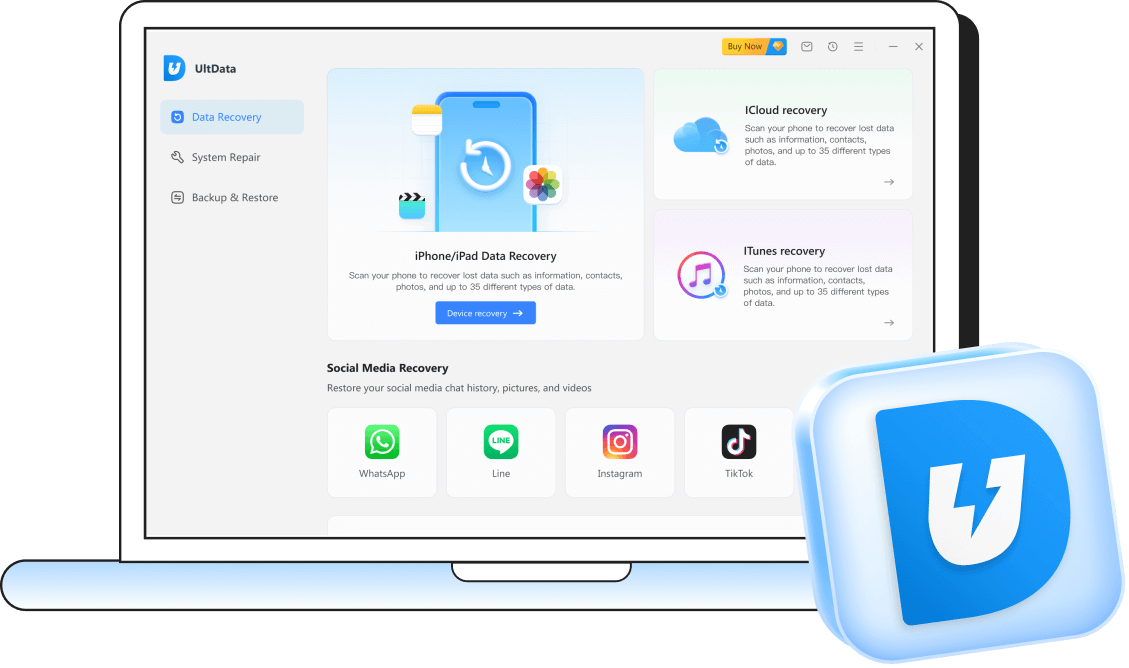
  • Recuperación selectiva de iCloud sin sobrescribir datos
  • Restaurar datos directamente desde iPhone o iPad, incluso sin copia de iCloud
  • Soporte para más de 35 tipos de datos, incluyendo WhatsApp y LINE
  • Vista previa gratuita antes de la recuperación, alta tasa de éxito
Disponible para:
  • 99% Tasa de recuperación
  • 30% Más rápido que el promedio
  • 50M+ PDF procesados
Media Logo 1 Media Logo 2 Media Logo 3 Media Logo 4

Escenarios de pérdida de datos en iCloud

La pérdida de datos en iCloud puede ocurrir por muchas razones, desde eliminaciones accidentales hasta problemas de sincronización. Cuando tus datos de iCloud desaparecen,
comprender la causa ayuda en la recuperación. Exploremos los escenarios comunes y las opciones de recuperación.

Eliminación accidental de fotos o archivos

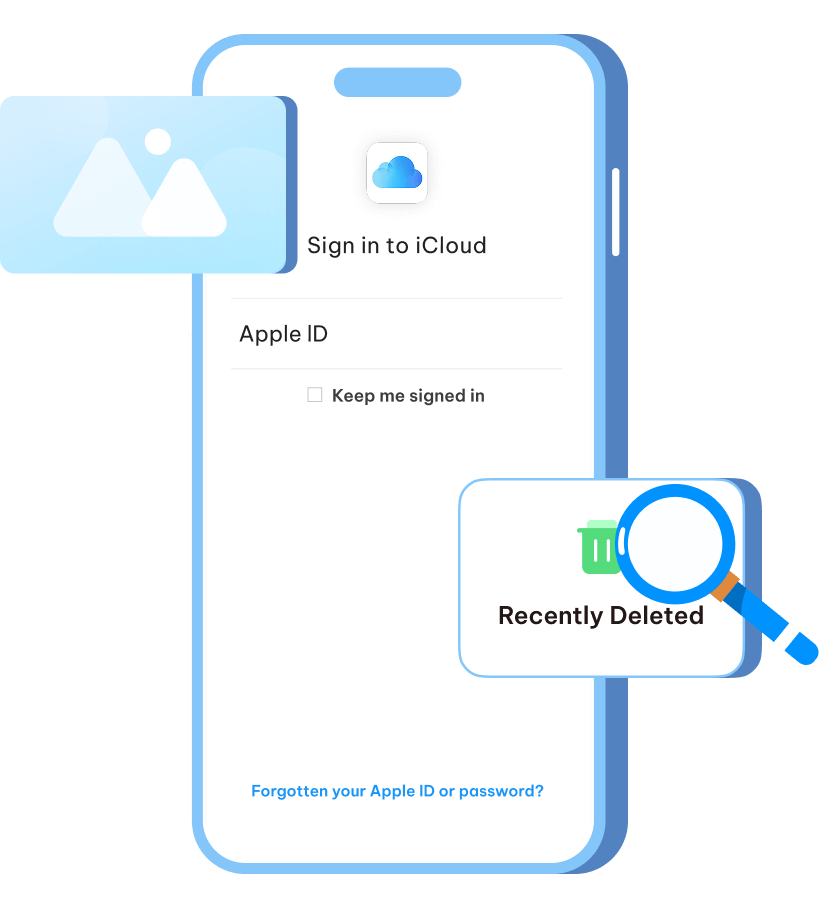
Cuando las fotos o archivos se eliminan por error, muchos usuarios intentan recuperar las fotos desde iCloud a través de iCloud Photos o la carpeta "Eliminados recientemente" en iCloud.com. Después de 30 días, ya no es posible la recuperación.

iPhone/iPad Bloqueado al propietario

Errores de sincronización entre dispositivos

Los problemas de sincronización pueden causar pérdida de datos en iPhone, iPad o Mac. La solución suele ser restaurar una copia de seguridad de iCloud en el iPhone, aunque esto reemplaza todo el contenido actual.

iPhone/iPad Bloqueado al propietario

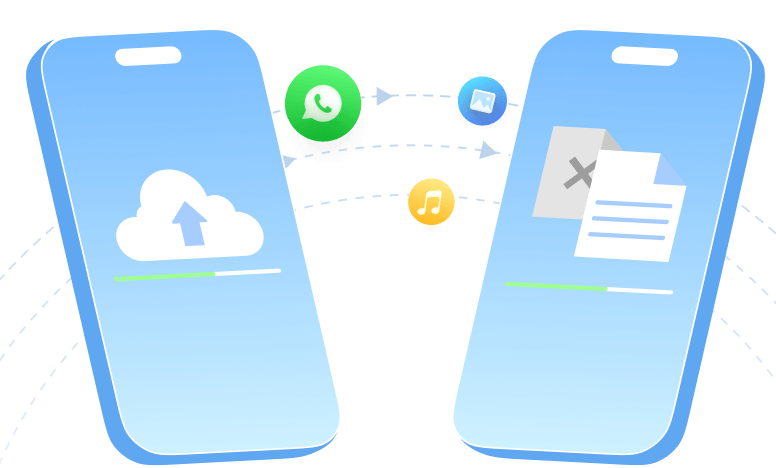
Pérdida de datos durante la transferencia del iPhone

Durante un cambio de iPhone, los datos pueden perderse si la copia de seguridad está incompleta. En estos casos, los usuarios buscan recuperar archivos eliminados de iCloud para restaurar documentos o datos de apps no transferidos.

iPhone/iPad Bloqueado al propietario

Datos faltantes después de restaurar desde la copia de seguridad

A veces, restaurar desde iCloud no devuelve todo. Las notas son un problema común, y los usuarios a menudo buscan formas de restaurar notas desde iCloud antes de que los elementos eliminados desaparezcan para siempre.

iPhone/iPad Bloqueado al propietario

La copia de seguridad de iCloud no incluye ciertos archivos

No todos los archivos se guardan en la copia de seguridad de iCloud. Los archivos grandes o los datos de aplicaciones no sincronizados pueden no cargarse nunca, y una vez que faltan, no se pueden recuperar solo desde iCloud.

iPhone/iPad Bloqueado al propietario

Contactos desaparecidos después de la sincronización con iCloud

Los errores de sincronización pueden hacer que los contactos desaparezcan o se reemplacen. La opción más sencilla es revisar iCloud.com, donde los usuarios pueden recuperar los contactos almacenados en iCloud si se sincronizaron previamente.

iPhone/iPad Bloqueado al propietario

Mensajes perdidos durante la actualización del dispositivo

Los mensajes pueden desaparecer durante una actualización de iOS si Mensajes en iCloud no estaba habilitado. La recuperación solo es posible a través de copias de seguridad anteriores, lo que lleva a los usuarios a recuperar los mensajes de texto mediante la restauración desde iCloud.

iPhone/iPad Bloqueado al propietario

Datos sobrescritos durante la restauración completa del dispositivo

Una restauración completa sobrescribe el dispositivo con la versión de la copia de seguridad. Para WhatsApp, reinstalar con soporte en la nube sigue siendo la mejor manera de restaurar los chats de WhatsApp desde iCloud, pero solo está disponible la última copia de seguridad.

iPhone/iPad Bloqueado al propietario

Cómo recuperar datos de iCloud

iCloud es el servicio en la nube de Apple para sincronizar y almacenar datos como fotos, archivos, contactos, notas y mensajes. Puedes recuperar datos a través de
iCloud.com, iCloud Drive o realizando una restauración completa desde una copia de seguridad de iCloud. Cubre la mayoría del contenido diario, pero no todos los archivos o datos de aplicaciones están
incluidos. La principal desventaja es que una restauración completa reinicia el dispositivo y puede sobrescribir información más reciente.

  • Recuperar datos de iCloud a través de iCloud.com

    La forma más sencilla de restaurar elementos eliminados es iniciando sesión en iCloud.com, donde se pueden recuperar fotos, archivos, contactos, calendarios y notas. Sin embargo, esta opción solo funciona para los datos que ya están sincronizados en línea, y cualquier cosa que falte en iCloud.com no se puede recuperar.

    Más información→
  • Restaurar datos usando la copia de seguridad de iCloud en el iPhone

    Para pérdidas de datos a gran escala, una restauración completa desde la copia de seguridad de iCloud reinicia el dispositivo y carga todo desde la última copia de seguridad. Aunque es eficaz, borra el contenido actual del teléfono y puede sobrescribir archivos más recientes que no estén incluidos en esa copia de seguridad.

    Más información→
  • Recuperar archivos perdidos a través de iCloud Drive

    Los documentos almacenados en iCloud Drive a menudo se pueden encontrar en la carpeta “Eliminados recientemente”, donde permanecen durante 30 días antes de su eliminación permanente. Esto hace que la recuperación sea sencilla, pero con tiempo limitado.

    Más información→
  • Recuperar datos desde la copia de seguridad de iTunes o Finder

    Cuando iCloud no cubre ciertos datos, restaurar desde una copia de seguridad de iTunes o Finder en un ordenador es otra opción. Estas copias de seguridad pueden contener archivos más antiguos o grandes, aunque restaurarlas reemplaza todo el contenido del dispositivo en lugar de permitir una recuperación selectiva.

    Más información→
  • Recuperación selectiva de iCloud con UltData

    Algunos usuarios prefieren la recuperación selectiva sin reiniciar completamente el dispositivo. UltData iPhone Data Recovery te permite recuperar datos específicos como fotos, mensajes y WhatsApp desde copias de seguridad de iTunes o directamente desde el dispositivo, sin necesidad de iCloud.

    Más información→

Consejos para recuperar datos de iCloud

Para aumentar el éxito, deja de usar el dispositivo, inicia la recuperación pronto, revisa “Eliminados recientemente” en iCloud y guarda los datos restaurados en otro lugar. Para mayor eficacia, usa UltData iCloud Data Recovery.

111
111
111
111
111
Dejar de usar el dispositivo

Una vez que notes la pérdida de datos, deja de usar tu iPhone, iPad o Mac. Evita guardar nuevos archivos, instalar aplicaciones o actualizar el sistema, ya que esto puede sobrescribir los datos eliminados y hacer que no se puedan recuperar.

Recuperar cuanto antes

Comienza el proceso de recuperación lo antes posible. Cuanto más esperes, mayor es el riesgo de que las operaciones del sistema sobrescriban los datos eliminados, reduciendo la probabilidad de una recuperación exitosa.

Usar un software confiable

Si la recuperación de iCloud falla o las copias de seguridad faltan, una herramienta como UltData iCloud Data Recovery te permite recuperar fotos, contactos, mensajes y más sin borrar tu dispositivo.

Guardar en una nueva ubicación

Siempre restaura los archivos recuperados en una nueva carpeta o en un disco externo. Guardarlos en la ubicación original puede sobrescribir otros archivos recuperables y reducir tu tasa de éxito general.

Revisar iCloud.com primero

Antes de intentar métodos avanzados, inicia sesión en iCloud.com o revisa iCloud Drive. Los elementos eliminados a menudo se almacenan en la carpeta “Eliminados recientemente” durante hasta 30 días, siendo esta la forma más fácil y rápida de recuperarlos.

iCloud Data Recovery

Dejar de usar el dispositivo

Una vez que notes la pérdida de datos, deja de usar tu iPhone, iPad o Mac. Evita guardar nuevos archivos, instalar aplicaciones o actualizar el sistema, ya que esto puede sobrescribir los datos eliminados y hacer que no se puedan recuperar.

iCloud Data Recovery

Recuperar cuanto antes

Comienza el proceso de recuperación lo antes posible. Cuanto más esperes, mayor es el riesgo de que las operaciones del sistema sobrescriban los datos eliminados, reduciendo la probabilidad de una recuperación exitosa.

iCloud Data Recovery

Usar un software confiable de recuperación de datos de iCloud

Si la recuperación de iCloud falla o las copias de seguridad faltan, una herramienta como UltData iCloud Data Recovery te permite recuperar fotos, contactos, mensajes y más sin borrar tu dispositivo.

iCloud Data Recovery

Guardar en una nueva ubicación

Siempre restaura los archivos recuperados en una nueva carpeta o en un disco externo. Guardarlos en la ubicación original puede sobrescribir otros archivos recuperables y reducir tu tasa de éxito general.

iCloud Data Recovery

Revisar iCloud.com primero

Antes de intentar métodos avanzados, inicia sesión en iCloud.com o revisa iCloud Drive. Los elementos eliminados a menudo se almacenan en la carpeta “Eliminados recientemente” durante hasta 30 días, siendo esta la forma más fácil y rápida de recuperarlos.

Mejor software de recuperación de datos de iCloud

Las opciones integradas de Apple, como iCloud.com, iCloud Drive y la copia de seguridad de iCloud, tienen todas limitaciones. Con UltData iCloud Data Recovery Software,
obtienes recuperación selectiva, sin sobrescribir datos e incluso recuperación sin copia de seguridad de iCloud.

No iCloud Backup Required

No se requiere copia de seguridad de iCloud

Escanea tu iPhone directamente y realiza una recuperación selectiva de datos sin pasar por la copia de seguridad de iCloud. Obtén acceso inmediato a los archivos eliminados con control preciso.

iCloud Data Recovery

Recuperación de datos de iCloud

Accede y recupera los datos que se han sincronizado con tu cuenta de iCloud. Descarga tipos de datos específicos y restaura de manera selectiva sin afectar los datos actuales del dispositivo.

iCloud Drive Recovery

Recuperación de iCloud Drive

Recupera documentos, PDFs, presentaciones y otros archivos eliminados de iCloud Drive que no están disponibles mediante métodos estándar.

iTunes Recovery

Recuperación desde iTunes

Extrae y recupera datos de copias de seguridad de iTunes/Finder almacenadas en tu ordenador. Previsualiza de manera segura y restaura archivos de forma selectiva.

Por qué elegir UltData iCloud Data Recovery

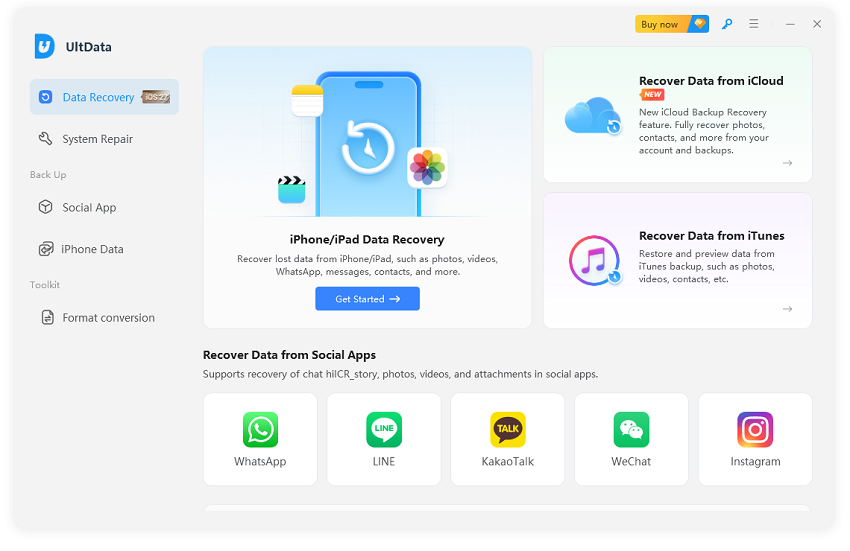
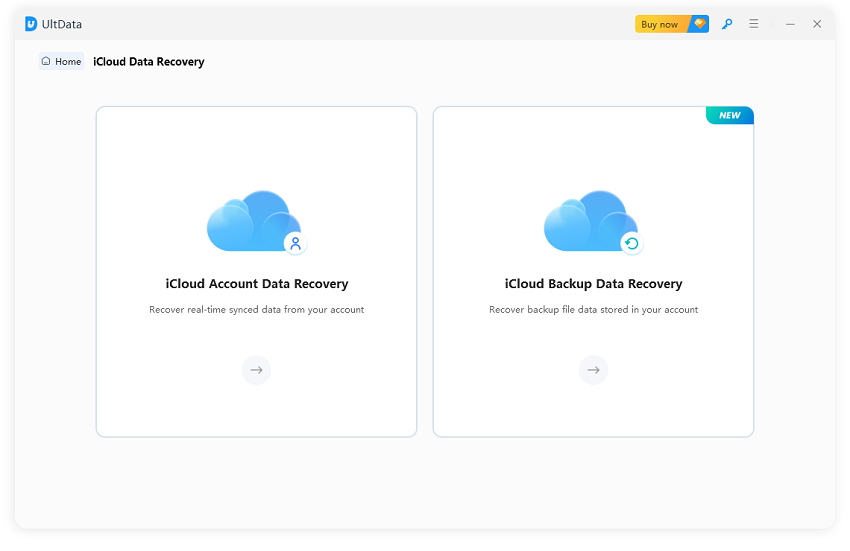
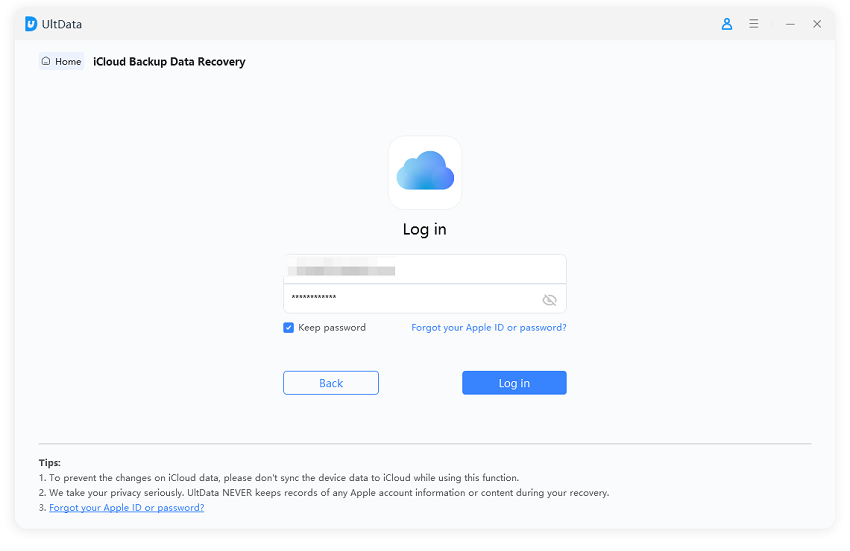
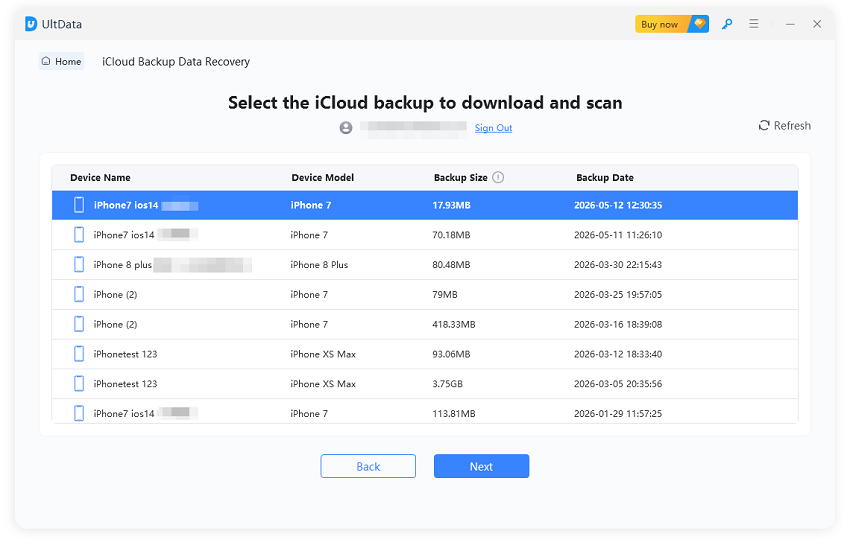
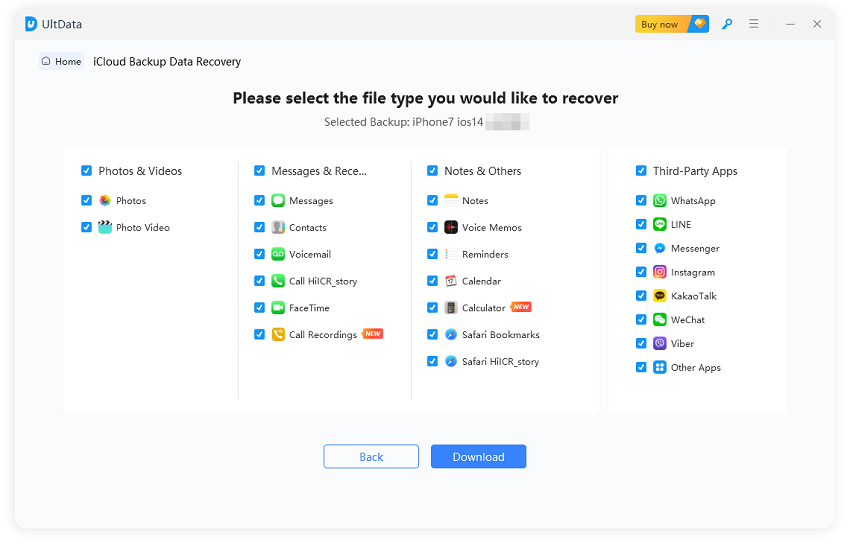
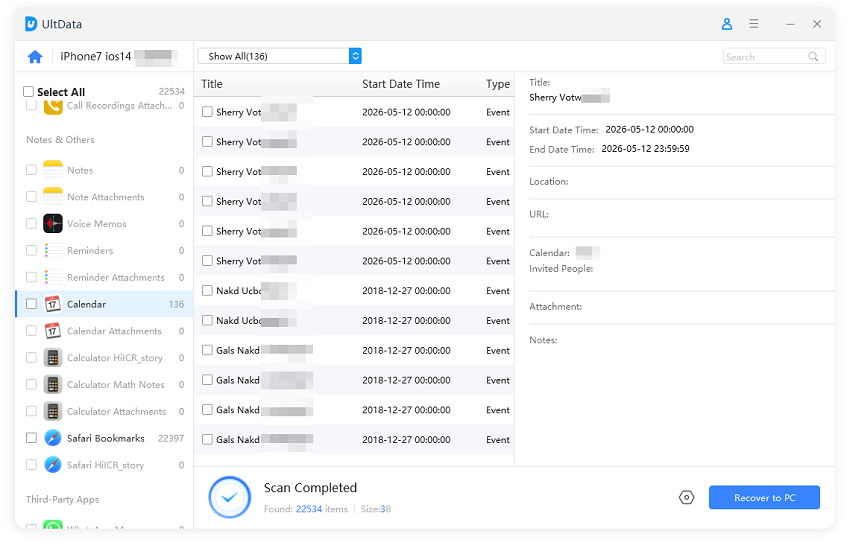
Realiza la recuperación de datos de iCloud en 4 pasos

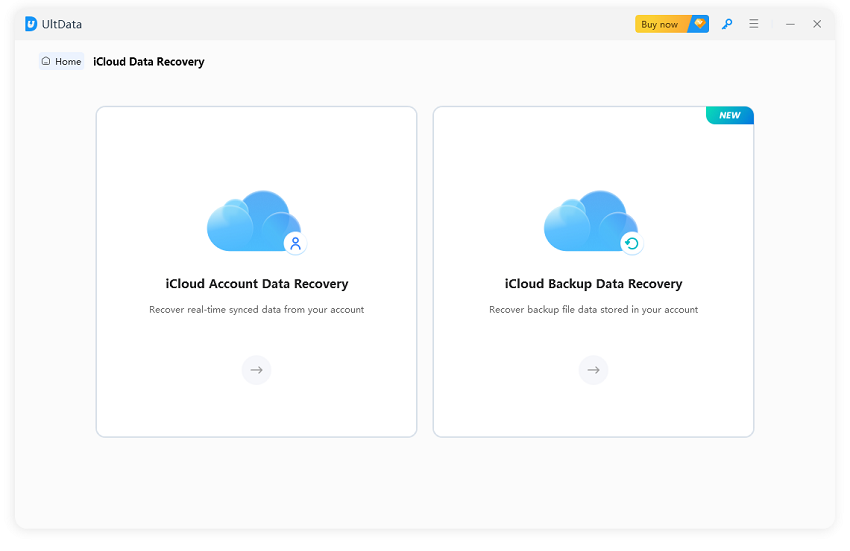
Paso 1.
Selecciona el modo de recuperación de iCloud

111

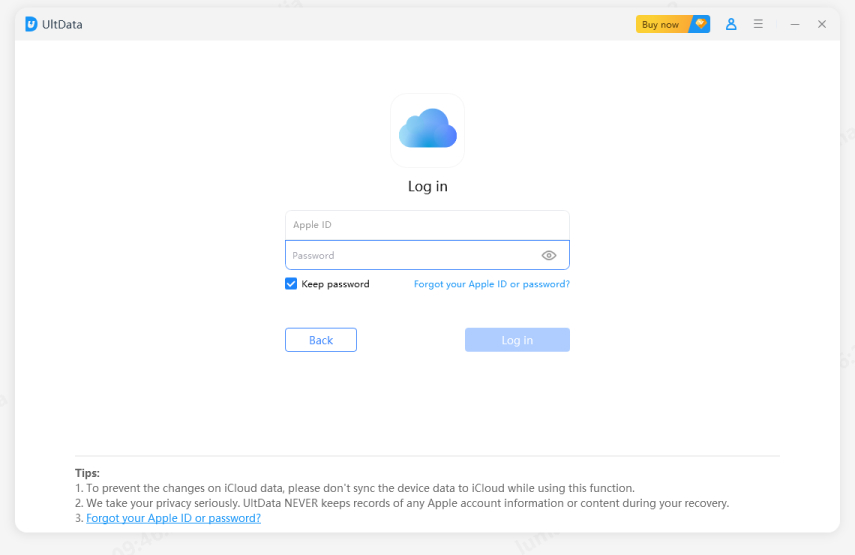
Paso 2.
Inicia sesión en iCloud

111

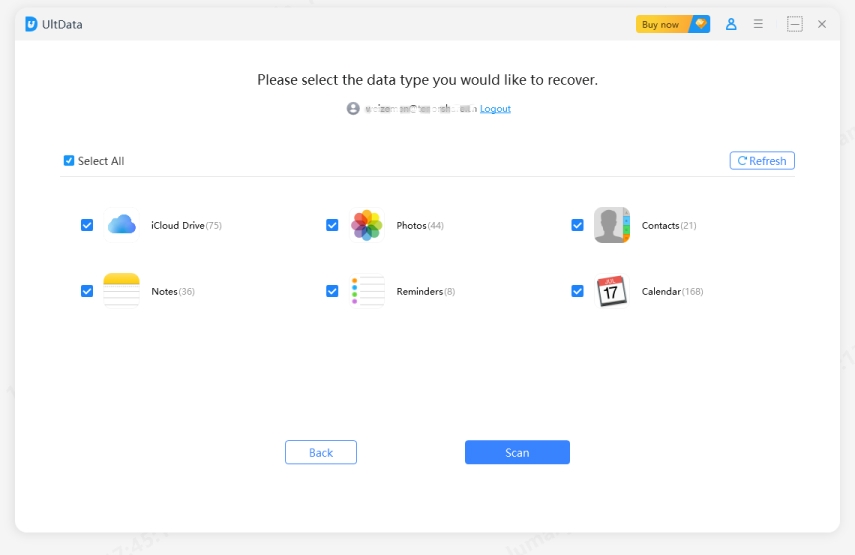
Paso 3.
Selecciona el tipo de datos

111

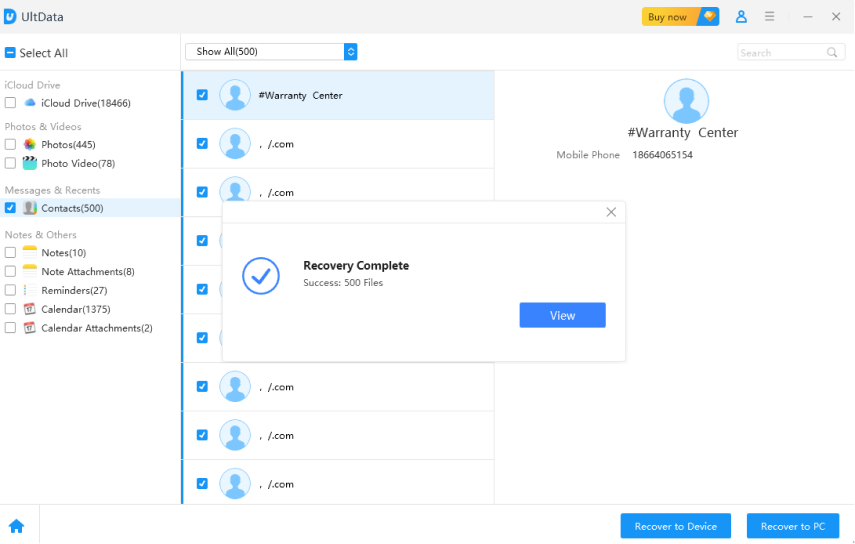
Paso 4.
Previsualiza y recupera los datos perdidos de iCloud

111

Lo que los usuarios de iCloud dicen sobre UltData

Leer más reseñas de UltData >
Recuperación rápida de fotos de iCloud

Eliminé accidentalmente más de 500 fotos de mi iPhone. Con UltData iCloud Data Recovery Software, recuperé rápidamente todas mis fotos desde la copia de seguridad de iCloud en solo 10 minutos. ¡Muy recomendable!

Recuperado sin copia de seguridad de iCloud

No tenía copia de seguridad de iCloud y pensé que mis contactos se habían perdido para siempre. UltData escaneó mi iPhone directamente y recuperó todos mis contactos y chats de WhatsApp en minutos.

Recuperación selectiva simplificada

No quería sobrescribir mis datos actuales con una restauración completa. UltData iCloud Data Recovery Software me permitió previsualizar y recuperar solo lo que necesitaba — sin pérdida de datos, sin estrés.

Recuperación segura y sin riesgos

Intenté restaurar desde iTunes, pero borraría todo. Con UltData, recuperé mis archivos de iCloud sin sobrescribir ningún dato existente. Mucho más seguro que las opciones integradas de Apple.

Preguntas frecuentes sobre la recuperación de iCloud

Sí, UltData puede recuperar datos eliminados permanentemente de las copias de seguridad de iCloud. Incluso si los archivos fueron eliminados de tu dispositivo y de la carpeta "Eliminados recientemente" de iCloud, aún pueden existir en copias de seguridad antiguas de iCloud a las que UltData-iOS puede acceder y restaurar.

Absolutamente. UltData solo accede a tu propia cuenta de iCloud con tus credenciales. El proceso es completamente seguro, legal y respeta los términos de servicio de Apple. Tu privacidad de datos está totalmente protegida.

El tiempo de recuperación depende del tamaño de la copia de seguridad y de la velocidad de Internet. Normalmente, el escaneo tarda entre 10 y 30 minutos, y la recuperación se completa en aproximadamente una hora para la mayoría de los usuarios.

¡No! UltData-iOS permite la recuperación selectiva. Puedes previsualizar todos los datos y elegir exactamente qué recuperar, ahorrando tiempo y espacio de almacenamiento.

UltData-iOS ofrece múltiples modos de recuperación. Puedes recuperar datos directamente desde tu iPhone, desde copias de seguridad de iTunes, o usar nuestra avanzada tecnología de escaneo profundo para recuperar datos incluso sin copias de seguridad.

El tiempo de reparación depende de la gravedad del problema y del modo de reparación que elijas. Para la mayoría de los problemas comunes —como iPhone atascado en el logo de Apple, bucle de arranque o pantalla negra—, las herramientas de Tenorshare pueden completar la Reparación Estándar en aproximadamente 10 a 15 minutos en promedio.
111

¡Prueba Tenorshare UltData iOS ahora!

Ya sean fotos, mensajes, videos o documentos, UltData para iOS garantiza una recuperación completa de todos los datos de tu iPhone. ¡Descárgalo ahora y recupera todo!