

luego escribe tu reseña
¿Qué pasa con tus datos de iCloud al volver de iOS 27? Guía y soluciones
Puedes solucionar problemas de rendimiento volviendo tu iPhone a una versión anterior de iOS, pero esto puede provocar errores inesperados de sincronización con iCloud. Actualmente, muchos usuarios experimentan problemas con iCloud después de volver de iOS 27. Esto puede impedirles acceder a sus archivos personales, contactos y fotos.
Comprender cómo gestiona Apple la compatibilidad de datos entre diferentes versiones de iOS es importante si tu copia de seguridad no se puede restaurar o tus datos no se sincronizan correctamente. En este artículo, explicamos por qué ocurren estos problemas y ofrecemos una solución práctica para recuperar los datos perdidos de forma segura.

Mostrar más
¿Qué pasa con iCloud al volver de iOS 27?
Al pasar de iOS 27 a una versión anterior de iOS, lo que ocurre con iCloud al volver de versión depende en gran medida de cómo se clasifiquen los datos:
1. Cuenta de iCloud y datos sincronizados
Tu cuenta de iCloud permanece segura. Los elementos sincronizados, como los contactos, las notas y las fotos de iCloud, permanecen en la nube y, por lo general, vuelven a sincronizarse cuando inicias sesión de nuevo.
2. Compatibilidad de funciones
Es posible que las estructuras de datos avanzadas introducidas en iOS 27 no sean totalmente compatibles con versiones anteriores de iOS.
3. Incompatibilidad de las copias de seguridad
Las copias de seguridad de iOS no son compatibles con versiones anteriores. Una copia de seguridad de iCloud creada en iOS 27 no se puede restaurar directamente en un iPhone que ejecute iOS 26 o una versión anterior.
Problemas comunes con iCloud después de volver de iOS 27
A continuación, se indican los problemas más comunes que puedes encontrar después de volver de iOS 27.
1. La copia de seguridad de iCloud no se puede restaurar después de volver a una versión anterior
Apple aplica una regla estricta: las copias de seguridad de versiones superiores de iOS no se pueden utilizar en dispositivos que ejecutan versiones inferiores. Si creaste una copia de seguridad del sistema mientras usabas iOS 27, tu dispositivo, después de volver a una versión anterior, la marcará como incompatible o simplemente no la mostrará en el menú de configuración. Si no tienes una copia de seguridad de iOS 26 creada previamente, los métodos oficiales de restauración de Apple dejarán tu dispositivo sin datos.
2. Las fotos de iCloud han desaparecido o no se sincronizan
Si tu fototeca aparece incompleta después de volver a una versión anterior, estas son algunas de las causas más comunes.
Sincronización anterior incompleta
Las fotos no se habían subido por completo a iCloud antes de iniciar el proceso para volver a una versión anterior.
Configuración desactivada
El interruptor de Fotos de iCloud se desactivó automáticamente durante la reinicialización.
Retrasos de almacenamiento y autenticación
Conflictos temporales con los tokens impiden que tu dispositivo establezca una conexión segura con los servidores de Apple.
- Faltan los contactos de iCloud
- Faltan notas de iCloud o están incompletas
- Los archivos de iCloud Drive no aparecen
- La sincronización de iCloud parece estar bloqueada
Los contactos pueden desaparecer temporalmente después de volver a una versión anterior si los contactos de iCloud no han terminado de sincronizarse o el dispositivo no está utilizando la misma cuenta de Apple.
Es posible que algunas notas no aparezcan inmediatamente después de volver a una versión anterior si todavía se estaban sincronizando con iCloud o si la opción de sincronización correspondiente de iCloud estaba desactivada.
Los archivos almacenados en iCloud Drive pueden tardar en volver a aparecer después de volver a una versión anterior, especialmente si el dispositivo aún no ha completado la sincronización inicial con iCloud.
Los datos de iCloud, como fotos, contactos, notas y archivos, pueden dejar de actualizarse o tardar más de lo habitual en sincronizarse después de que el dispositivo vuelva a una versión anterior de iOS.
Cómo solucionar problemas de iCloud después de volver de iOS 27
Si quieres solucionar los problemas de iCloud después de volver de iOS 27, puedes probar los siguientes métodos.
1. Comprueba la configuración de sincronización de iCloud
Después de configurar tu iPhone tras volver a una versión anterior, comprueba que todas las aplicaciones esenciales tengan permitido sincronizarse con iCloud.
- Abre Ajustes en tu iPhone.
- Toca tu nombre en la parte superior y, a continuación, selecciona iCloud.
- En Aplicaciones que usan iCloud, toca Mostrar todo y activa la sincronización de Fotos, Contactos, Notas y Mensajes.

2. Cierra sesión y vuelve a iniciar sesión en iCloud
Restablecer las credenciales activas puede ayudar a solucionar errores de autenticación que impiden el acceso a iCloud.
- Ve a Ajustes > Tu nombre.
- Desplázate hacia abajo y toca Cerrar sesión.
- Reinicia tu iPhone.
- Vuelve a Ajustes e inicia sesión con las credenciales de tu cuenta de Apple.

3. Restaura desde una copia de seguridad de iCloud compatible
Si hiciste una copia de seguridad de tu iPhone antes de actualizar a iOS 27, puedes restaurar esa copia específica.
- Ve a Ajustes > General > Transferir o restablecer el iPhone > Borrar contenidos y ajustes.
- Sigue el proceso de configuración hasta llegar a la pantalla Apps y datos.
- Selecciona Restaurar desde una copia de seguridad de iCloud.
- Selecciona la copia de seguridad más antigua, con fecha anterior a la instalación de iOS 27.

¿Qué pasa si no puedes restaurar la copia de seguridad de iOS 27 después de volver a una versión anterior?
El proceso de restauración integrado de Apple tiene una limitación importante: no ofrece como opción una copia de seguridad incompatible. Por lo tanto, si no tienes una copia de seguridad utilizable, no es necesario volver a actualizar a iOS 27 solo para acceder a ella. Si algunos archivos importantes solo están guardados en esa copia de seguridad más reciente, probablemente necesitarás una herramienta de recuperación especializada.
Recupera datos perdidos después de volver de iOS 27 sin restaurar la copia de seguridad
Aquí es donde Tenorshare UltData puede ser una alternativa. En lugar de obligarte a restaurar todo el dispositivo, UltData puede leer directamente una copia de seguridad de iCloud o analizar el propio iPhone para recuperar únicamente los archivos que necesitas, como fotos, mensajes, contactos, chats de WhatsApp y mucho más, con más de 35 tipos de datos compatibles.




Como permite previsualizar todo antes de la recuperación y no sobrescribe los datos actuales del dispositivo, evita el principal inconveniente de la opción de restauración de Apple, que borra y reemplaza todo el contenido del iPhone.
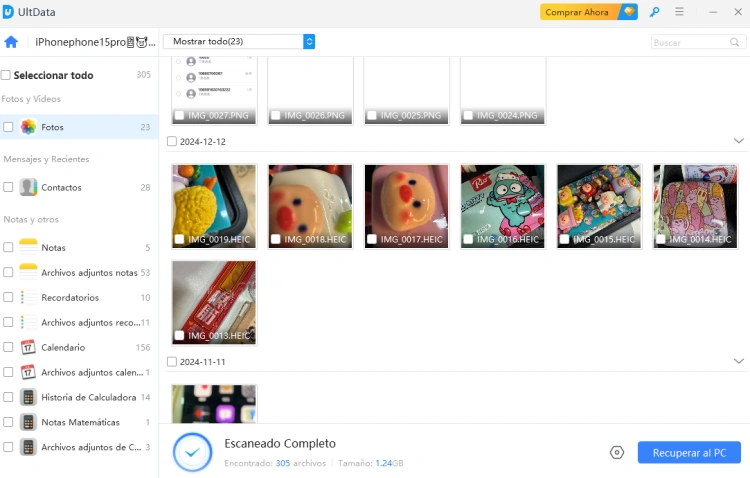
- Instala e inicia UltData iPhone Data Recovery en tu ordenador y selecciona Recuperación de datos de iPhone/iPad.
- Conecta tu iPhone al ordenador mediante un cable USB.
- Selecciona los tipos de datos que quieres analizar del almacenamiento interno y haz clic en Analizar.
- Una vez finalizado el análisis, previsualiza y selecciona los eventos del calendario que quieres recuperar y haz clic en Recuperar en el PC.


Cómo evitar problemas con iCloud antes de volver de iOS 27
Antes de volver a una versión anterior, haz una copia de seguridad de tu dispositivo en iCloud o en un ordenador mientras sigues usando iOS 27 y, si tienes una copia de seguridad anterior, consérvala. Deja que Fotos de iCloud y otras funciones de sincronización terminen de cargar los datos antes de iniciar el proceso y toma nota de las aplicaciones que dependen especialmente de la sincronización con la nube para poder comprobarlas justo después de completar el cambio. Una pequeña preparación puede evitar la mayoría de los problemas descritos anteriormente.
Conclusión
Solucionar los problemas de iCloud después de volver de iOS 27 suele ser sencillo una vez que comprendes por qué ocurren. Tu cuenta de Apple y los archivos guardados en iCloud permanecen seguros en los servidores de Apple, aunque las copias de seguridad más recientes no puedan cargarse en una versión anterior del sistema.
Comprobar la configuración de sincronización o volver a iniciar sesión con tu cuenta de Apple puede solucionar la mayoría de los problemas menores. Sin embargo, si tienes copias de seguridad incompatibles o faltan archivos, una herramienta especializada como Tenorshare UltData puede ayudarte a recuperar fotos, mensajes y otros datos de forma segura y sin complicaciones.
Expresa Tu Opinión
Registrarse/Iniciar Sesión
Artículos Relacionados
Todos los temas
iOS 27
iOS 26
Editor de PDF
Desbloquear Android
Consejos para WhatsApp
Consejos para iPhone
Cambiar Ubicación
Samsung
Desbloquear iPhone
Reparar Android
Consejos para Android
iOS 17
Reparar iPhone
Aplicaciones para iOS
Reparar iPhone
Recuperación de Android
WhatsApp
iOS 16
Transferir
iOS 18
Consejos para iCloud
iPad
Recuperación de Datos
Facebook
iCloud

Por Alejandro García
15/10/2026 / Recuperar datos iOS
¡100 % Útil!