
Cómo cambiar la ubicación GPS en iPhone con iOS 27 [Guía 2026]
¿Quieres cambiar la ubicación de tu iPhone con iOS 27? Puede que necesites probar una app basada en GPS, proteger tu privacidad, cambiar el dispositivo que comparte tu ubicación en Buscar o simular una posición diferente.
En esta guía veremos cómo cambiar la ubicación GPS del iPhone sin jailbreak, cómo gestionar la ubicación que compartes con Buscar y qué opciones existen para apps y juegos basados en localización.

Parte 1: Cómo cambiar la ubicación GPS en iOS 27 sin jailbreak
iOS no incluye un ajuste que permita escribir unas coordenadas diferentes y sustituir directamente la ubicación GPS del iPhone. Si necesitas simular otra ubicación GPS sin hacer jailbreak, una opción es utilizar un cambiador de ubicación compatible con iOS 27.
Método recomendado: cambiar la ubicación con Tenorshare iAnyGo
Tenorshare iAnyGo permite seleccionar una ubicación desde un mapa y aplicarla al GPS del iPhone sin necesidad de hacer jailbreak. Es compatible con iOS 27 y ofrece distintos modos para cambiar una ubicación puntual o simular movimiento a lo largo de una ruta. Puede resultar útil para:
- Probar aplicaciones o funciones que dependen de la ubicación.
- Comprobar contenido o funciones disponibles en diferentes zonas.
- Probar apps sociales y de citas basadas en localización.
- Simular rutas para pruebas de navegación.
- Utilizar aplicaciones y juegos que dependen del GPS.
Nota: utiliza cualquier herramienta de ubicación respetando la privacidad de otras personas y las condiciones de las aplicaciones en las que la uses.
Cómo cambiar la ubicación GPS del iPhone con iAnyGo
- Paso 1. Instala iAnyGo y conecta tu iPhone.
- Paso 2. Elige una nueva ubicación en el mapa.
- Paso 3. Aplica la nueva ubicación.
Descarga Tenorshare iAnyGo en tu ordenador. Abre el programa y conecta el iPhone.
Si aparece el mensaje correspondiente en el dispositivo, toca Confiar para autorizar la conexión.

Selecciona el modo Cambiar ubicación. Después, busca una dirección o selecciona directamente un punto del mapa.

Pulsa Empezar a modificar. Después abre Mapas u otra app que utilice GPS para comprobar el cambio.
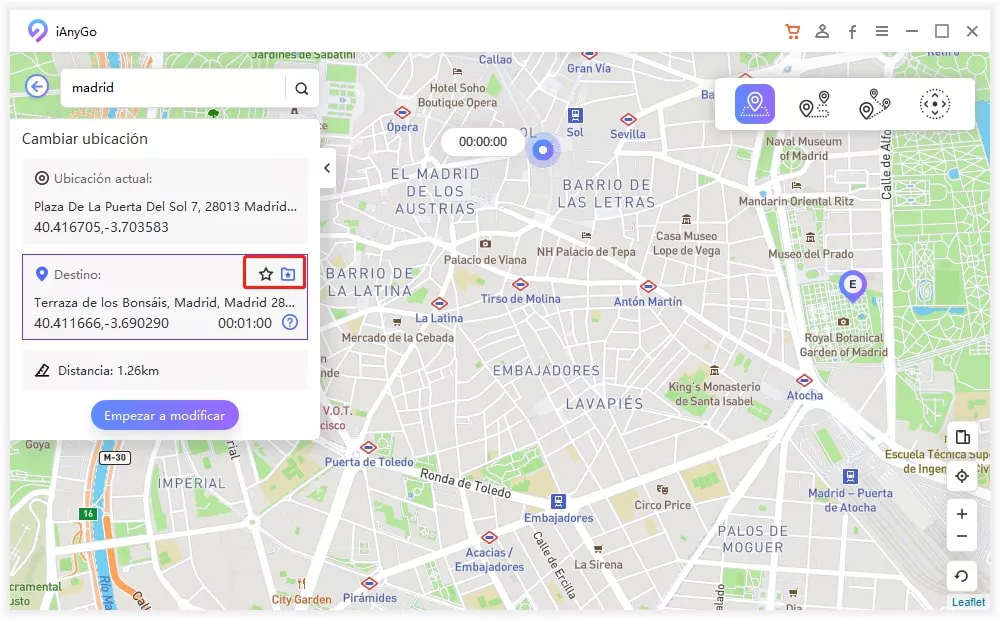
Parte 2: Cómo cambiar la ubicación que compartes en Buscar
Cambiar la ubicación que compartes con otras personas en Buscar no es exactamente lo mismo que modificar las coordenadas GPS del iPhone.
Si tienes varios dispositivos Apple, puedes elegir cuál de ellos se utiliza como origen de tu ubicación compartida.
¿Sigue existiendo “Buscar a mis amigos” en iOS 27?
Buscar a mis amigos ya no funciona como una app independiente. Sus funciones de ubicación compartida están integradas en la app Buscar.
Desde Buscar puedes compartir tu ubicación, ver a personas que la comparten contigo y gestionar qué dispositivo Apple representa tu ubicación.
Cómo cambiar el iPhone o iPad que comparte tu ubicación
Si tienes más de un dispositivo Apple, puedes seleccionar cuál quieres utilizar como tu ubicación compartida.
- Abre la app Buscar en el dispositivo que quieras utilizar.
- Toca Yo en la parte inferior de la pantalla.
- Comprueba que Compartir mi ubicación esté activado.
- Si ese dispositivo todavía no comparte tu ubicación, toca Usar este iPhone como mi ubicación.


Importante: este ajuste cambia el dispositivo desde el que compartes tu posición. No introduce coordenadas GPS falsas en el iPhone.
Cómo dejar de compartir tu ubicación con una persona
Si simplemente quieres que un contacto deje de ver tu ubicación, no necesitas modificar el GPS.
- Abre Buscar.
- Toca la pestaña Personas.
- Selecciona el contacto con el que quieres dejar de compartir.
- Desplázate hacia abajo y toca Dejar de compartir mi ubicación.

Apple indica que al dejar de compartir con una persona no se le envía una notificación específica, aunque esa persona puede darse cuenta de que tu ubicación ya no está disponible.
¿Se puede poner una ubicación falsa directamente en Buscar?
iOS no incluye un botón dentro de Buscar para escribir una ubicación falsa. La app utiliza la información de localización del dispositivo que hayas elegido para compartir.
Si el objetivo es probar una aplicación propia o trabajar con una ubicación virtual en el dispositivo, necesitarás una herramienta específica para modificar las coordenadas GPS.
Utiliza estas funciones de forma responsable. Si la ubicación que modificas afecta a otras personas, respeta siempre su privacidad y consentimiento.
Parte 3: Cómo cambiar la ubicación en Pokémon GO con iOS 27
Pokémon GO utiliza la ubicación del dispositivo como parte central del juego. Por eso algunos jugadores buscan simular una ubicación GPS diferente en el iPhone.
¿Por qué se cambia la ubicación en Pokémon GO?
- Probar cómo funciona el juego en distintas zonas.
- Consultar contenido y eventos asociados a diferentes ubicaciones.
- Explorar mapas y entornos con distinta disponibilidad de puntos de interés.
- Utilizar herramientas de ubicación para pruebas y simulación.
Ten en cuenta que utilizar herramientas externas para modificar la ubicación puede entrar en conflicto con las reglas de un juego o servicio.
Opción 1: utilizar iAnyGo
Si ya has configurado iAnyGo siguiendo los pasos de la Parte 1, la ubicación virtual puede reflejarse en aplicaciones que utilizan el GPS del iPhone.
Después de modificar la ubicación, abre la aplicación correspondiente y comprueba si el mapa refleja correctamente la nueva posición.
Opción 2: cambiar la ubicación con 3uTools
3uTools incluye una función denominada Virtual Location. Puede utilizarse como alternativa desde un ordenador.
Sin embargo, la compatibilidad puede variar con las versiones beta o más recientes de iOS, por lo que no siempre ofrece la misma experiencia en iOS 27.
- Instala 3uTools en un ordenador compatible.
- Conecta el iPhone mediante USB y autoriza el ordenador cuando se solicite.
- Abre Toolbox y selecciona Virtual Location.

- Busca la ubicación que quieras utilizar o selecciona un punto del mapa.
- Pulsa Modify Virtual Location.
- Abre una app que utilice GPS y comprueba el resultado.

Qué hacer si la nueva ubicación no aparece correctamente
Si una app sigue mostrando la ubicación anterior, prueba primero estas comprobaciones básicas:
- Cierra y vuelve a abrir la aplicación después de cambiar el GPS.
- Comprueba los permisos desde Ajustes > Privacidad y seguridad > Localización .
- Asegúrate de que la aplicación tiene permiso para utilizar la ubicación.
- No utilices varias herramientas de modificación GPS al mismo tiempo.
- Cuando termines las pruebas, vuelve a tu ubicación real desde la herramienta que estés utilizando.
Riesgos de cambiar la ubicación en Pokémon GO
El uso de herramientas que modifican la ubicación puede incumplir las condiciones de algunos juegos. Esto puede provocar advertencias, limitaciones u otras medidas sobre la cuenta.
Ninguna herramienta debería presentarse como una garantía absoluta contra restricciones de cuenta. Revisa siempre las normas del servicio antes de utilizar una ubicación virtual.
Parte 4: Comparativa de métodos para cambiar la ubicación del iPhone
No todos los métodos modifican realmente el GPS. La mejor opción depende de qué quieras conseguir.
 Desliza para ver toda la tabla
¿Qué método deberías elegir?
Para controlar tu privacidad: utiliza los ajustes de Localización de iOS.
Para decidir qué dispositivo comparte tu posición: utiliza Buscar.
Para cambiar únicamente la ubicación de internet: una VPN puede ser suficiente.
Para simular coordenadas GPS diferentes: necesitas una herramienta de ubicación virtual como iAnyGo o una alternativa compatible.
Preguntas frecuentes sobre cambiar ubicación en iOS 27
1. ¿Cómo cambio mi ubicación en Buscar con iOS 27?
Abre Buscar > Yo. Si tienes varios dispositivos Apple, selecciona Usar este iPhone como mi ubicación en el dispositivo que quieras utilizar para compartir tu posición.
2. ¿Puedo cambiar la ubicación GPS del iPhone sin jailbreak?
Sí. Existen herramientas de ubicación virtual que permiten modificar las coordenadas GPS sin hacer jailbreak al iPhone.
Comprueba siempre que la herramienta sea compatible con tu versión de iOS antes de utilizarla.
3. ¿Una VPN cambia la ubicación GPS del iPhone?
No. Una VPN puede cambiar la dirección IP y, con ello, la ubicación aproximada que algunos sitios web detectan a través de internet.
Sin embargo, las aplicaciones que leen las coordenadas GPS del iPhone seguirán detectando la ubicación proporcionada por el sistema.
4. ¿Se puede cambiar la ubicación de Pokémon GO en iPhone?
Técnicamente existen herramientas capaces de simular una ubicación GPS diferente.
Sin embargo, modificar la ubicación puede incumplir las reglas del juego y generar restricciones sobre la cuenta.
5. ¿Cómo volver a mi ubicación GPS real?
Detén la simulación desde la herramienta que utilizaste para cambiar el GPS. Dependiendo del método, también puede ser necesario desconectar el dispositivo o reiniciar el iPhone.
Después abre Mapas y comprueba que el punto de ubicación vuelve a mostrar tu posición real.
6. ¿Puedo cambiar la ubicación de una sola app en el iPhone?
Los ajustes de iOS permiten controlar individualmente qué aplicaciones pueden acceder a tu ubicación, pero no asignar manualmente unas coordenadas GPS diferentes a cada app.
Una herramienta que modifica la ubicación a nivel del dispositivo puede afectar a varias aplicaciones que utilicen el GPS.
7. ¿Qué diferencia hay entre ubicación GPS y ubicación por IP?
El GPS utiliza sensores y servicios de localización para determinar la posición del dispositivo. La ubicación por IP se calcula a partir de la conexión a internet.
Por eso una VPN puede cambiar la segunda sin modificar necesariamente la primera.
Conclusión: cómo cambiar la ubicación en iPhone con iOS 27
La forma correcta de cambiar la ubicación depende de lo que quieras modificar. No es lo mismo cambiar el GPS del iPhone que gestionar la ubicación compartida en Buscar o utilizar una VPN.
Para controlar quién puede acceder a tu posición, utiliza Ajustes > Privacidad y seguridad > Localización. Para cambiar el dispositivo que comparte tu ubicación, utiliza la app Buscar.
Si necesitas cambiar las coordenadas GPS del iPhone sin jailbreak, puedes utilizar un cambiador de ubicación compatible con iOS 27.
Tenorshare iAnyGo permite seleccionar una ubicación desde un mapa y también ofrece funciones para simular rutas y movimiento.
Sea cual sea el método que elijas, utiliza las funciones de localización de forma responsable y respeta tanto la privacidad de otras personas como las condiciones de las aplicaciones y servicios que utilices.


Tenorshare iAnyGo - Cambiador de Ubicación Gratuito

- Cambia la ubicación GPS en iPhone y Android sin necesidad de jailbreak/root.
- Simula movimiento GPS real con 4 modos [Rutas y Velocidades Personalizadas] para aplicaciones como Facebook, PoGo, y MHNow, etc.




Expresa Tu Opinión
luego escribe tu reseña

Por Alejandro García
24/09/2026 / ios-27
¡100 % Útil!