
¿Por qué aparece Optimizando búsqueda y Siri y cómo acelerarlo?
Después de instalar iOS 27 , algunos usuarios encuentran el aviso "Optimizando búsqueda y Siri" en Ajustes. Puede permanecer visible durante varias horas y dar la impresión de que algo se ha quedado bloqueado, pero normalmente no es un error.
El iPhone está reconstruyendo el índice que utilizan Spotlight, Siri y otras búsquedas del sistema. Puedes seguir usándolo mientras termina, aunque dejarlo conectado a la corriente, con Wi-Fi y la pantalla bloqueada suele ayudar.En este artículo te explicaremos por qué iOS 27 se queda bloqueado en "Optimizando la búsqueda y Siri" y te ofreceremos varias soluciones prácticas para que puedas volver rápidamente al funcionamiento normal.


Parte 1. ¿Qué significa "Optimizando búsqueda y Siri" y cuánto tarda?
Tras una actualización importante, iOS vuelve a organizar la información que puede encontrarse mediante Spotlight, Siri y las búsquedas de algunas aplicaciones. De este modo, el sistema sabe dónde localizar mensajes, contactos, fotos, archivos y otros resultados sin tener que revisar todo desde cero en cada consulta.
Este trabajo ya se realizaba en versiones anteriores. La diferencia es que iOS 27 muestra el estado de forma más visible. En conversaciones de Reddit sobre iOS 27, varios usuarios llegaron a pensar que se trataba de una función nueva; en realidad, lo nuevo es sobre todo que el proceso ahora se ve en Ajustes.

La indexación se realiza principalmente en el dispositivo. Ver este aviso no significa por sí solo que Apple esté subiendo todo el contenido personal del iPhone. La disponibilidad de Apple Intelligence también depende del modelo, el idioma y la región, mientras que la búsqueda del sistema existe en más dispositivos.
 Desliza para ver la tabla completa
Parte 2. 6 formas de acelerar o solucionar "Optimizando búsqueda y Siri"
Si el proceso solo lleva unas horas, dale tiempo. Si ya ha pasado una noche completa o la búsqueda no responde, prueba estas soluciones en orden. No es necesario aplicarlas todas si una de ellas resuelve el problema.
1. Conecta el iPhone a la corriente y al Wi-Fi
iOS aprovecha mejor los periodos en los que el iPhone está cargando, conectado a una red estable y sin uso. Déjalo bloqueado durante unas horas o toda la noche. Utilizarlo continuamente puede retrasar la indexación.
- Utiliza un cargador y un cable fiables.
- Conéctalo a una red Wi-Fi estable.
- Bloquea la pantalla y evita abrir aplicaciones durante un rato.

2. Libera espacio de almacenamiento
Un almacenamiento casi lleno deja poco margen para crear archivos temporales y actualizar el índice. Entra en Ajustes > General > Almacenamiento del iPhone y revisa qué ocupa más espacio.
Puedes desinstalar aplicaciones que no usas, borrar descargas antiguas o trasladar vídeos grandes. No existe una cantidad idéntica para todos los modelos, pero conviene mantener varios gigabytes disponibles.

3. Fuerza el reinicio del iPhone
Si el estado no cambia después de varias horas, un reinicio forzado puede reactivar un proceso temporalmente bloqueado. No borra fotos, mensajes ni aplicaciones.
- Pulsa y suelta rápidamente el botón de subir volumen.
- Pulsa y suelta rápidamente el botón de bajar volumen.
- Mantén pulsado el botón lateral hasta que aparezca el logotipo de Apple.
- Cuando se inicie, vuelve a conectarlo a la corriente y espera.
Hazlo una sola vez. Reiniciar repetidamente puede interrumpir la indexación y hacer que tarde más.

4. Repara iOS 27 con ReiBoot si el proceso sigue atascado
Si "Optimizando búsqueda y Siri" no termina después de un día y además Siri, Spotlight u otras funciones fallan, puede existir un problema del sistema posterior a la actualización. Tenorshare ReiBoot permite reparar distintos errores de iOS desde un PC o Mac mediante un proceso guiado.
ReiBoot no es necesario para una indexación normal. Resulta más apropiado cuando el iPhone también está muy lento, se reinicia, se queda en el logotipo de Apple, muestra una pantalla negra o no permite utilizar Siri y la búsqueda.




- Proceso sencillo: conecta el iPhone y sigue las indicaciones en pantalla.
- Reparación estándar: está diseñada para corregir iOS conservando los datos.
- Problemas relacionados: actualización fallida, bucle de reinicios y modo recuperación.
Cómo utilizar ReiBoot:
- Instala ReiBoot en Windows o Mac, conecta el iPhone mediante USB y pulsa Iniciar reparación.
- Selecciona Reparación estándar, comprueba la información del dispositivo y descarga el firmware recomendado.
-
Inicia la reparación, mantén el cable conectado y espera a que el iPhone se reinicie.
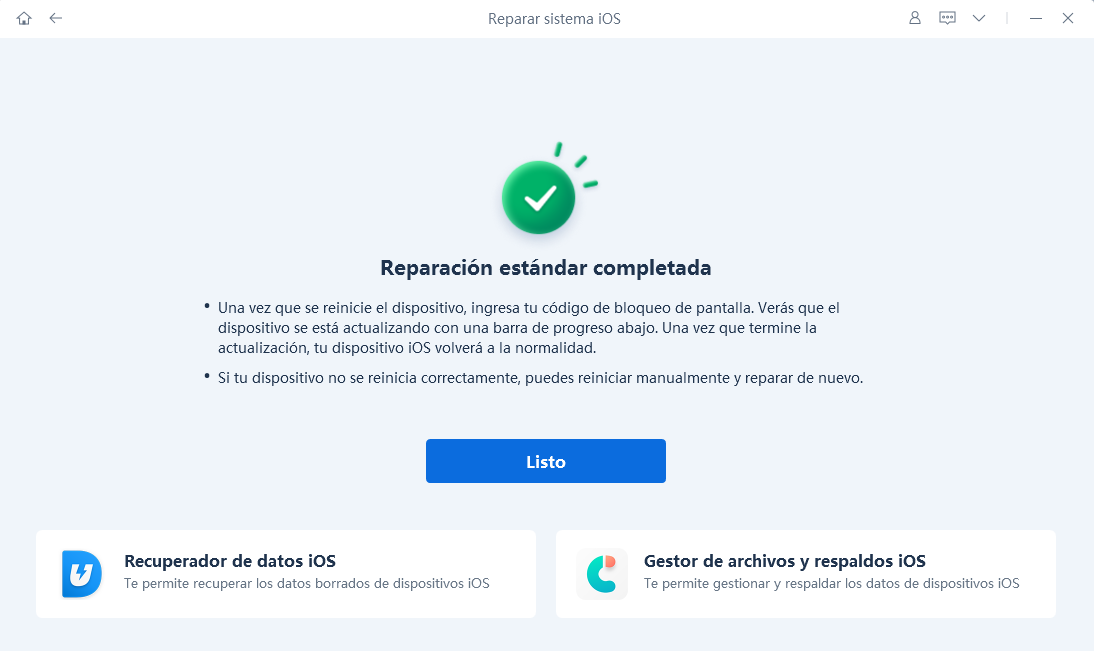


5. Instala la última actualización de iOS 27
Apple puede publicar correcciones para fallos surgidos después del lanzamiento. Ve a Ajustes > General > Actualización de software e instala la versión estable más reciente disponible para tu iPhone. Mantén el dispositivo cargando durante el proceso.

6. Restablece todos los ajustes
Si el aviso continúa y las funciones de búsqueda siguen fallando, puedes restablecer la configuración del sistema sin borrar fotos, mensajes ni aplicaciones.
- Abre Ajustes > General.
- Entra en Transferir o restablecer el iPhone.
- Pulsa Restablecer > Restablecer todos los ajustes.
- Introduce el código y confirma.
Tendrás que configurar de nuevo elementos como las redes Wi-Fi y algunas preferencias. Por eso debe ser el último método antes de acudir al soporte técnico.

Parte 3. Preguntas sobre "Optimizando búsqueda y Siri"
1. ¿Puedo usar el iPhone mientras optimiza búsqueda y Siri?
Sí. El iPhone continúa funcionando, aunque la búsqueda puede mostrar resultados incompletos y el proceso puede tardar más si utilizas aplicaciones de forma continua. Déjalo bloqueado y cargando cuando no lo necesites.
2. ¿Cuánto tarda "Optimizando búsqueda y Siri"?
Puede durar desde unos minutos hasta varias horas. Con una biblioteca grande de fotos, mensajes y archivos, puede continuar durante la noche. Si supera las 24 horas sin ningún cambio, empieza a aplicar las soluciones anteriores.
3. ¿Es normal que el iPhone se caliente o consuma más batería?
Un aumento temporal puede ocurrir mientras iOS analiza e indexa contenido. Si el calor o el consumo continúan después de terminar la optimización, reinicia el dispositivo y comprueba si hay una actualización de iOS.
4. ¿La optimización de Siri sube mis datos personales a Apple?
La creación del índice de búsqueda se realiza principalmente en el dispositivo. El aviso no significa por sí solo que se esté enviando todo el contenido personal a Apple. Otras funciones de Siri o Apple Intelligence pueden tener requisitos distintos según el modelo, la región y la configuración de privacidad.
Conclusión
"Optimizando búsqueda y Siri" suele ser un proceso normal después de instalar iOS 27. Conecta el iPhone a la corriente y al Wi-Fi, bloquea la pantalla y dale unas horas. Si lleva más de un día, Siri o Spotlight no responden o aparecen otros fallos del sistema, aplica las soluciones en orden. En los casos realmente atascados, ReiBoot puede servir como alternativa guiada para reparar iOS antes de recurrir a una restauración completa.


Tenorshare ReiBoot - Reparación del sistema iOS

- Repara problemas como el logotipo de Apple, la pantalla negra y los bucles de reinicio.
- Proceso guiado para distintas versiones de iOS desde Windows o Mac.





- Solucionar 50+ problemas del sistema Android como logo Samsung, pantalla negra, etc
- Totalmente gratis para entrar y salir del modo Fastboot Android
- Entrar y salir del modo de recuperación Android fácilmente y gratis
- Gratuito para entrar y salir del modo Download Android
- 1 clic para borrar la memoria caché del sistema Android para optimizar tu teléfono
Expresa Tu Opinión
luego escribe tu reseña

Por Alejandro García
19/10/2026 / ios-27
¡100 % Útil!