
Cómo desbloquear un iPhone con iOS 27 - métodos con y sin ordenador
¿Tu iPhone con iOS 27 muestra iPhone no disponible, has olvidado el código o aparece un Bloqueo de activación? Antes de intentar desbloquearlo, conviene identificar qué tipo de bloqueo tienes.
En esta guía encontrarás las principales opciones para desbloquear un iPhone con iOS 27, qué método probar primero y cuándo existe riesgo de perder los datos.


Parte 1. ¿Por qué está bloqueado tu iPhone?
Antes de probar cualquier método, dedica unos segundos a mirar qué mensaje aparece en la pantalla. Elegir el método correcto desde el principio puede ahorrarte tiempo y evitar que borres el iPhone sin necesidad.
 Desliza para ver toda la tabla

Parte 2. ¿Cambiaste el código hace menos de 72 horas?
Si acabas de cambiar el código y has olvidado el nuevo, no borres el iPhone todavía. En iOS 17 y versiones posteriores, Apple permite utilizar temporalmente el código anterior durante 72 horas después de cambiarlo.
Es la primera opción que conviene probar porque puede recuperar el acceso sin restablecer el dispositivo.

Esta opción solo sirve durante el periodo permitido. Si han pasado más de 72 horas o el código anterior tampoco funciona, continúa con los métodos siguientes.

Parte 3. Cómo restablecer un iPhone bloqueado sin un ordenador
Si no puedes utilizar el código anterior, todavía es posible restablecer un iPhone con iOS 27 sin usar un Mac o PC en determinadas situaciones. Este método utiliza las opciones de recuperación integradas en el propio iPhone.
Pasos:
- En la pantalla bloqueada, espera hasta que aparezca “iPhone no disponible”. Toca “¿Has olvidado el código?”.
- Si no puedes usar el código anterior, selecciona la opción para iniciar el restablecimiento del iPhone.
- Introduce la contraseña de la Cuenta de Apple asociada cuando se solicite.
- Confirma el borrado del dispositivo. Cuando el iPhone se reinicie, configúralo de nuevo y restaura una copia de seguridad si la tienes.


Si utilizas una eSIM, revisa con atención las opciones que aparecen antes de borrar el dispositivo para decidir si deseas conservarla. Apple explica este procedimiento en su guía oficial para restablecer un iPhone sin ordenador .

este procedimiento restablece el dispositivo y borra los datos almacenados actualmente en el iPhone. Después podrás restaurar una copia de seguridad si dispones de una.
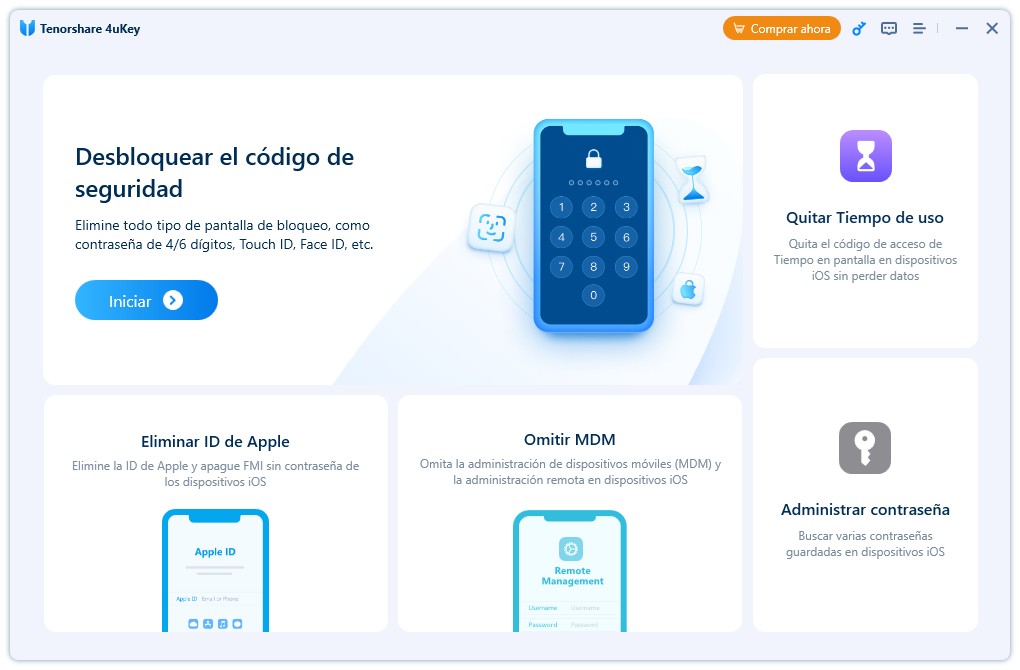
Parte 5. Quitar el código de pantalla con Tenorshare 4uKey
Si has olvidado el código de pantalla y prefieres realizar el proceso desde una interfaz guiada,puedes utilizar Tenorshare 4uKey para recuperar el acceso desde un ordenador. El proceso es guiado y no requiere conocimientos técnicos avanzados.
- Quita códigos de pantalla olvidados de 4 o 6 dígitos en iPhone y iPad compatibles.
- Funciona en situaciones como iPhone no disponible, dispositivo desactivado o varios intentos fallidos de código.
- Reúne distintas funciones de desbloqueo y gestión de acceso en una sola herramienta, según el tipo de bloqueo del dispositivo.
- Ofrece un proceso paso a paso desde Windows o Mac, pensado para usuarios sin experiencia técnica.
- Es compatible con una amplia variedad de modelos de iPhone y versiones de iOS, incluido iOS 27.
- Solución en un clic para Tiempo de uso y MDM
Ahora puedes descargar Tenorshare 4uKey en tu ordenador y seguir los pasos que aparecen a continuación para quitar el código de pantalla de tu iPhone.




- Descarga e instala Tenorshare 4uKey. Abre el programa en tu Mac o PC e inicia la función para quitar el código de pantalla.
- Conecta el iPhone. Utiliza un cable USB y espera a que el programa detecte el dispositivo.
- Descarga el firmware. Elige una ubicación con suficiente espacio y descarga el paquete que indique el programa.
- Inicia el desbloqueo de la pantalla. Cuando el firmware esté preparado, inicia el proceso y mantén el iPhone conectado hasta que termine.
- Al finalizar, el iPhone se reiniciará. Sigue las instrucciones de configuración y establece un código nuevo. Si dispones de una copia de seguridad, podrás intentar recuperar tus datos durante la configuración.


Parte 6. Bloqueo de activación, Cuenta de Apple, MDM y otros casos
Si el problema no es simplemente un código de pantalla olvidado, no utilices automáticamente el mismo método.
Estos son los casos que conviene tratar por separado.
1. Bloqueo de activación
El Bloqueo de activación se activa junto con la función Buscar y vincula el dispositivo con una Cuenta de Apple.
Incluso después de borrar el contenido del iPhone, el Bloqueo de activación puede seguir impidiendo que otra persona active el dispositivo.
Si el iPhone es tuyo:
- Utiliza la Cuenta de Apple y la contraseña asociadas al dispositivo.
- Si has olvidado la contraseña, inicia primero la recuperación de tu Cuenta de Apple.
- Si tienes un comprobante de compra válido y no puedes resolver el bloqueo, consulta las opciones de soporte de Apple.
Si has comprado el iPhone de segunda mano:
Pide al propietario anterior que elimine el dispositivo de su cuenta. No continúes la compra si el iPhone sigue mostrando un Bloqueo de activación asociado a otra persona.
Consulta también la información sobre Bloqueo de activación para iPhone y iPad .
2. Has olvidado la contraseña de tu Cuenta de Apple
Si recuerdas el código del iPhone pero no puedes iniciar sesión con tu Cuenta de Apple, recupera primero la cuenta.
Puedes iniciar el proceso desde la página oficial de recuperación de Apple o desde otro dispositivo de confianza.
3. Gestión remota o MDM
Si aparece una pantalla de Gestión remota, el iPhone puede pertenecer o haber pertenecido a una empresa, colegio u organización.
Puedes comprobar la gestión instalada desde: Ajustes > General > VPN y Gestión de Dispositivos .
Si el dispositivo pertenece a una organización, contacta con el administrador responsable. No elimines perfiles corporativos sin autorización.
Apple explica cómo identificar un dispositivo supervisado en su documentación sobre dispositivos supervisados .
4. Has olvidado el código de Tiempo de uso
El código de Tiempo de uso no bloquea todo el iPhone de la misma forma que el código de pantalla.
Si configuraste la recuperación de Tiempo de uso, puedes restablecer ese código utilizando la Cuenta de Apple correspondiente.
Consulta las instrucciones oficiales de Apple para restablecer el código de Tiempo de uso .
5. Métodos de desbloqueo que conviene evitar
Al buscar cómo desbloquear un iPhone aparecen muchos trucos, servicios y herramientas poco fiables.
Ten especial cuidado con estas opciones:
- Programas gratuitos de sitios desconocidos. Evita archivos que no procedan de un desarrollador identificable. Pueden incluir software no deseado o intentar obtener tus credenciales.
- Supuestos códigos secretos o trucos de Siri. Muchos vídeos reutilizan métodos antiguos que ya no funcionan en las versiones actuales de iOS.
- Servicios que prometen eliminar cualquier bloqueo a distancia. Desconfía si te piden contraseñas, códigos de verificación o pagos sin explicar claramente el procedimiento.
- Intentos de eliminar un Bloqueo de activación de un dispositivo ajeno. Si el iPhone pertenece a otra persona, utiliza las vías oficiales del propietario anterior o de Apple.
- Eliminar perfiles de empresa sin autorización. Los dispositivos gestionados deben tratarse con el administrador de la organización.
Preguntas frecuentes sobre cómo desbloquear iOS 27
1. ¿Se puede desbloquear un iPhone con iOS 27 sin ordenador?
Sí, en algunos casos. Si aparece “¿Has olvidado el código?”, puedes utilizar las opciones de recuperación integradas en el iPhone.
Para restablecer el dispositivo sin ordenador normalmente necesitas conexión a internet, Buscar activado y acceso a la Cuenta de Apple.
2. ¿Se puede desbloquear un iPhone con iOS 27 sin perder datos?
Depende del caso. Si cambiaste el código hace menos de 72 horas, quizá puedas utilizar temporalmente el código anterior sin borrar el iPhone.
Si has olvidado por completo el código y necesitas restablecer el dispositivo, los datos locales que no estén guardados en una copia de seguridad pueden perderse.
3. ¿Qué hago si aparece “iPhone no disponible”?
Comprueba primero si aparece la opción “¿Has olvidado el código?”.
Si acabas de cambiar el código, prueba el anterior. Si no funciona, puedes restablecer el iPhone desde el propio dispositivo o utilizar un ordenador.
4. ¿Borrar el iPhone elimina el Bloqueo de activación?
No necesariamente. El Bloqueo de activación está vinculado a la Cuenta de Apple mediante Buscar y puede seguir activo incluso después de borrar el dispositivo.
5. ¿Qué hago si olvidé tanto el código como la contraseña de mi Cuenta de Apple?
Intenta primero recuperar el acceso a tu Cuenta de Apple mediante los procedimientos oficiales de Apple.
Si el dispositivo está protegido por Bloqueo de activación, necesitarás resolver la vinculación de la cuenta antes de poder completar normalmente la activación.
6. ¿4uKey borra los datos al quitar el código de pantalla?
Quitar un código de pantalla olvidado puede requerir restablecer el dispositivo y borrar los datos almacenados actualmente.
Antes de iniciar el proceso, revisa las condiciones del modo que vayas a utilizar y comprueba si dispones de una copia de seguridad.
7. ¿Un iPhone atascado en el logotipo de Apple está bloqueado por contraseña?
Normalmente no. Un iPhone que permanece en el logotipo de Apple o entra en un bucle de reinicios suele presentar un problema del sistema.
En ese caso, utiliza métodos de reparación de iOS en lugar de soluciones para quitar el código de pantalla.
Conclusión: qué método probar primero para desbloquear iOS 27
Si tu iPhone con iOS 27 está bloqueado, empieza por identificar el mensaje que aparece en pantalla. No todos los bloqueos requieren la misma solución.
Si cambiaste el código hace menos de 72 horas, prueba primero el código anterior. Es la opción que más conviene revisar antes de borrar el dispositivo.
Si no puedes recuperar el código, puedes restablecer tu propio iPhone desde la pantalla bloqueada o utilizar un Mac o PC. Recuerda que estos procedimientos pueden borrar los datos locales.
Si prefieres una interfaz guiada desde el ordenador, Tenorshare 4uKey ofrece una opción específica para distintos problemas de acceso, incluido el código de pantalla olvidado.
En cambio, si aparece un Bloqueo de activación, una restricción de MDM o un problema con la Cuenta de Apple, utiliza el procedimiento correspondiente a ese tipo de bloqueo.


Tenorshare 4uKey - Mejor desbloqueador de iPhone

- Desbloquear un iPhone/iPad/iPod sin código - Funciona al 100%
- Quitar bloqueo de activación iCloud sin contraseña/ID de Apple
- Eliminar ID de Apple/cuenta de iCloud sin contraseña
- Desbloquear pantalla de inicio iPhone, Touch ID o Face ID
- Quitar bloqueo MDM iPhone fácilmente
- Quitar el límite de tiempo en iPhone/iPad
- Compatible con la versión última iOS 26 y iPhone 17


Expresa Tu Opinión
luego escribe tu reseña

Por Alejandro García
24/09/2026 / ios-27
¡100 % Útil!