

luego escribe tu reseña
¿Han desaparecido los mensajes de Instagram tras actualizar a iOS 27? 7 soluciones
Que desaparezcan los mensajes de Instagram tras actualizar a iOS 27 es más común de lo que parece. Es posible que notes que los mensajes de Instagram no aparecen, que falten conversaciones antiguas o que la pantalla de mensajes directos siga cargando.
Una conversación de Instagram que desaparece de repente puede deberse a un fallo de la aplicación, un problema de sincronización de la cuenta, un problema de conexión o un problema de acceso a los datos después de una actualización de iOS. Sin embargo, hay varios métodos de solución de problemas y recuperación que puedes probar antes de asumir que tus mensajes se han perdido permanentemente. Sigue esta guía para descubrir cómo solucionar el problema de los mensajes directos de Instagram.

- Fallo temporal de la aplicación de Instagram
- Los mensajes no se han sincronizado correctamente
- Problemas con la caché o los datos de la aplicación
- Problemas con la cuenta o la sesión de Instagram
- Problemas de iOS relacionados con la aplicación o el acceso a los datos
- Es posible que los datos se hayan eliminado o no estén disponibles
Mostrar más
¿Por qué desaparecieron mis mensajes de Instagram tras actualizar a iOS 27?
Que no aparezcan los mensajes de Instagram después de actualizar iOS puede deberse a varias causas. En muchos casos, los mensajes no se han eliminado permanentemente.
Fallo temporal de la aplicación de Instagram
Una actualización importante de iOS puede cambiar la forma en que las aplicaciones interactúan con el sistema operativo. Si Instagram aún no se ha adaptado al nuevo entorno, pueden producirse errores temporales que afecten a los mensajes directos y otras funciones.
Los mensajes no se han sincronizado correctamente
Los mensajes directos de Instagram dependen de la sincronización de la cuenta y los servidores. Un problema temporal de conexión o sincronización puede hacer que las conversaciones aparezcan incompletas o no estén disponibles en un dispositivo.
Problemas con la caché o los datos de la aplicación
Los datos almacenados en caché de una aplicación pueden comportarse de forma inesperada después de una actualización del sistema operativo. Reiniciar o reinstalar Instagram puede hacer que la aplicación reconstruya sus datos locales y vuelva a conectarse con la cuenta.
Problemas con la cuenta o la sesión de Instagram
Una sesión de inicio de sesión antigua también puede provocar un comportamiento inusual. Cerrar sesión y volver a iniciarla puede actualizar la conexión con la cuenta.
Problemas de iOS relacionados con la aplicación o el acceso a los datos
Una actualización del sistema operativo puede introducir problemas de compatibilidad con determinadas aplicaciones. Comprueba si Instagram funciona normalmente en otros dispositivos, pero no en tu iPhone. Si es así, el problema puede estar relacionado específicamente con la aplicación o el dispositivo.
Es posible que los datos se hayan eliminado o no estén disponibles
Si las comprobaciones básicas no funcionan, es posible que la información que falta deba recuperarse desde una copia de seguridad disponible o mediante un método de recuperación especializado.
Comprobaciones básicas para los mensajes de Instagram desaparecidos
No es necesario iniciar una recuperación de datos de inmediato. Prueba primero estas soluciones sencillas. Son rápidas y pueden ayudarte a distinguir entre un problema temporal de la aplicación y una situación real de pérdida de datos.

Reinicia tu iPhone
Reinicia el iPhone y vuelve a abrir Instagram. Comprueba la sección de mensajes directos para ver si las conversaciones que faltaban han vuelto a aparecer.
Comprueba tu conexión a Internet
Cambia entre Wi-Fi y datos móviles. Una conexión débil o inestable puede impedir que Instagram cargue las conversaciones correctamente. Asegúrate de que Instagram pueda conectarse a sus servidores con normalidad.
- Actualiza Instagram
- Cierra sesión y vuelve a iniciar sesión en Instagram
- Comprueba Instagram en otro dispositivo
- Reinstala Instagram
Abre la App Store y comprueba si hay una actualización disponible para Instagram. Instala la última versión y vuelve a comprobar tus mensajes directos.
Cierra sesión en la cuenta de Instagram afectada y vuelve a iniciar sesión. Esto actualiza la sesión de la cuenta y puede solucionar problemas de sincronización.
Inicia sesión en la misma cuenta de Instagram desde otro teléfono o desde Instagram Web. Si los mensajes directos aparecen allí, el problema puede estar relacionado con el iPhone o la aplicación de Instagram y no con la cuenta.
Elimina Instagram del iPhone y vuelve a instalarlo desde la App Store. Inicia sesión en tu cuenta y comprueba de nuevo la sección de mensajes directos.
Si los mensajes directos de Instagram siguen sin aparecer después de probar estas soluciones, puedes pasar a los métodos de recuperación de datos.
Cómo recuperar los mensajes de Instagram que desaparecieron tras actualizar a iOS 27
Si los mensajes de Instagram desaparecieron después de actualizar a iOS 27 y no se recuperaron tras realizar las comprobaciones anteriores, es hora de probar métodos de recuperación de datos. A continuación, te presentamos dos de las mejores soluciones de recuperación que puedes utilizar:
Método oficial: restaura tu iPhone desde una copia de seguridad de iCloud
Puedes utilizar el método oficial de restauración de Apple si tienes una copia de seguridad de iCloud adecuada de antes de que surgiera el problema. Sigue estos pasos para restaurar tu iPhone desde una copia de seguridad de iCloud:
- Primero, debes restablecer tu iPhone, ya que solo puedes restaurar la copia de seguridad durante la configuración inicial del iPhone. Ve a Ajustes > General > Transferir o restablecer el iPhone > Borrar contenidos y ajustes.
- Inicia la configuración y selecciona "Restaurar desde una copia de seguridad de iCloud" cuando llegues a la ventana Transferir aplicaciones.
- Inicia sesión en tu cuenta de Apple y selecciona la copia de seguridad creada antes de que desaparecieran los mensajes directos.
- Espera a que finalice la restauración y vuelve a abrir Instagram.


Limitaciones del método de copia de seguridad de iCloud
- Requiere restaurar todo el dispositivo. No puedes recuperar únicamente los datos de Instagram.
- Los datos existentes pueden sobrescribirse, por lo que todo lo creado después de la fecha de la copia de seguridad podría perderse.
- No permite previsualizar los datos, por lo que no sabrás si los mensajes directos están realmente incluidos en la copia de seguridad hasta que finalice la restauración.
- No permite una recuperación selectiva, ya que es todo o nada.
- Proceso que requiere tiempo, especialmente si la copia de seguridad es grande o la conexión es lenta.
Si estas limitaciones te preocupan, tienes una opción más práctica: utilizar un software especializado en recuperación de datos de iPhone, como Tenorshare UltData.
Recupera los mensajes de Instagram desaparecidos con UltData
Tenorshare UltData es un avanzado software de recuperación de datos para iPhone que puede recuperar mensajes directos de Instagram perdidos y más de 35 tipos de datos directamente del almacenamiento del dispositivo sin necesidad de una copia de seguridad. También permite analizar y recuperar datos específicos de copias de seguridad de iCloud o iTunes/Finder sin necesidad de restaurar todo el dispositivo. Además, ofrece una vista previa completa de los datos recuperables, lo que permite restaurar únicamente los mensajes y archivos que hayas perdido.
Veamos más de cerca cómo recuperar los mensajes de Instagram, con o sin una copia de seguridad, utilizando UltData.
Cómo recuperar los mensajes de Instagram sin una copia de seguridad
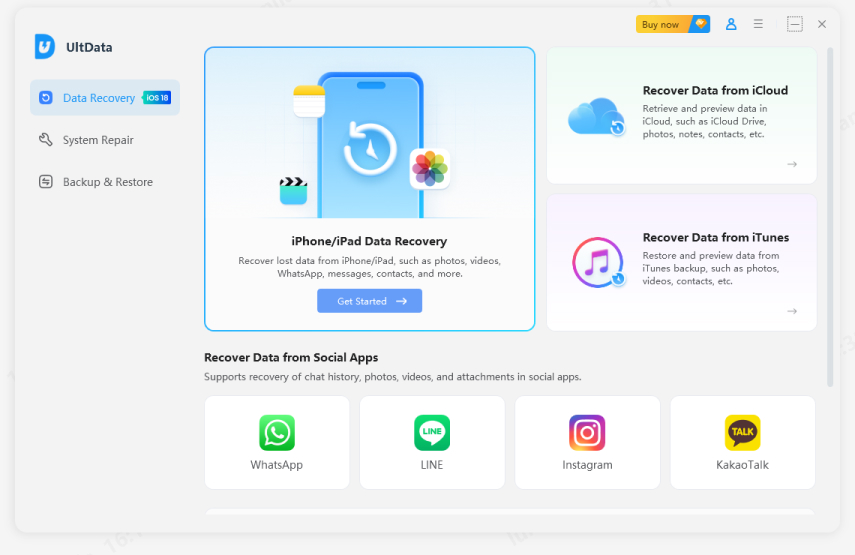
- Instala y ejecuta el software de recuperación de datos para iPhone UltData en tu ordenador (Mac o Windows). Haz clic en Recuperación de datos de iPhone/iPad desde la pantalla de inicio.
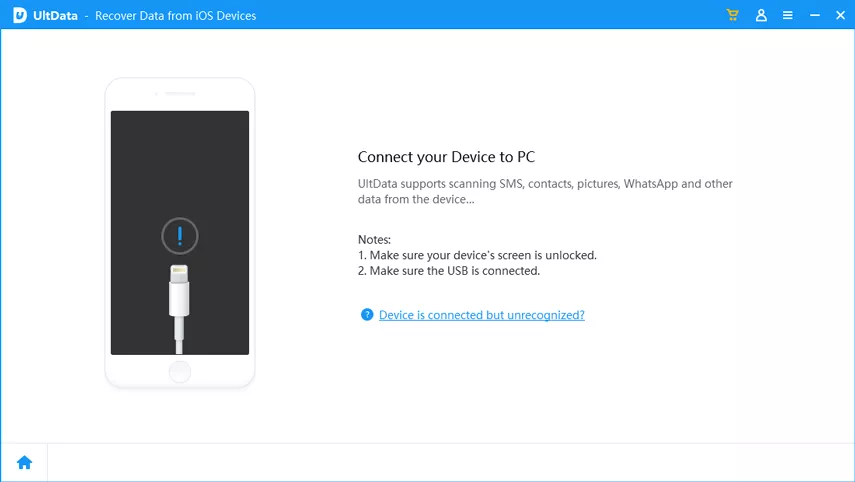
- Conecta el ordenador y el iPhone mediante un cable USB.
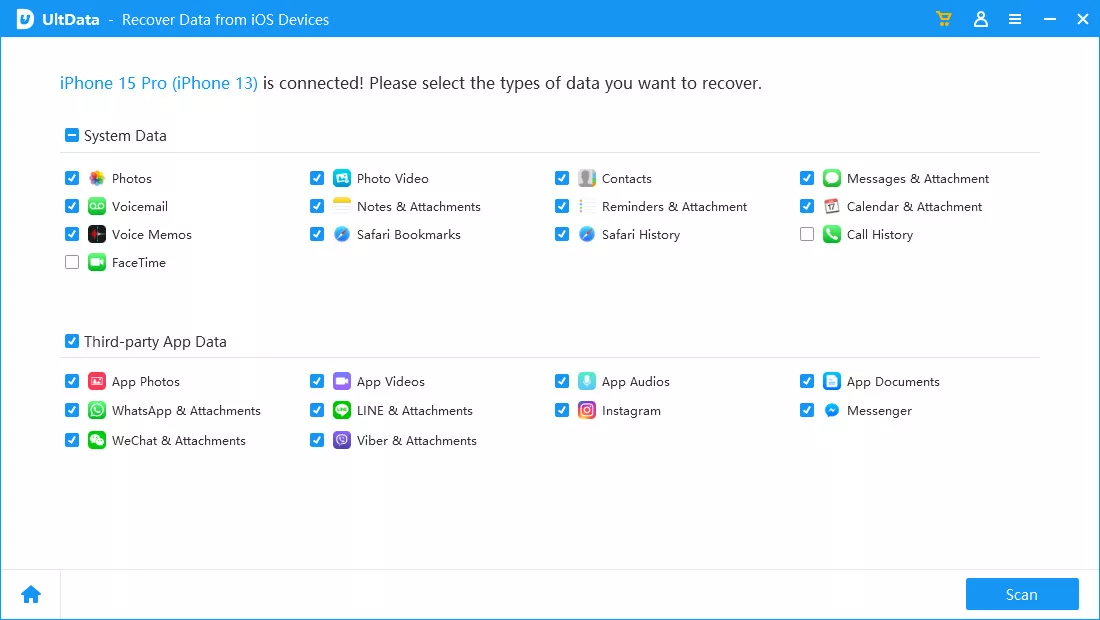
- Selecciona Instagram y otros tipos de datos y haz clic en Escanear.
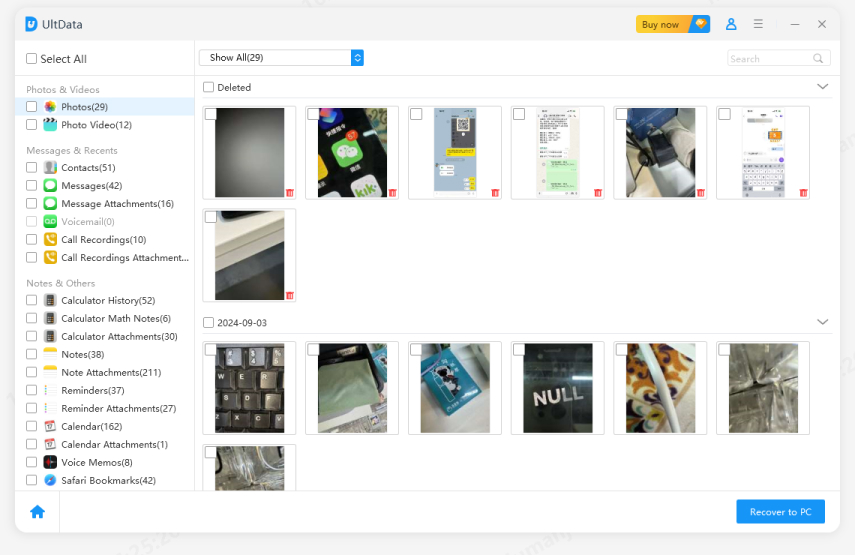
- Una vez finalizado el escaneo, puedes previsualizar los datos recuperables. Selecciona los mensajes directos y otros tipos de datos que quieras recuperar y haz clic en Recuperar en el PC.




Cómo recuperar los mensajes de Instagram desde una copia de seguridad de iCloud
- Vuelve a la interfaz principal de UltData y selecciona Recuperar datos de iCloud.
- Haz clic en la opción Recuperación de datos de copia de seguridad de iCloud.
- Inicia sesión en tu cuenta de iCloud.
- Selecciona el archivo de copia de seguridad que creas que contiene los mensajes de Instagram perdidos y haz clic en Siguiente.
- Selecciona los tipos de datos que quieres recuperar y haz clic en Descargar.
- Una vez finalizado el escaneo, previsualiza, selecciona y recupera los mensajes de Instagram y otros datos perdidos durante la actualización de iOS.
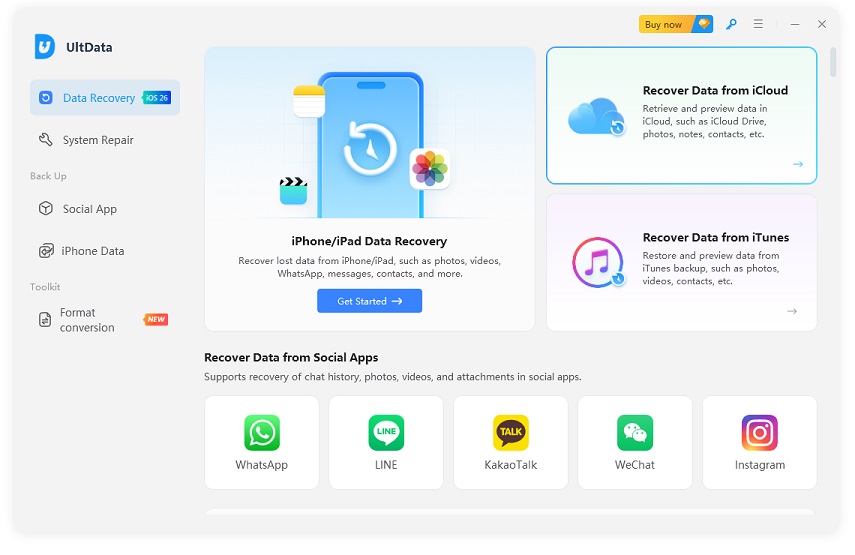


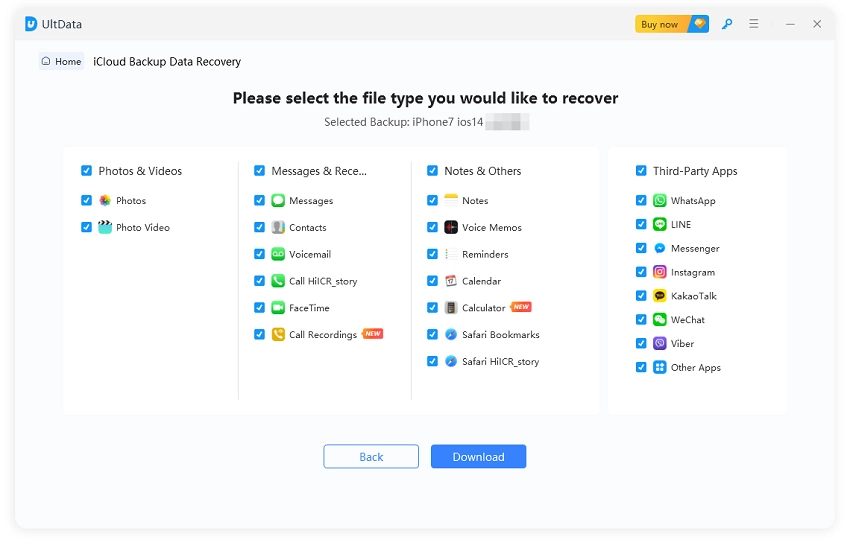

Así es como el método basado en unos pocos clics de UltData te permite recuperar los mensajes directos de Instagram en cuestión de minutos. Descarga UltData y pon fin de inmediato a esta frustrante situación.
Cómo evitar que los mensajes de Instagram vuelvan a desaparecer
Prevenir es más fácil que recuperar los datos. Sigue estos consejos para evitar que los mensajes directos de Instagram vuelvan a desaparecer después de una actualización de iOS:
- Mantén iOS e Instagram actualizados.
- Realiza copias de seguridad periódicas del iPhone y de iCloud.
- Evita interrumpir una actualización de iOS.
- Asegúrate de tener suficiente espacio de almacenamiento en iCloud para las copias de seguridad.
- Comprueba Instagram en otro dispositivo si los mensajes desaparecen de repente.
Conclusión
Que desaparezcan los mensajes directos de Instagram después de actualizar a iOS 27 puede ser frustrante, pero en la mayoría de los casos no es un problema permanente. Reiniciar el iPhone o la cuenta de Instagram, comprobar la conexión a Internet y actualizar la aplicación pueden solucionar el problema. Si no es así, la herramienta de recuperación de datos para iPhone UltData ofrece una solución práctica para escanear, previsualizar y recuperar los mensajes directos perdidos, con o sin una copia de seguridad.
Expresa Tu Opinión
Registrarse/Iniciar Sesión
Artículos Relacionados
Todos los temas
iOS 27
iOS 26
Editor de PDF
Desbloquear Android
Consejos para WhatsApp
Consejos para iPhone
Cambiar Ubicación
Samsung
Desbloquear iPhone
Reparar Android
Consejos para Android
iOS 17
Reparar iPhone
Aplicaciones para iOS
Reparar iPhone
Recuperación de Android
WhatsApp
iOS 16
Transferir
iOS 18
Consejos para iCloud
iPad
Recuperación de Datos
Facebook
iCloud

Por Alejandro García
19/10/2026 / ios-27
¡100 % Útil!