
Modo de desarrollador en iPhone: cómo activarlo en iOS 27 paso a paso
El modo de desarrollador en iPhone da acceso a funciones avanzadas de prueba, herramientas de depuración e instalación de apps fuera de la App Store. Apple lo pensó para desarrolladores, pero cada vez más usuarios lo activan para probar apps o usar funciones avanzadas, y con la llegada de iOS 27 es un buen momento para conocerlo.

En esta guía te explicamos, en sencillo, cómo activar el modo de desarrollador en iPhone con iOS 27 —con y sin ordenador— y qué hacer si la opción no aparece.

¿Qué es el modo de desarrollador en iPhone?
El modo de desarrollador es una función especial de iOS que habilita herramientas avanzadas para desarrollar, depurar y probar aplicaciones, así como instalar apps que no están en la App Store (sideloading). Viene desactivado por defecto y, por seguridad, está escondido en los Ajustes. Está disponible en iOS 16 y versiones posteriores, incluida iOS 27 beta.

Cómo activar el modo de desarrollador en iPhone (iOS 27)
Hay tres formas de hacerlo según tu caso. Para la mayoría de usuarios, la primera (desde Ajustes) es la más rápida.
Método 1: desde Ajustes, sin ordenador [el más fácil]
Si instalaste iOS 27 con un perfil de configuración, la opción suele aparecer directamente en los Ajustes. No necesitas Mac ni Xcode.

- Abre Ajustes en tu iPhone.
- Entra en Privacidad y seguridad.
- Baja del todo y toca Modo Desarrollador (es de las últimas opciones).
- Activa el interruptor. Aparecerá un aviso de que reduce la seguridad del dispositivo: es un mensaje estándar de Apple.
- Toca Reiniciar. Cuando el iPhone se encienda, confirma con Activar e introduce tu código.
Método 2: con Xcode [para desarrolladores]
Si vas a programar y probar apps reales, necesitarás Xcode, la herramienta gratuita de Apple para Mac.

- En el Mac App Store, busca Xcode e instálalo (ocupa unos 10 GB, así que ten espacio y buena Wi-Fi).
- Conecta el iPhone al Mac con un cable USB y toca Confiar si te lo pide.
- Abre Xcode → menú Window → Devices and Simulators y selecciona tu iPhone.
- Xcode detectará que el modo desarrollador está desactivado y te avisará para activarlo.
- En el iPhone, toca Activar → Reiniciar. Tras el reinicio, confirma con Activar y tu código.
Método 3: con iCareFone [si la opción no aparece o quieres gestionar el dispositivo]
Si el modo desarrollador no te aparece o prefieres un proceso guiado sin pelearte con Xcode, una herramienta de gestión como iCareFone facilita la conexión y la preparación del dispositivo, y resulta útil cuando la opción no se muestra tras actualizar a la beta.




- Abre iCareFone y hace clic en "Modo desarrollador" en la interfaz principal.
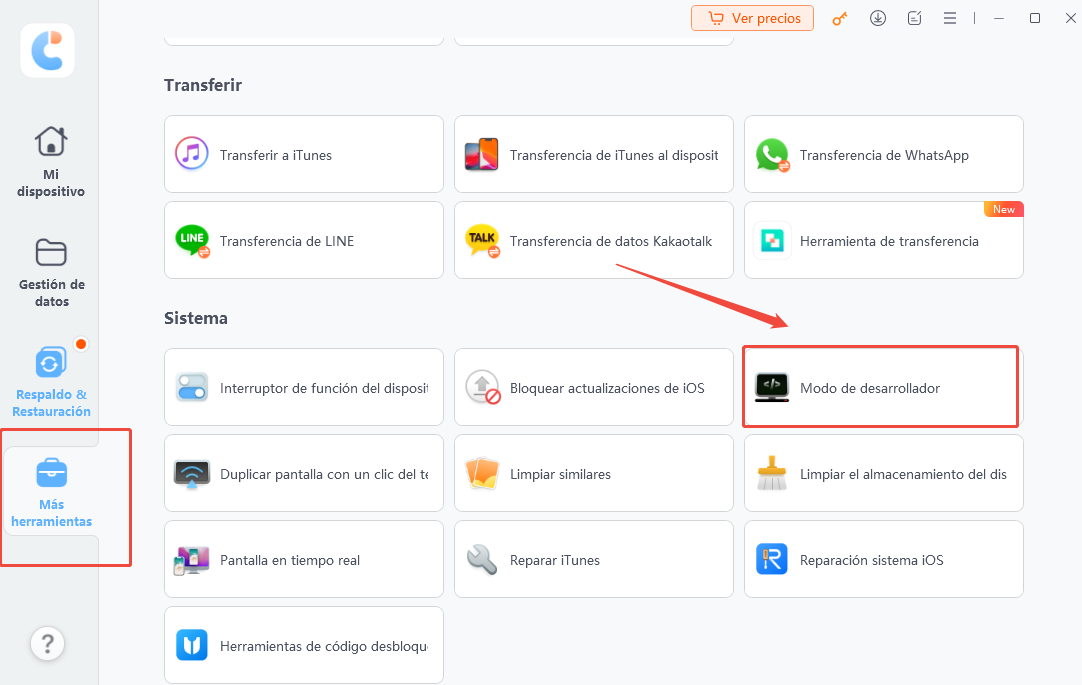
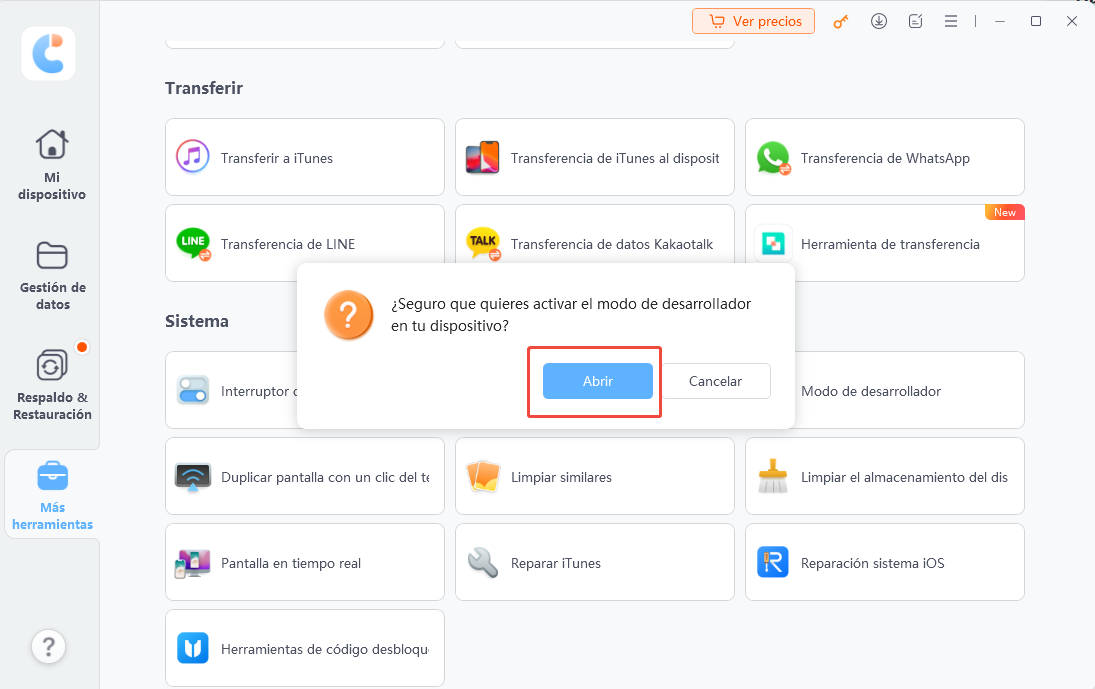
- Verás un mensaje en pantalla que te solicitará confirmar esta acción, simplemente pulsa sobre “Abrir”.
- Luego pulsa sobre “Siguiente”,ya verás el resto de los pasos fáciles en detalle que te ayudan a abrir el modo desarrollador en tu móvil.
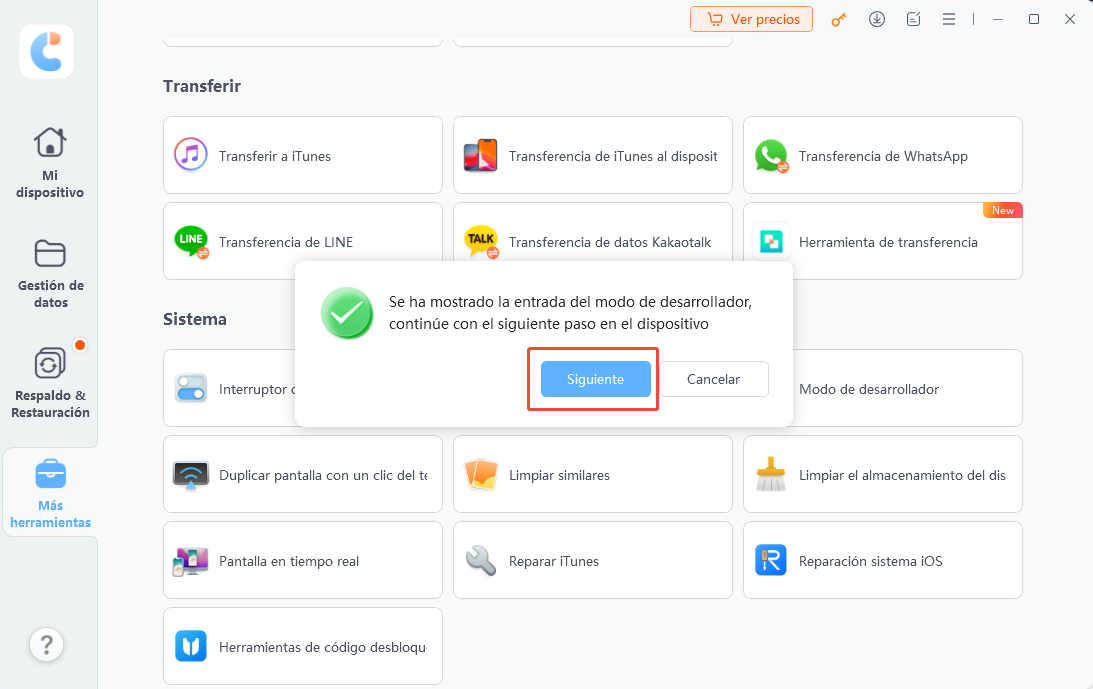


¡Y ya está hecho! Como puedes observar, es muy simple y fácil. Con tan solo unos clics, tendrás el modo desarrollador activado en tu iPhone con iOS 27 sin ningún tipo de problemas. ¡Es una maravilla y lo hace todo por tí!
Además de eso, iCareFone puede transferir y gestionar fotos, música, aplicaciones contactos, marcadores y mucho más en tu computadora fácilmente. ¡Ven a hacer las copias de seguridad y restaurar datos con esta magnífica aplicación!
¿El modo de desarrollador no aparece en iPhone? Cómo solucionarlo
Es uno de los problemas más comunes tras instalar una beta. Si el modo desarrollador no aparece en Ajustes → Privacidad y seguridad, prueba esto:
- Conecta el iPhone a Xcode una vez: en muchos casos la opción solo se muestra después de enlazar el dispositivo con Xcode o con una herramienta de desarrollo.
- Reinicia el iPhone: un fallo temporal de la beta puede ocultar la opción.
- Comprueba la versión de iOS: el modo desarrollador solo existe en iOS 16 o posterior.
- Revisa las restricciones: los perfiles de empresa o el control parental pueden bloquear el acceso.
¿Para qué sirve el modo de desarrollador en iOS 27?
Activarlo te permite, entre otras cosas:
- Probar tus apps en el iPhone antes de publicarlas.
- Instalar apps beta o de empresa, y hacer sideloading de apps fuera de la App Store.
- Conectar el dispositivo con Xcode para desarrollar y depurar.
- Medir el rendimiento real de una app (no solo en simulador).
- Detectar y corregir cierres o problemas de compatibilidad más rápido.
- Acceder a ajustes y funciones avanzadas ocultas en iOS.
Cómo desactivar el modo de desarrollador
Si ya no lo necesitas, lo más seguro es desactivarlo: vuelve a Ajustes → Privacidad y seguridad → Modo Desarrollador y apaga el interruptor.

Apple recomienda mantener el modo de desarrollador activo solo cuando lo estés usando, ya que habilita funciones que reducen ligeramente la seguridad del dispositivo.
Preguntas frecuentes sobre el modo de desarrollador en iPhone

¿Es seguro activar el modo de desarrollador en iOS 27?
Sí, siempre que uses apps y herramientas de confianza. Aun así, actívalo solo cuando lo necesites y desactívalo después, ya que habilita funciones que reducen ligeramente la seguridad.
¿Por qué no aparece el modo desarrollador en iOS 27?
Suele ser porque el iPhone aún no se ha conectado a Xcode o a una herramienta de desarrollo, o por un fallo de la beta. Reiniciar el iPhone, conectarlo a Xcode o usar una herramienta como iCareFone suele hacer que aparezca.
¿Qué versiones de iOS admiten el modo de desarrollador?
Está disponible en iOS 16 y posteriores, incluida iOS 27, en los modelos de iPhone y iPad compatibles.
¿Puedo activarlo sin ordenador?
Sí, si instalaste la beta con un perfil y la opción ya aparece en Ajustes. Si no aparece, necesitarás conectarte una vez a Xcode (Mac) o a una herramienta de gestión.
Conclusión
El modo de desarrollador en iPhone te abre la puerta a herramientas de prueba, instalación de apps y ajustes avanzados en iOS 27. Para la mayoría, activarlo es tan sencillo como entrar en Ajustes → Privacidad y seguridad; los desarrolladores pueden hacerlo con Xcode, y si la opción no aparece, iCareFone te ayuda a prepararlo sin complicaciones.
¿La opción no aparece o quieres gestionar tu iPhone fácilmente? Prueba iCareFone y activa el modo de desarrollador sin complicaciones.
Expresa Tu Opinión
luego escribe tu reseña

Por Alejandro García
19/10/2026 / ios-27
¡100 % Útil!