
【2026】¿Por qué mi iPhone no agarra el touch en iOS 27?
Repara más de 150 problemas de iOS sin pérdida de datos y actualiza/downgrade de forma segura


Actualizar a iOS 27 debería mejorar tu iPhone o iPad. Pero ¿qué pasa si la pantalla táctil deja de funcionar después de la actualización? Tocas, deslizas, pero no ocurre nada. Este es un problema frustrante, especialmente cuando Por qué mi iPhone o iPad no agarra el touch en iOS 27 se convierte en tu búsqueda diaria.
Muchos usuarios reportan el mismo inconveniente. La buena noticia es que suele resolverse en casa. Esta guía te explicará por qué ocurre y cómo solucionar Por qué mi iPhone o iPad no agarra el touch en iOS 27 de forma efectiva.
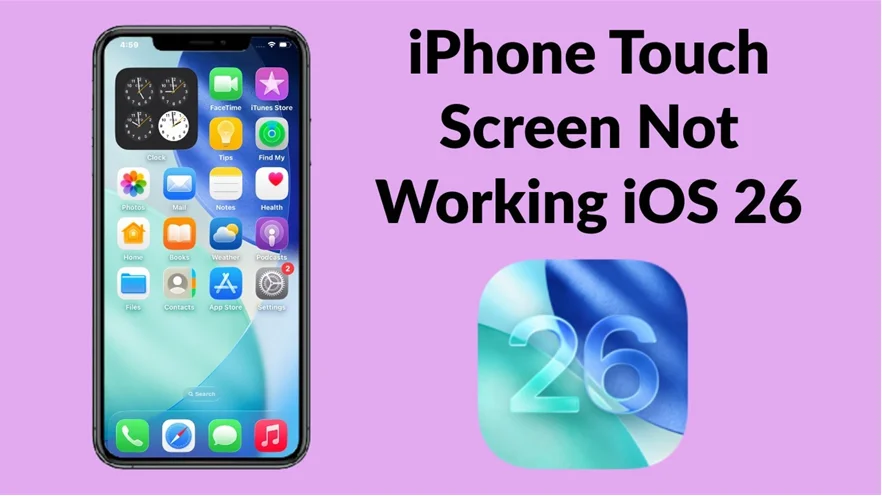
Parte 1. Experiencias reales de usuarios con problemas de pantalla táctil en iOS 27
Muchas personas hablan de este inconveniente en línea. En foros como Reddit y la comunidad oficial de Apple, los usuarios comparten sus historias. Una revisión rápida de las comunidades en línea muestra que Por qué mi iPhone o iPad no agarra el touch en iOS 27 es un problema generalizado.
En Reddit, un usuario inició un hilo titulado “Pantalla táctil no responde tras actualización a iPadOS 26”. Describió cómo la pantalla de su iPad Pro quedó completamente insensible al tacto justo después de instalar la actualización. La publicación recibió decenas de comentarios de otros usuarios diciendo: “¡A mí también!” y “Me pasa en mi iPhone 15”.
En la plataforma de soporte de Apple, los usuarios reportan distintos grados de falta de respuesta: algunos tienen la pantalla completamente muerta, mientras otros presentan zonas que no funcionan o una sensación general de lentitud. El problema comenzó justo después de instalar iOS 27 o iPadOS 26.
Estas historias reales confirman que el fallo es auténtico. No eres solo tú ni se trata de un daño de hardware. En la mayoría de casos, es un error de software provocado por la actualización que afecta a muchos dispositivos con Por qué mi iPhone o iPad no agarra el touch en iOS 27.
Parte 2. ¿Por qué mi iPhone o iPad no agarra el touch en iOS 27?
Entender por qué dejó de funcionar la pantalla táctil facilita la solución. Tras una actualización, el origen suele ser software, no un daño físico en la pantalla. Imagínalo como una pequeña falta de comunicación dentro del dispositivo.
Aquí las causas más comunes que generan Por qué mi iPhone o iPad no agarra el touch en iOS 27:
- Fallo durante la actualización: El proceso de actualización es como instalar un nuevo cerebro al teléfono. Si la conexión a internet es débil o la batería se agota durante la instalación, algunos archivos esenciales del sistema pueden dañarse. Esto rompe la comunicación entre el toque y la pantalla.
- Bug menor en iOS 27: Aunque Apple prueba exhaustivamente las actualizaciones, a veces surgen pequeños errores (llamados “bugs”). Este bug puede afectar solo a ciertos modelos de iPhone o iPad, provocando que la pantalla táctil deje de responder correctamente.
- Conflicto entre datos antiguos y nuevos: En ocasiones, el software de iOS 27 no es compatible con configuraciones o archivos de la versión anterior. Este conflicto genera inestabilidad y hace fallar la pantalla táctil.
- Falta de espacio de almacenamiento: Si el dispositivo estaba casi lleno durante la actualización, no hubo suficiente espacio para instalar todos los archivos nuevos de forma correcta. Esto genera una instalación incompleta e inestable.
La buena noticia es sencilla: la pantalla física probablemente está intacta. El problema radica en el software que interpreta el toque. Y los problemas de software casi siempre se solucionan sin reparaciones físicas, incluso cuando Por qué mi iPhone o iPad no agarra el touch en iOS 27 parece insoluble.
Parte 3. Cómo solucionar Por qué mi iPhone o iPad no agarra el touch en iOS 27: Guía paso a paso
Ahora vamos a recuperar el funcionamiento de tu dispositivo. Sigue estas soluciones en orden, empezando por las más simples y seguras. Incluimos instrucciones claras e imágenes para guiarte en cada paso.
Solución 1: Reinicio forzado (el primer y mejor paso)
Un reinicio forzado es la respuesta inicial más eficaz. Libera la memoria temporal (RAM) del dispositivo y reinicia todo el sistema sin afectar tus datos personales. Es como darle a tu iPhone un nuevo comienzo para resolver Por qué mi iPhone o iPad no agarra el touch en iOS 27.
La Pantalla de Mi iPhone o iPad no Responde al Tacto: Cómo hacer reinicio forzado
Para iPhone 8, iPhone SE (2ª/3ª gen) y posteriores (incluidos todos los modelos con Face ID):
- Pulsa y suelta rápidamente el botón de subir volumen.
- Pulsa y suelta rápidamente el botón de bajar volumen.
- Mantén pulsado el botón lateral (en el lado derecho).
- Sigue manteniendo hasta que aparezca el logo de Apple en pantalla, luego suelta.
Para iPhone 7 y iPhone 7 Plus:
- Mantén pulsados simultáneamente el botón lateral y el de bajar volumen.
- Sigue hasta que aparezca el logo de Apple, luego suelta ambos.
Para iPhone 6s, iPhone SE (1ª gen) y anteriores (con botón Home):
- Mantén pulsados el botón lateral (o superior) y el botón Home al mismo tiempo.
- Sigue hasta ver el logo de Apple, luego suelta ambos.
Solución 2: Limpieza exhaustiva de la pantalla
Parece demasiado simple, pero es una solución frecuente. Suciedad, grasa, humedad o un protector de pantalla agrietado pueden interferir en la capa táctil capacitiva. Una actualización a veces modifica cómo el software interpreta estas interferencias menores.
Apaga el dispositivo si es posible. Si la pantalla no responde, continúa. Usa un paño de microfibra suave sin pelusa ligeramente humedecido con agua. Limpia toda la superficie, prestando atención a los bordes. Asegúrate de que tus manos estén limpias y secas antes de probar de nuevo.
Solución 3: Revisa y retira el protector de pantalla
Un protector mal colocado, de baja calidad o viejo puede ser la causa oculta. Burbujas, arañazos o un grosor incompatible generan problemas táctiles que se hacen evidentes tras una actualización de software.
¿Qué hacer? Retira con cuidado el protector. Limpia la pantalla como en la Solución 2 y prueba la respuesta táctil sin protector. Si funciona perfectamente, el protector era el culpable; invierte en uno nuevo de alta calidad.
Solución 4: Actualiza iOS mediante modo recuperación (si tienes control parcial)
Si la pantalla responde lo suficiente para navegar o puedes conectarla a un ordenador, este método reinstala iOS 27 de forma limpia y corrige corrupciones. No borra datos si eliges “Actualizar”.
- Conecta el iPhone o iPad a un ordenador con cable USB. Usa un equipo de confianza (idealmente uno sincronizado antes).
- Abre Finder (en Mac con macOS Catalina o posterior) o iTunes (en PC o Mac antiguo).
- Realiza reinicio forzado como en la Solución 1, pero no sueltes al ver el logo de Apple. Mantén hasta ver la pantalla de modo recuperación (cable e icono de ordenador).
- El ordenador detectará el dispositivo en modo recuperación. Aparecerá una ventana con dos opciones: Restaurar o Actualizar.

Importante: Haz clic en Actualizar. El ordenador descargará una copia fresca de iOS 27 e instalará en tu dispositivo. Puede tardar. No desconectes.
Solución 5: Verifica daños físicos y conexiones
Aunque improbable que lo cause la actualización, descarta problemas de hardware coincidentes. Busca grietas recientes, caídas o daños por líquidos.
Prueba con otro cable USB y otro puerto del ordenador si usas soluciones basadas en PC, ya que conexiones defectuosas generan fallos.
Parte 4. La solución definitiva para Por qué mi iPhone o iPad no agarra el touch en iOS 27
Si probaste todo lo anterior y la pantalla sigue sin responder, necesitas una herramienta más potente. Aquí entra Tenorshare ReiBoot. ReiBoot es un software profesional diseñado específicamente para resolver problemas del sistema iOS que los métodos estándar no pueden arreglar. Es seguro, fácil de usar y, sobre todo, eficaz.
Por qué ReiBoot es la solución definitiva recomendada para Por qué mi iPhone o iPad no agarra el touch en iOS 27:
- Repara problemas profundos del sistema: Va más allá de un simple reinicio para corregir archivos corruptos y conflictos de software que provocan fallos táctiles.
- Modo de reparación estándar protege tus datos: La función principal recomendada, “Reparación Estándar”, soluciona el sistema iOS sin pérdida de datos. Tus fotos, mensajes y apps quedan intactos.
- Muy fácil de usar: Interfaz intuitiva con botones grandes y claros. No necesitas ser experto en tecnología.
- Alta tasa de éxito: Es reconocido como una de las herramientas más fiables para problemas complejos de iOS como este.




Pasos para solucionar La Pantalla de Mi iPhone o iPad no Responde al Tacto con ReiBoot
-
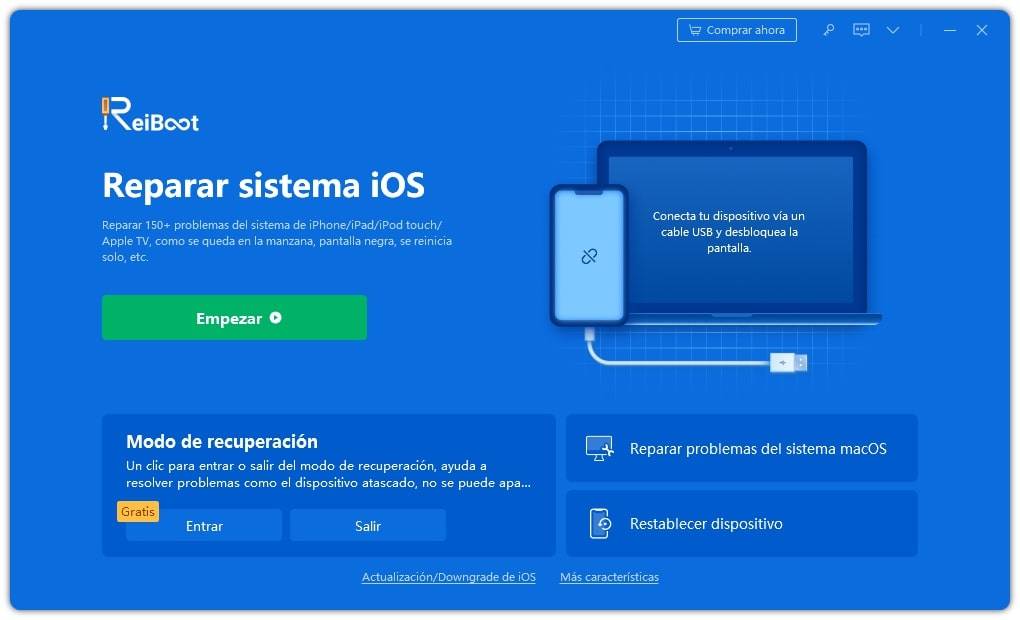
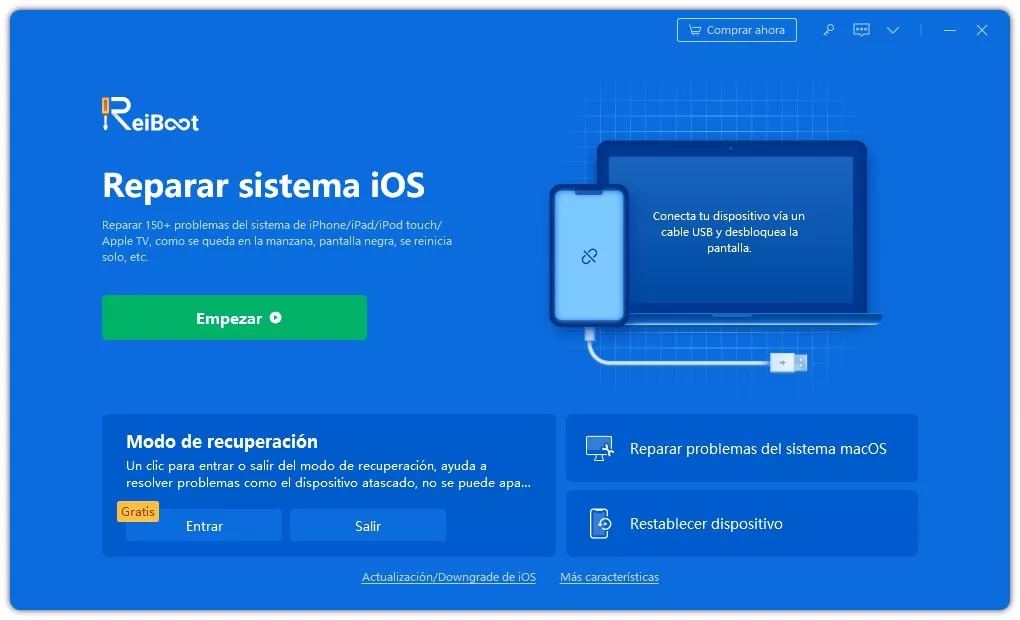
Descarga e instala Tenorshare ReiBoot en tu ordenador, luego abre el programa. Conecta tu iPhone con cable USB. Haz clic en “Iniciar reparación” tras detectar el dispositivo.
-
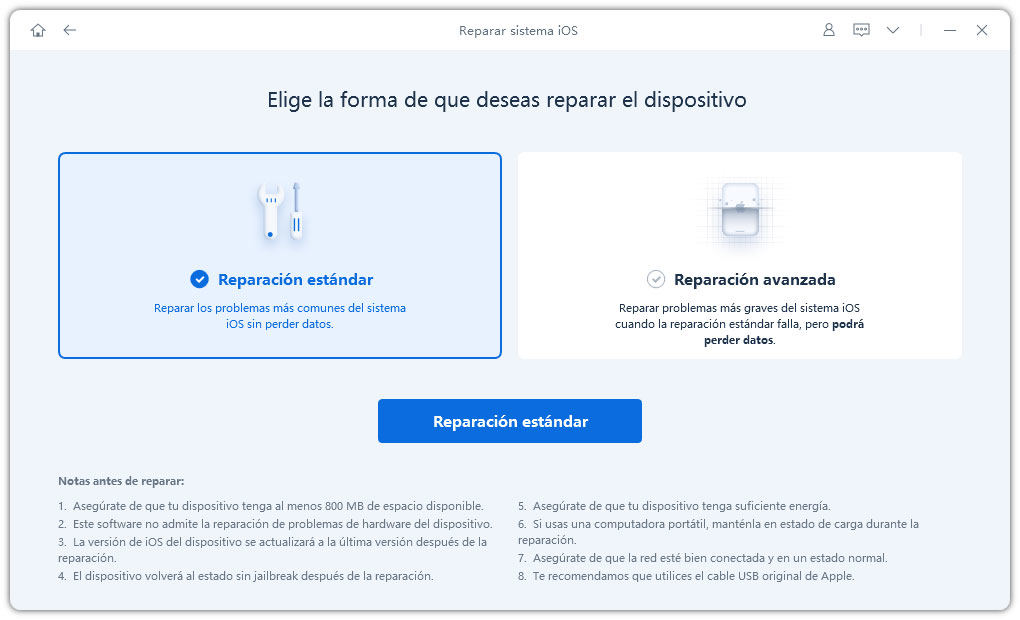
En la siguiente pantalla, selecciona “Reparación Estándar”. Esto soluciona problemas de iOS sin borrar datos.
-
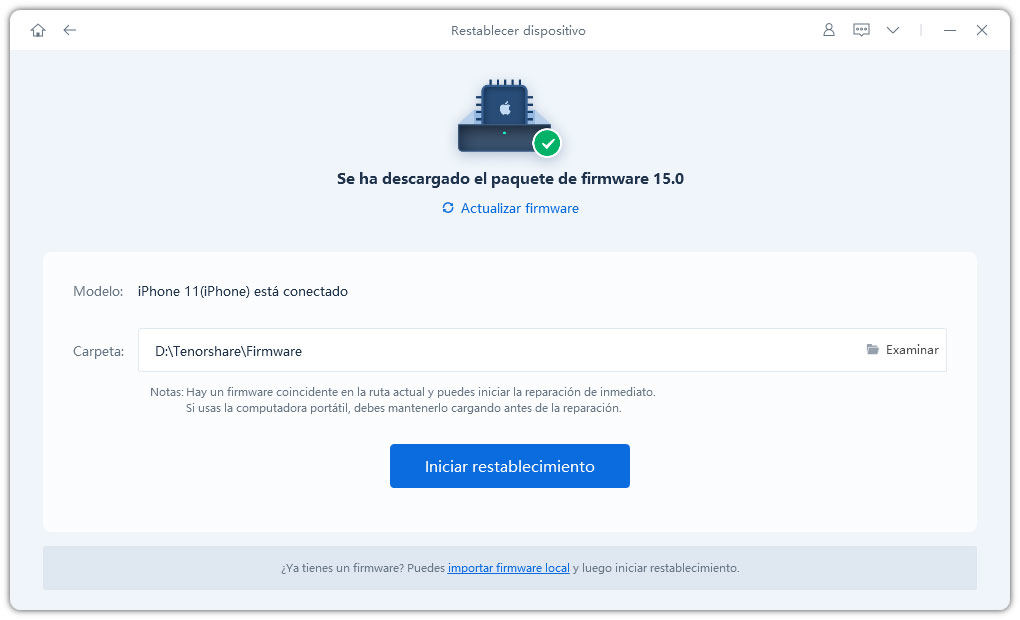
ReiBoot mostrará el archivo de firmware necesario para tu modelo de iPhone. Elige “Descargar” para obtenerlo.
-
Una vez completada la descarga, haz clic en “Iniciar Reparación Estándar”.
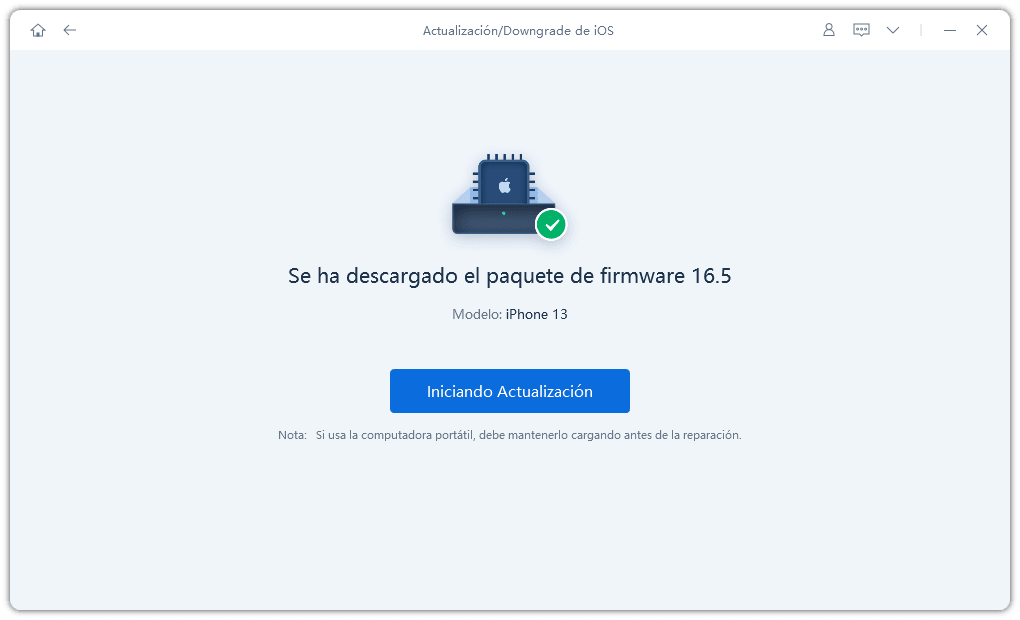
-
ReiBoot mostrará “Completado” al finalizar. Tu iPhone se reiniciará y el problema quedará resuelto.
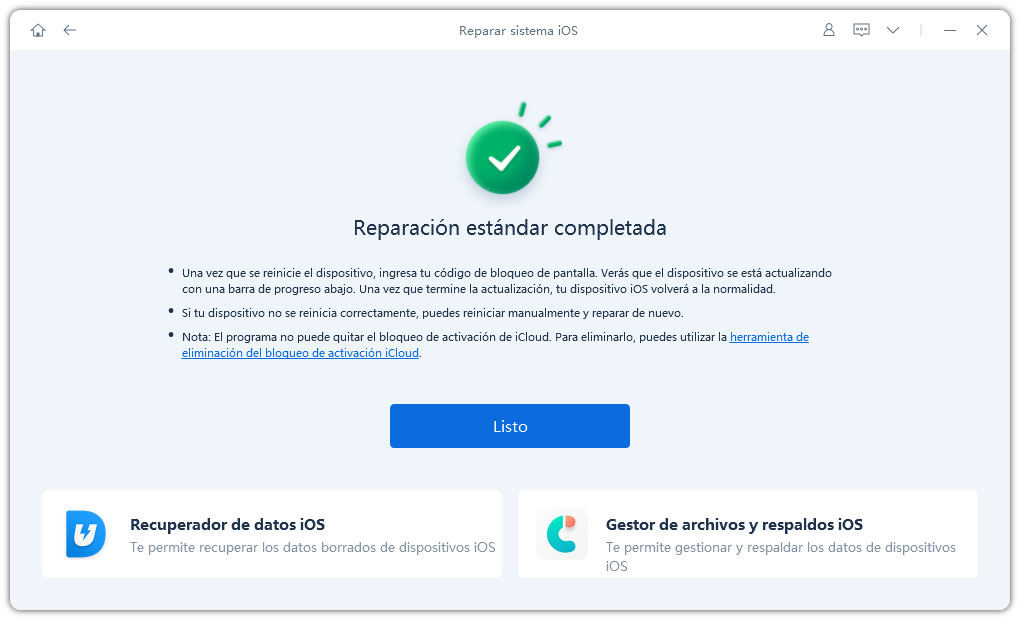


Tras completar la reparación, el dispositivo arrancará normalmente. Verás que la pantalla táctil responde completamente de nuevo y todos tus datos están intactos.
Conclusión
Una pantalla táctil que no responde tras la actualización a iOS 27 es un problema común de software. Normalmente puedes solucionarlo tú mismo. Empieza con un simple reinicio forzado o limpieza de pantalla. Si no funciona, usa una herramienta fiable como Tenorshare ReiBoot para una reparación profunda del sistema sin arriesgar tus datos.
No dejes que un error de software te impida disfrutar de tu dispositivo. Prueba estas soluciones y recupera tu pantalla táctil al 100%. Por qué mi iPhone o iPad no agarra el touch en iOS 27 ya no será un problema.


Tenorshare ReiBoot: Soluciona Problemas de iOS

- Repara 150+ problemas y errores iOS 26 en iPhone, iPad.
- Funciona bastante bien en dispositivo se queda en Apple logo, pantalla negra, se queda en modo recuperación, se reinicia solo, falló al jailbreak iOS 26, etc.
- Restaura tu dispositivo de fábrica sin iTunes.
- Soporta todos los modelos de iPhone, iPad o iPod y el último iOS 26 y versiones anteriores.


Expresa Tu Opinión
luego escribe tu reseña

Por Sofía Martínez
24/09/2026 / ios-26
¡100 % Útil!