
iOS 26 Keyboard Bugs: Cómo Solucionar el Error Cuando Mi Teclado de iPhone No Funciona (2025)
Repara más de 150 problemas de iOS sin pérdida de datos y actualiza/downgrade de forma segura


Si después de actualizar a iOS 26 tu teclado de iPhone no funciona correctamente —se queda congelado, escribe lento o directamente no aparece—, tranquilo, no eres el único. A mí también me pasó tras instalar la versión iOS 26.1, y créeme, fue desesperante no poder escribir ni un simple mensaje.
Después de probar varios métodos y hablar con el soporte de Apple, descubrí qué causa realmente estos keyboard bugs en iOS 26 y, sobre todo, cómo solucionarlos paso a paso sin perder tiempo ni datos. En esta guía te compartiré las soluciones más efectivas para arreglar el error del teclado de iPhone y volver a escribir con normalidad en 2025.

Parte 1: Novedades del teclado en iOS 26
La experiencia del teclado mejora año tras año con cada actualización de iOS. En el caso del teclado de iOS 26, hay un par de funciones que merecen destacarse cuando hablamos de mi teclado de iPhone no funciona.
- La autocorrección se ha optimizado en iOS 26. Aprende tus preferencias personales y elecciones de palabras. Descubre más en el artículo: autocorrección iOS 26.
- Relleno automático: pulsa la barra espaciadora para insertar palabras o frases sugeridas, ahorrando tiempo, especialmente en oraciones comunes.
- iOS 26 detecta y corrige errores tipográficos y gramaticales, como then/than, they’re/their/there, etc.
Parte 2: Lista de fallos reportados en mi teclado de iPhone no funciona en iOS 26
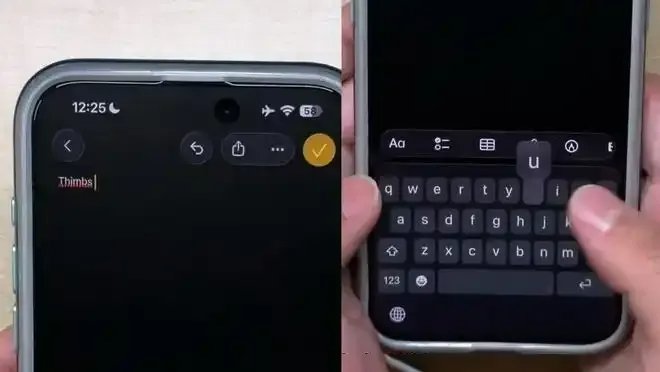
Hemos recopilado los fallos del teclado de iOS 26 más frecuentes y lo que dicen los usuarios de iPhone cuando mi teclado de iPhone no funciona. Todos se abordarán y solucionarán con los consejos de las siguientes secciones.
- El teclado desaparece o no aparece al escribir.
- El teclado tiene retraso: escribes rápido, pero no registra los toques.
- Autocorrección errónea, por ejemplo, “qué bonito” se corrige a “qué bonito e”.
- Algunas apps presentan problemas de compatibilidad con el teclado de iOS 26.
- Letras aleatorias se registran sin tocarlas. Por ejemplo, “o” se convierte en “i”, o “en” cambia a “on”. Este fallo está confirmado en el teclado nativo de Apple y ocurre al escribir rápido.

Parte 3: 5 consejos para arreglar mi teclado de iPhone no funciona en iOS 26
Repasemos trucos prácticos para solucionar mi teclado de iPhone no funciona tras actualizar a iOS 26. Muchos usuarios confirman que funcionan.
1. Recargar el teclado
Cierra la app donde usas el teclado y vuelve a abrirla. Esto recarga el teclado y puede resolver el problema de desaparición.
2. Reiniciar el iPhone
La mayoría de fallos de iOS se solucionan reiniciando el dispositivo, y mi teclado de iPhone no funciona no es excepción. Para forzar el reinicio en iOS 26:
- Pulsa volumen arriba, luego volumen abajo.
- Mantén pulsado el botón lateral hasta ver el logo de Apple.
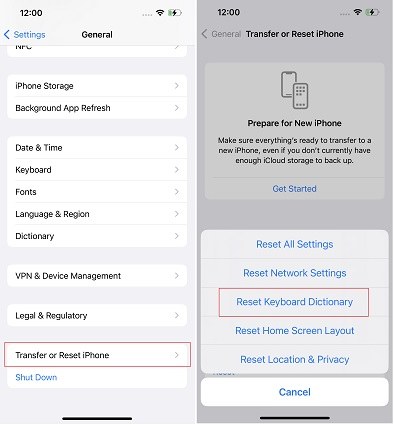
3. Restablecer diccionario del teclado
Además de reiniciar, restablecer la función problemática a su estado predeterminado es una solución viable. Vamos a restablecer el diccionario del teclado para ver si arregla mi teclado de iPhone no funciona.
- Abre Ajustes > General > Transferir o Restablecer iPhone (al final).
Pulsa Restablecer > Restablecer diccionario del teclado. Confirma el mensaje.

4. Usar otro teclado
Prueba cambiar entre teclados. Si tienes varios idiomas configurados, pulsa el icono del mundo y alterna. Los usuarios de teclados de terceros no compatibles con iOS 26 pueden volver al teclado de Apple.
5. Esperar a que Apple lo solucione
Como mi teclado de iPhone no funciona aparece en las primeras versiones de iOS 26, Apple lo corregirá en una actualización. Si persiste, solo queda esperar.
Parte 4: Soluciona mi teclado de iPhone no funciona por problemas de software en iOS 26
Tras probar los consejos anteriores, repara el sistema iOS con un método infalible. Usa Tenorshare ReiBoot para corregir cualquier fallo del sistema iOS 26 que cause mi teclado de iPhone no funciona.




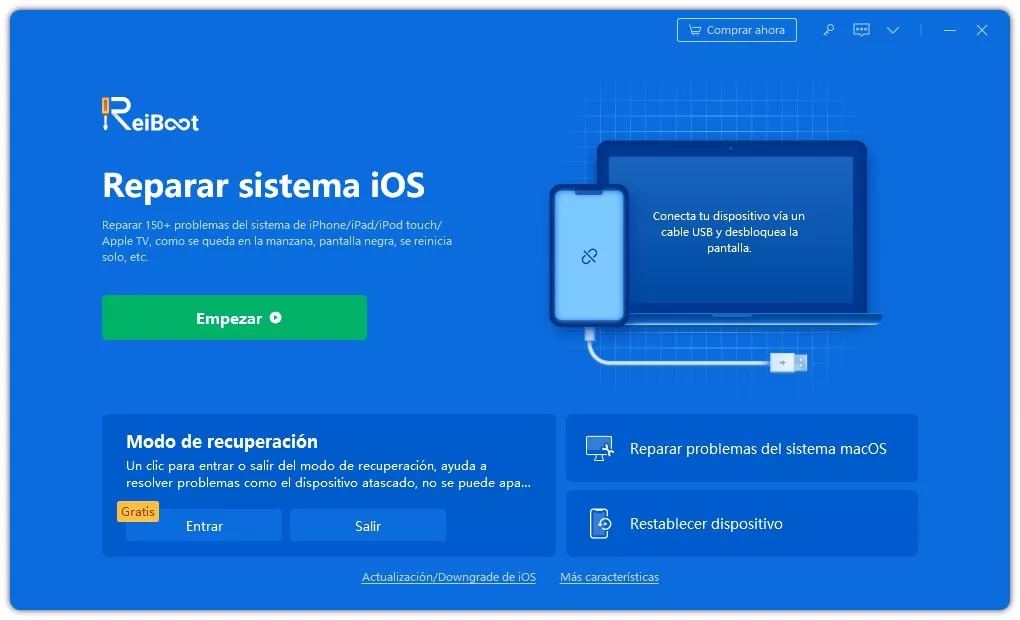
Descarga, instala y abre ReiBoot. Haz clic en Iniciar.
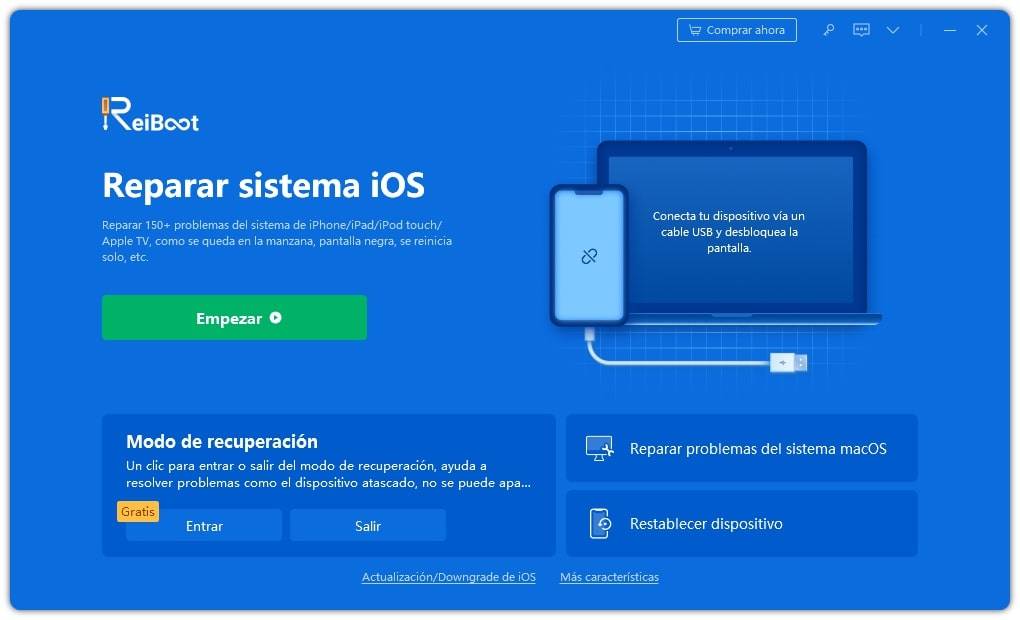
Conecta el iPhone al ordenador y pulsa Reparar ahora. Elige Reparación Estándar.
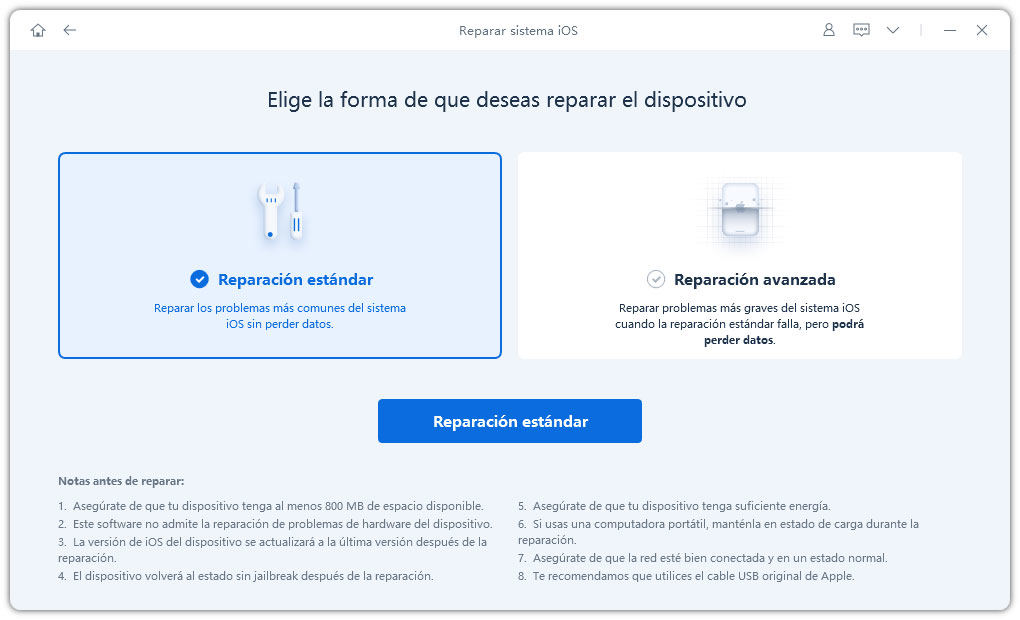
Descarga el paquete de firmware (puede tardar si la conexión es lenta).
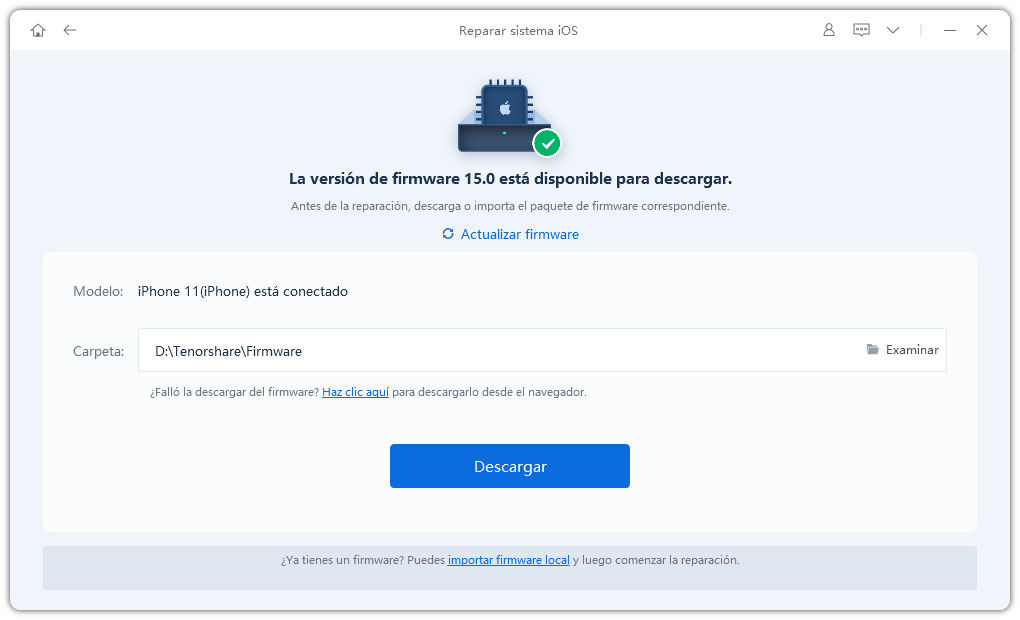
Una vez descargado, pulsa Iniciar Reparación Estándar.
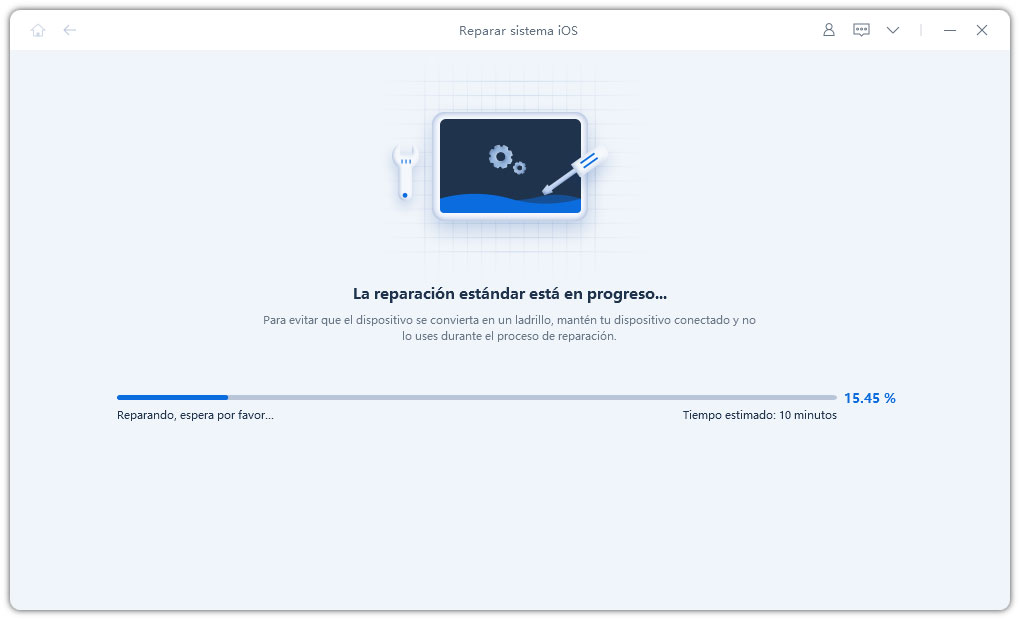
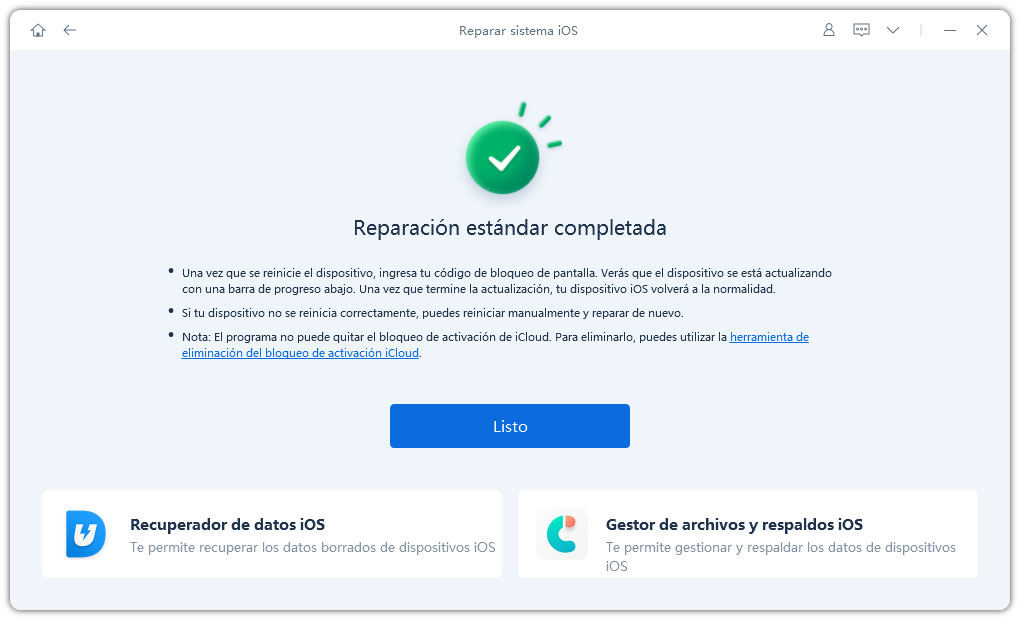
Al ver la pantalla de éxito, la reparación ha finalizado. El iPhone se reiniciará sin problemas de mi teclado de iPhone no funciona.


Conclusión
Muchos usuarios de Apple que actualizaron a iOS 26 enfrentan fallos del teclado. Apple los corregirá en futuras versiones. Puedes esperar o, mejor aún, tomar el control y usar Tenorshare ReiBoot para solucionar mi teclado de iPhone no funciona de inmediato.


Tenorshare ReiBoot: Soluciona Problemas de iOS

- Repara 150+ problemas y errores iOS 26 en iPhone, iPad.
- Funciona bastante bien en dispositivo se queda en Apple logo, pantalla negra, se queda en modo recuperación, se reinicia solo, falló al jailbreak iOS 26, etc.
- Restaura tu dispositivo de fábrica sin iTunes.
- Soporta todos los modelos de iPhone, iPad o iPod y el último iOS 26 y versiones anteriores.


Expresa Tu Opinión
luego escribe tu reseña

Por Alejandro García
24/09/2026 / ios-26
¡100 % Útil!