
Cómo Recuperar Datos de una Copia de Seguridad de iCloud: Guía Paso a Paso (2026)
Cuando la restauración de un iPhone se queda bloqueada, falla o solo recupera una parte de tus datos, es normal preocuparse. La buena noticia es que la recuperación de copias de seguridad de iCloud no es difícil de entender una vez que sabes qué restaura Apple, qué factores pueden interrumpir el proceso y cuándo tiene sentido utilizar una herramienta de terceros. Esta guía te explica el método oficial, los problemas habituales de restauración y una opción de recuperación sin restablecer el dispositivo.


¿Qué es la recuperación de copias de seguridad de iCloud?
Definición
La recuperación de copias de seguridad de iCloud permite restaurar datos guardados en una copia de seguridad de iCloud o extraer archivos específicos de dicha copia. El método oficial de restauración de Apple está diseñado para configurar un dispositivo completo. Sin embargo, las herramientas de recuperación son útiles cuando solo necesitas ciertos datos, como fotos, contactos, mensajes, notas o información de aplicaciones.
Cuándo la necesitas
Puedes necesitar recuperar datos desde una copia de seguridad de iCloud después de comprar un iPhone nuevo, restablecer un dispositivo, perder datos tras una actualización de iOS, eliminar archivos por error o cuando el proceso de restauración se queda bloqueado a mitad de camino. Por ejemplo, si tu nuevo iPhone llega al 80% de la restauración y se detiene durante la noche, el problema puede estar relacionado con la estabilidad de la conexión Wi-Fi, el espacio de almacenamiento disponible, la sincronización del Apple ID o una copia de seguridad que no puede completarse correctamente.
¿Qué datos se pueden restaurar?
Una copia de seguridad de iCloud puede recuperar ajustes del dispositivo, datos de aplicaciones, diseño de la pantalla de inicio, mensajes, fotos si no están gestionadas por Fotos en iCloud y otros contenidos del dispositivo. Sin embargo, algunos elementos se sincronizan por separado a través de iCloud en lugar de almacenarse dentro de la copia de seguridad. Estos datos pueden aparecer después de iniciar sesión en iCloud, en lugar de durante la restauración principal.
Apple también indica que la restauración de copias de seguridad de iCloud continúa en segundo plano y puede tardar horas o incluso días, dependiendo de la cantidad de datos.
Método oficial de recuperación de iCloud

- Borrar y configurar tu iPhone
- Iniciar sesión con el Apple ID y elegir una copia de seguridad
El método oficial de Apple para recuperar datos desde una copia de seguridad de iCloud comienza desde la pantalla de configuración. Si el iPhone ya está configurado, Apple indica que debes borrar todo el contenido antes de restaurar una copia de seguridad de iCloud.
Ve a Ajustes > General > Transferir o restablecer iPhone > Borrar contenidos y ajustes. Antes de hacerlo, asegúrate de conocer la contraseña de tu Cuenta de Apple, de que el dispositivo tenga suficiente batería y de que tus datos importantes actuales estén guardados en otro lugar.

Después de borrar el dispositivo, enciende el iPhone y sigue los pasos de configuración hasta llegar a Transferir tus apps y datos. Pulsa Desde copia de seguridad de iCloud, inicia sesión con tu Cuenta de Apple y selecciona la copia de seguridad más adecuada según la fecha y el nombre del dispositivo.

¿Cuánto tarda la recuperación de iCloud?
Tiempo para copias de seguridad pequeñas
Una copia de seguridad pequeña, como la de un iPhone con poco uso que solo contiene ajustes básicos, contactos, notas y algunas aplicaciones, puede completar rápidamente la fase principal de configuración. Sin embargo, las aplicaciones, fotos y archivos multimedia pueden seguir descargándose posteriormente. No evalúes la restauración únicamente por la primera barra de progreso.
Tiempo para copias de seguridad medianas
En un iPhone de uso diario con muchas aplicaciones, fotos, vídeos y mensajes, es necesario tener más paciencia. Apple indica que la restauración completa en segundo plano puede tardar desde unas horas hasta varios días, especialmente cuando el dispositivo contiene una gran cantidad de datos.
Factores que afectan a la velocidad
Los principales factores son la calidad de la conexión Wi-Fi, el tamaño de la copia de seguridad, la respuesta de los servidores de Apple, el espacio de almacenamiento del iPhone, el nivel de batería y si el dispositivo está conectado a la corriente. No utilices datos móviles, ya que Apple indica que la restauración de una copia de seguridad de iCloud requiere Wi-Fi y no puede completarse mediante una conexión de datos móviles.
Qué hacer si la recuperación parece bloqueada
Si la barra de progreso se queda congelada, conecta el iPhone a la corriente y colócalo cerca del router. Después, comprueba si la restauración sigue en curso desde Ajustes > tu nombre > iCloud > Copia de seguridad de iCloud. El dispositivo puede mostrar que la restauración continúa y realizará una copia de seguridad automáticamente cuando termine.
Problemas y limitaciones comunes al restaurar iCloud
Pantalla de carga bloqueada
Una pantalla de carga bloqueada puede ocurrir cuando la conexión se interrumpe, la copia de seguridad es demasiado grande para la red o el dispositivo necesita una actualización de software. Apple recomienda comprobar la versión del sistema y probar otra red Wi-Fi si los errores de restauración continúan.
Recuperación lenta o incompleta
Si las aplicaciones están esperando, faltan fotos o los mensajes aparecen lentamente, deja el iPhone conectado a la corriente y a una red Wi-Fi durante la noche. A menos que sea evidente que el proceso ha fallado, evita reiniciar el dispositivo repetidamente, ya que puede hacerte perder tiempo y generar más confusión.
Interrupciones de red
Para comprobar la conexión, realiza una prueba rápida. Abre Safari, carga una página web pesada y prueba otro dispositivo conectado a la misma red Wi-Fi. Si la red es inestable, cambia a un router más potente, desactiva temporalmente los perfiles VPN o realiza la restauración en un lugar con una conexión a Internet más rápida.
Datos no encontrados
Algunos datos que parecen perdidos no siempre se han eliminado. Las fotos pueden estar sincronizándose mediante Fotos en iCloud, los archivos pueden estar almacenados en iCloud Drive y los contactos pueden depender de la cuenta seleccionada. Visita iCloud.com para comprobar Fotos, Drive, Contactos, Notas y Calendario antes de asumir que la copia de seguridad ha fallado.
Errores de sincronización del Apple ID
Si utilizas una Cuenta de Apple incorrecta, es posible que los datos de iCloud no aparezcan. Asegúrate de que el iPhone haya iniciado sesión con la misma Cuenta de Apple que creó la copia de seguridad. También revisa las solicitudes de autenticación de dos factores, las pantallas de verificación de pago y los inicios de sesión específicos de cada aplicación.
¿Puedo restaurar una copia de seguridad de iCloud sin restablecer mi iPhone?
Oficialmente, restaurar una copia de seguridad de iCloud requiere seguir el proceso de configuración del iPhone, lo que significa que un dispositivo ya configurado debe borrarse antes de iniciar la restauración. Por lo tanto, la respuesta a la pregunta “¿Puedo restaurar una copia de seguridad de iCloud sin restablecer mi iPhone?” es no, al menos no con el método de restauración completa del dispositivo integrado de Apple.
Sin embargo, esto no significa que no tengas otras alternativas. Si solo necesitas determinados archivos o tipos específicos de datos, una herramienta de recuperación de datos de copias de seguridad de iCloud puede ser una opción más práctica, ya que permite acceder a datos seleccionados sin borrar todo el contenido de tu iPhone.
Cómo recuperar datos de una copia de seguridad de iCloud sin restablecer el iPhone usando UltData
Tenorshare UltData es una herramienta útil cuando quieres previsualizar y recuperar datos específicos de iCloud sin realizar un restablecimiento de fábrica. La página oficial de Tenorshare indica que UltData permite recuperar datos desde iPhone/iPad, iCloud y copias de seguridad de iTunes, además de restaurar selectivamente datos de iCloud sin restablecer el dispositivo.
Úsalo en situaciones como estas:
- Solo necesitas recuperar fotos eliminadas.
- Quieres revisar el contenido de una copia de seguridad antes de restaurarla.
- La restauración de iCloud sigue fallando.
- No quieres sobrescribir los datos actuales del iPhone con una copia de seguridad antigua.
Sigue los siguientes pasos:
- Selecciona el modo de recuperación
- Inicia sesión en iCloud
- Selecciona el archivo de copia de seguridad
- Elige los tipos de archivos
- Previsualiza y recupera
Descarga e instala Tenorshare UltData. Selecciona la opción "Recuperar datos de iCloud". Esta función permite recuperar datos de las copias de seguridad de iCloud que hayas creado previamente.




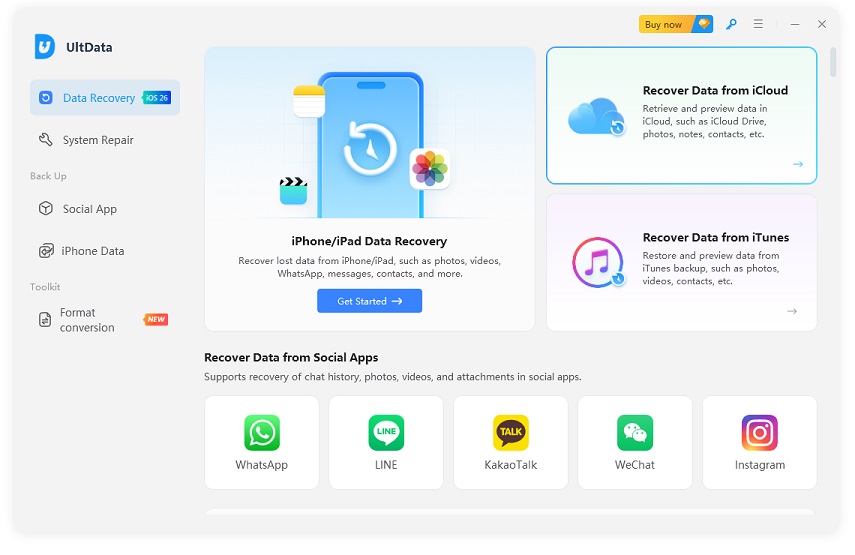
Si ya has creado una copia de seguridad de iCloud, selecciona "Recuperación de datos de copia de seguridad de iCloud" para acceder a tus archivos. Esta opción permite previsualizar y recuperar datos de copias de seguridad existentes de iCloud sin restaurar todo el dispositivo.

Inicia sesión con tu Apple ID y contraseña para acceder de forma segura a tu copia de seguridad de iCloud y continuar con el proceso de recuperación.

Revisa la lista de copias de seguridad de iCloud disponibles, selecciona la copia que deseas descargar y analizar, y haz clic en "Siguiente" para continuar.

Selecciona los tipos de datos específicos que deseas recuperar.
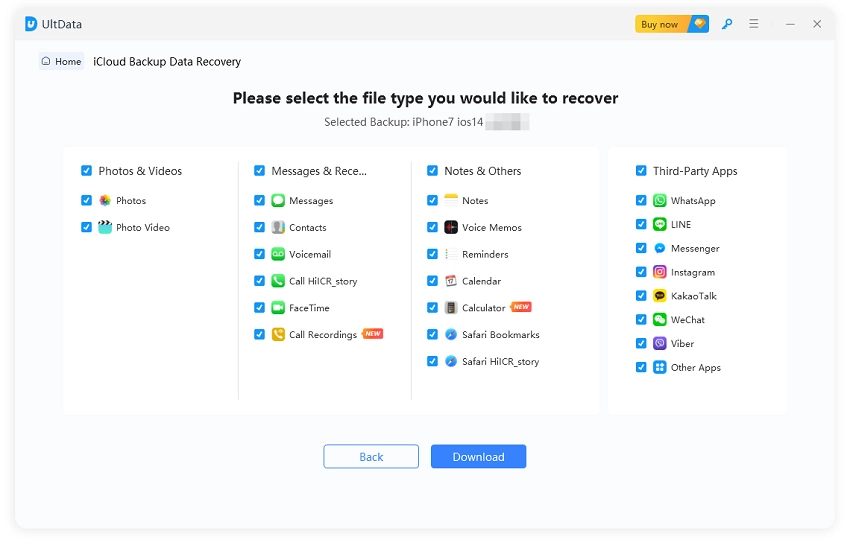
Cuando finalice el análisis, previsualiza los datos encontrados, selecciona los elementos que deseas recuperar y haz clic en "Recuperar en PC" para guardarlos en tu ordenador.

Preguntas frecuentes
¿Las copias de seguridad de iCloud se eliminan permanentemente?
Las copias de seguridad de iCloud están disponibles durante 180 días después de desactivar o dejar de usar la copia de seguridad de iCloud. Las copias de seguridad que se están utilizando actualmente para restaurar un dispositivo no pueden eliminarse. En el caso de los archivos de iCloud Drive y Fotos en iCloud, Apple ofrece un periodo de recuperación de 30 días antes de la eliminación permanente.
¿Cómo puedo restaurar manualmente desde una copia de seguridad de iCloud?
Borra el iPhone, reinicia el proceso de configuración, selecciona Desde copia de seguridad de iCloud, inicia sesión con tu Cuenta de Apple y elige la copia de seguridad que deseas restaurar. Mantén el dispositivo conectado a una red Wi-Fi y a la corriente hasta que finalice la restauración en segundo plano. Si el proceso falla, prueba con otra red o con otra copia de seguridad disponible.
Conclusión
Que una restauración falle no significa necesariamente que tus datos se hayan perdido. Empieza con los pasos oficiales de recuperación de copias de seguridad de iCloud de Apple y comprueba la conexión Wi-Fi, la alimentación, el Apple ID y la disponibilidad de la copia de seguridad. Evalúa si merece la pena realizar un restablecimiento completo. Si solo necesitas recuperar archivos específicos o quieres evitar borrar tu iPhone, la recuperación de copias de seguridad de iCloud con Tenorshare UltData es una alternativa para previsualizar y recuperar datos importantes con menos riesgos.
Expresa Tu Opinión
luego escribe tu reseña

Por Alejandro García
19/10/2026 / Recuperar datos iOS
¡100 % Útil!