

luego escribe tu reseña
¿Desaparecieron las fotos de iMessage tras actualizar a iOS 27? Cómo recuperarlas
Actualizas a iOS 27, abres una conversación antigua y, de repente, la mitad de las fotos aparecen... en blanco. No hay imagen, ni miniatura, ni nada. Tu primera reacción puede ser pensar que se han perdido para siempre. Pero probablemente no sea así. Si tienes el problema de las fotos de iMessage desaparecidas en iOS 27, la causa suele estar relacionada con la sincronización y no con una pérdida permanente de datos: los ajustes de iCloud, los límites de almacenamiento o una resincronización interrumpida pueden influir.
Esta guía explica las causas más comunes y las soluciones que puedes probar, en orden, además de qué hacer si las fotos realmente han desaparecido, incluido el uso de la recuperación de datos del iPhone para comprobar si es posible recuperar los datos.

Mostrar más
¿Por qué faltan las fotos de iMessage después de actualizar a iOS 27?
Hay varias causas posibles y, en ocasiones, pueden darse dos o tres al mismo tiempo:
- La actualización ha terminado, pero iMessage todavía está completando la sincronización.
- Mensajes en iCloud está desactivado o está activado, pero bloqueado.
- Haber iniciado sesión con una cuenta de Apple incorrecta ocurre más de lo que parece, especialmente después de cambiar de iPhone.
- El almacenamiento de iCloud está lleno o casi lleno.
- Los archivos adjuntos antiguos todavía no se han cargado. Están en cola, no se han eliminado.
- Algún error puntual provocado por la propia actualización.
- O, aunque es menos probable, alguien (quizá tú mismo, medio dormido) realmente los ha eliminado.
- Conviene identificar cuál de estas situaciones tienes antes de probar cualquier solución. Así ahorrarás tiempo.
¿Por qué no aparecen todas mis fotos en iMessage?
Esta es la pregunta que la mayoría de las personas busca realmente, así que vamos directos al grano: rara vez han desaparecido todas. Simplemente puede parecerlo porque el texto se carga primero y las fotos tardan más en aparecer, mientras se descargan en segundo plano y solo ves un recuadro gris o un icono de carga.
Justo después de una gran actualización de iOS, este problema puede empeorar. Años de mensajes intentan volver a sincronizarse al mismo tiempo, y las conversaciones más antiguas terminan al final de la cola. Hay una diferencia real entre que una foto «siga cargándose» y que haya «desaparecido de verdad» y, sinceramente, la mayoría de las quejas sobre este problema corresponden al primer caso, no al segundo.
¿Cómo solucionar el problema de las fotos de iMessage que faltan después de actualizar a iOS 27?
1. Comprueba Mensajes en iCloud
Ajustes > \Tu nombre\ > iCloud > Mensajes. Asegúrate de que esté activado. Mientras estás ahí, comprueba con qué cuenta de Apple has iniciado sesión, ya que descubrir que has usado la cuenta equivocada una hora después de empezar a solucionar el problema no es precisamente agradable. Una vez activado, no esperes que la sincronización termine al instante. Las conversaciones grandes pueden tardar un tiempo.

2. Conecta tu iPhone a una red Wi-Fi estable y a la corriente
Los datos móviles también funcionan, pero para este proceso son más lentos y menos estables. Conéctate a una red Wi-Fi. Si tienes mucho historial por sincronizar, conecta el iPhone a la corriente y déjalo así. No compruebes el progreso cada cinco minutos ni cierres la app durante la sincronización. Interrumpirla suele hacer que el proceso tenga que empezar de nuevo.

3. Comprueba el almacenamiento de iCloud
Ajustes > \Tu nombre\ > iCloud. Si estás cerca del límite, probablemente ese sea el problema: la sincronización puede volverse inestable cuando no queda suficiente espacio. Elimina una copia de seguridad antigua o amplía tu plan de almacenamiento y vuelve a intentarlo.

4. Reinicia tu iPhone
Puede parecer demasiado básico como para funcionar, pero lo cierto es que suele resolver el problema más de lo esperado. Reinicia el iPhone, vuelve a abrir la conversación y comprueba si algo ha cambiado.
- Mantén pulsados los botones de encendido y subir volumen.
- Desliza el control para apagar el dispositivo, espera 30 segundos y vuelve a encenderlo.
- Abre Mensajes y espera unos instantes para que los archivos adjuntos vuelvan a cargarse.

5. Comprueba el estado del sistema de Apple
No siempre es culpa de tu iPhone. En ocasiones, los propios sistemas de Apple pueden dejar de funcionar. Comprueba su página de estado para averiguar si el problema está en sus servidores; si es así, realmente no hay nada que hacer más que esperar.
Comprueba dónde pueden seguir disponibles tus fotos de iMessage desaparecidas
1. Comprueba la app Fotos
Antes de pensar lo peor, comprueba tu carrete. Las fotos enviadas o recibidas en Mensajes a veces se guardan allí automáticamente.

2. Comprueba Eliminados recientemente
Si las eliminaste por accidente, es posible que todavía estén en Eliminados recientemente y puedas recuperarlas.

3. Comprueba Fotos en iCloud y iCloud.com
Estas dos cosas, las fotos de iMessage y Fotos en iCloud, no forman parte del mismo sistema, aunque muchas personas piensen que sí. También vale la pena comprobar iCloud.com por si acaso.
4. Comprueba otros dispositivos Apple
¿Has iniciado sesión con la misma cuenta en un iPad o Mac? Compruébalo también. A menudo, un dispositivo termina de sincronizarse antes que otro.
¿Cómo recuperar fotos desaparecidas de iMessage?
1. Recupera fotos de Eliminados recientemente
Si una imagen se eliminó por error, permanece en una carpeta temporal durante 30 días.
- Abre Fotos > Álbumes > Eliminados recientemente.
- Abre Mensajes > toca Editar (o Filtros) > Mostrar eliminados recientemente para comprobar si faltan conversaciones.

2. Recupera los datos desde una copia de seguridad disponible del iPhone
¿Tienes una copia de seguridad antigua? Comprueba primero la fecha para asegurarte de que sea anterior a la desaparición de las fotos. Ten en cuenta que restaurar una copia de seguridad puede sobrescribir algunos datos actuales, dependiendo del método que utilices. No es algo que debas hacer con prisas.
3. Recupera fotos de iMessage desaparecidas con Tenorshare UltData
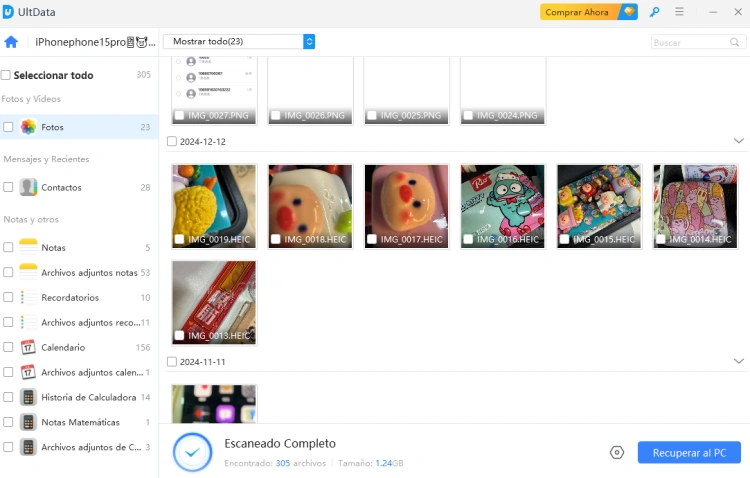
Si ninguno de los métodos anteriores funciona, incluidas las herramientas de Apple, aquí es donde suele entrar en juego Tenorshare UltData. Es un software de recuperación de datos para iPhone diseñado precisamente para este tipo de situaciones. Lo más importante es que analiza el dispositivo y te permite previsualizar lo que encuentra antes de recuperar nada, por lo que no tienes que recurrir a una restauración completa solo para recuperar unas pocas fotos. Elige lo que necesitas y omite el resto.
Eso sí, hay que tener en cuenta que la cantidad de datos que realmente se pueden recuperar depende del estado del dispositivo y de si los datos se han sobrescrito desde que desaparecieron las fotos. Cuanto antes lo intentes, mayores serán las posibilidades de recuperación. Si quieres conocer el proceso antes de empezar, consulta la guía paso a paso de recuperación de datos de iOS.




- Descarga y abre Tenorshare UltData en tu ordenador. Conecta tu iPhone mediante un cable USB.
- Haz clic en Recuperar datos desde iPhone/iPad en Recuperación de datos. Selecciona Mensajes y archivos adjuntos o Fotos y, a continuación, haz clic en Escanear.
- Previsualiza los resultados, selecciona las fotos de iMessage que faltan y haz clic en Recuperar en el PC.


¿Cómo evitar que las fotos de iMessage desaparezcan después de futuras actualizaciones de iOS?
- Mantén activado Mensajes en iCloud, especialmente si utilizas más de un dispositivo Apple.
- No dejes que el almacenamiento de iCloud llegue al límite.
- Justo después de instalar una actualización importante, deja el iPhone conectado a la corriente y a una red Wi-Fi durante la noche.
- Mantén el iPhone cargando mientras se sincroniza. No interrumpas el proceso.
- Dale tiempo después de una actualización; una hora de paciencia es mejor que una hora de preocupación.
- Mantén una copia de seguridad de las fotos que realmente te importan en otro lugar, no solo en Mensajes.
Preguntas frecuentes sobre las fotos de iMessage que faltan en iOS 27
¿Por qué no aparecen todas mis fotos en iMessage?
Por lo general, no han desaparecido todas, sino solo las que todavía se están sincronizando, además de las que están pendientes debido a los ajustes de iCloud o a los límites de almacenamiento.
¿Por qué desaparecieron mis fotos de iMessage después de actualizar a iOS 27?
La actualización inicia una sincronización completa de tu historial de mensajes, y este proceso puede tardar. Las conversaciones más antiguas suelen sincronizarse al final.
¿Cómo puedo recuperar mis fotos en iMessage?
Comprueba Mensajes en iCloud, conéctate a una red Wi-Fi, libera espacio de almacenamiento, reinicia el iPhone y comprueba la página de estado de Apple, aproximadamente en ese orden.
¿Puedo recuperar fotos de iMessage eliminadas?
Primero comprueba Eliminados recientemente, después otros dispositivos Apple y, por último, las copias de seguridad. Si nada de esto funciona, Tenorshare UltData es la siguiente opción que puedes probar.
¿Puedo recuperar fotos de iMessage sin una copia de seguridad de iCloud?
Sí. Mensajes en iCloud, Fotos en iCloud y Copia de seguridad de iCloud son tres sistemas diferentes; perder uno no significa que hayas perdido todos tus datos. Un software de recuperación también puede encontrar datos que ninguna de las herramientas propias de Apple puede recuperar.
Conclusión
Que falten fotos de iMessage después de actualizar a iOS 27 puede resultar alarmante, pero rara vez es tan grave como parece. Empieza por comprobar la sincronización y el almacenamiento y, después, revisa la app Fotos, Eliminados recientemente y otros dispositivos vinculados a tu cuenta. La mayoría de las personas encuentra sus fotos antes de llegar al paso de recuperación. Si siguen sin aparecer, una copia de seguridad antigua o una herramienta de recuperación de datos para iPhone como Tenorshare UltData te ofrece otra opción para recuperarlas.
Expresa Tu Opinión
Registrarse/Iniciar Sesión
Artículos Relacionados
Todos los temas
iOS 27
iOS 26
Editor de PDF
Desbloquear Android
Consejos para WhatsApp
Consejos para iPhone
Cambiar Ubicación
Samsung
Desbloquear iPhone
Reparar Android
Consejos para Android
iOS 17
Reparar iPhone
Aplicaciones para iOS
Reparar iPhone
Recuperación de Android
WhatsApp
iOS 16
Transferir
iOS 18
Consejos para iCloud
iPad
Recuperación de Datos
Facebook
iCloud

Por Alejandro García
15/10/2026 / Recuperar datos iOS
¡100 % Útil!