

luego escribe tu reseña
¿Desaparecieron tus mensajes tras actualizar a iOS 27? Cómo recuperarlos
Tener un iPhone está pensado para facilitarte las cosas, pero una actualización importante de iOS puede causar problemas inesperados. Si abres la app Mensajes y descubres que tus mensajes han desaparecido después de actualizar a iOS 27, no te preocupes.
Es posible que notes que faltan chats, mensajes de texto antiguos o conversaciones completas que han desaparecido de repente sin previo aviso. En muchos casos, estos mensajes aún pueden estar disponibles en tu iPhone o sincronizados con iCloud. Antes de recurrir a herramientas de recuperación de datos para iPhone, puedes probar varios métodos para comprobar si tus mensajes desaparecidos siguen disponibles y restaurarlos.
En esta guía, te mostramos los métodos más eficaces para encontrar y recuperar mensajes que desaparecieron después de actualizar a iOS 27.

Mostrar más
iMessage vs. Mensajes: ¿Cuál es la diferencia?
Antes de entrar en las soluciones, conviene aclarar una fuente común de confusión: la diferencia entre la app y los servicios que funcionan dentro de ella.
 Desliza para ver
Función
App Mensajes
Servicio iMessage
Servicio SMS/MMS
Qué es
El icono de la app que tocas en la pantalla de inicio
La red de mensajería de Apple por Internet
El servicio tradicional de mensajes de texto del operador
Color de las burbujas
Incluye conversaciones azules y verdes
Burbujas de chat azules
Burbujas de chat verdes
Conexión
Interfaz de software local
Necesita Wi-Fi o datos móviles
Utiliza tu red móvil habitual
Dónde se guarda
Se almacena localmente y se guarda en una copia de seguridad de iCloud
Vinculado a tu cuenta de Apple
Vinculado a tu número de teléfono y SIM
¿Por qué es importante? Porque cuando los mensajes desaparecen después de actualizar a iOS 27, el problema podría afectar solo a los iMessages sincronizados con la nube, mientras que tus mensajes de texto verdes estándar siguen completamente intactos (o al revés).
¿Por qué desaparecieron mis mensajes después de actualizar a iOS 27?
¿Por qué han desaparecido mis mensajes de texto después de actualizar mi iPhone? Las grandes actualizaciones pueden cambiar muchas cosas internamente. Estas son las razones más comunes por las que pueden desaparecer tus mensajes.
1. Indexación en segundo plano
Tu iPhone todavía está organizando los archivos después de la actualización, por lo que algunas conversaciones pueden tardar en aparecer.
2. Sincronización de iCloud pausada
La actualización podría haber cerrado tu sesión o desactivado "Mensajes en iCloud".
3. Problema con la cuenta de Apple
Es posible que tu iPhone no identifique correctamente el perfil de la cuenta de Apple desde el que debe obtener los datos.
4. Poco espacio de almacenamiento
Si el almacenamiento de tu iPhone o iCloud está lleno, iOS puede tener dificultades para cargar los archivos antiguos de la base de datos.
5. Error temporal de software
Es posible que se haya producido un error durante la instalación que ocultó temporalmente algunas conversaciones.
¿Qué tipo de mensajes han desaparecido?
Tómate un momento para comprobar qué ha desaparecido exactamente, ya que esto puede ayudarte a encontrar la solución adecuada:
- Ha desaparecido la conversación con un contacto específico, pero las demás siguen ahí.
- Han desaparecido los mensajes antiguos de una conversación y solo quedan los mensajes recientes.
- Toda la bandeja de entrada aparece completamente vacía.
- Han desaparecido las conversaciones azules de iMessage, mientras que los mensajes SMS verdes siguen ahí.
- Identificar qué ha desaparecido te ayudará a determinar si solo necesitas cambiar algún ajuste o realizar una recuperación completa de datos del iPhone.
¿Cómo encontrar mensajes desaparecidos después de actualizar a iOS 27?
Prueba primero estos pasos rápidos y seguros en tu iPhone.
1. Comprueba la app Mensajes y los filtros
- Abre la app Mensajes.
- Toca Filtros (o Editar) en la esquina superior izquierda.
- Selecciona Todos los mensajes para asegurarte de no estar en una carpeta filtrada, como Remitentes desconocidos.
- Utiliza la barra de búsqueda de la parte superior para buscar un nombre específico o una palabra del mensaje que ha desaparecido.

2. Comprueba los mensajes eliminados recientemente
- En Mensajes, toca Filtros > Eliminados recientemente.
- Comprueba si tus mensajes desaparecidos terminaron aquí por error (iOS conserva los mensajes eliminados aquí durante un máximo de 30 días).
- Toca las conversaciones que quieras recuperar y pulsa Recuperar.

3. Comprueba Mensajes en iCloud
Comprueba rápidamente los ajustes de iCloud para forzar una nueva sincronización:
- Abre Ajustes > toca \Tu nombre\ > iCloud.
- En Guardado en iCloud, toca Ver todo y selecciona Mensajes.
- Comprueba que Usar en este iPhone esté activado. Si ya está activado, desactívalo, espera unos 30 segundos y vuelve a activarlo.
- Asegúrate de estar conectado a una red Wi-Fi y toca Sincronizar ahora.

4. Comprueba el espacio de almacenamiento
Almacenamiento del dispositivo
Ve a Ajustes > General > Almacenamiento del iPhone. Intenta mantener al menos unos cuantos gigabytes libres para que iOS funcione correctamente.
Almacenamiento de iCloud
Ve a Ajustes > toca \Tu nombre\ > iCloud. Si el almacenamiento de iCloud está lleno, la sincronización se pausará hasta que liberes espacio.

5. Reinicia tu iPhone
Reiniciar el iPhone obliga a iOS a borrar errores almacenados en la caché y volver a indexar tus conversaciones:
- Pulsa el botón de subir volumen, pulsa el botón de bajar volumen y, a continuación, mantén pulsado el botón lateral de encendido hasta que aparezca el logotipo de Apple.

¿Cómo recuperar mensajes desaparecidos después de actualizar a iOS 27?
Si comprobar los ajustes no ha conseguido recuperarlos, prueba estas opciones de restauración.
1. Recupera mensajes de los eliminados recientemente
Si tus mensajes desaparecieron porque se eliminaron recientemente durante o después de la actualización, abre la sección Eliminados recientemente en la app Mensajes, selecciona los que necesites y restáuralos con un solo toque.
2. Comprueba otro dispositivo Apple
Si tienes un iPad o Mac con la misma cuenta de Apple iniciada, abre Mensajes en ese dispositivo de inmediato. Si tu iPhone tuvo un problema durante la actualización, es posible que tu iPad o Mac todavía conserve los mensajes originales almacenados localmente antes de que se sincronizaran otros cambios con iCloud.
3. Restaura los mensajes desde una copia de seguridad del iPhone
Puedes devolver tu dispositivo al estado que tenía justo antes de la actualización.
- Ve a Ajustes > General > Transferir o restablecer el iPhone > Borrar contenidos y ajustes.
- Configura tu iPhone y, a continuación, selecciona Restaurar desde una copia de seguridad de iCloud (o conéctalo a un ordenador mediante Finder/iTunes).
- Selecciona una copia de seguridad creada justo antes de instalar iOS 27.
Ten en cuenta
Restaurar una copia de seguridad antigua reemplazará todo lo que tengas actualmente en el iPhone por los datos guardados en la fecha de esa copia.
4. Recupera mensajes desaparecidos con Tenorshare UltData
Si no tienes una copia de seguridad reciente o no quieres borrar todo el contenido de tu iPhone solo para recuperar algunos mensajes, utilizar un software de recuperación de datos para iPhone específico puede ser una alternativa más sencilla. Tenorshare UltData está diseñado para analizar tu dispositivo y recuperar archivos perdidos sin borrar los datos actuales.




¿Por qué elegir Tenorshare UltData?
Recuperación selectiva
Puedes previsualizar primero los mensajes, archivos adjuntos y contactos desaparecidos, y recuperar solo lo que realmente necesitas.
No es necesario restablecer el iPhone de fábrica
Analiza en profundidad la base de datos interna de tu iPhone para recuperar archivos ocultos, sin modificar el resto de los datos almacenados en el dispositivo.
Seguro y sencillo
Funciona correctamente con las nuevas actualizaciones de iOS y ayuda a solucionar problemas complejos de la base de datos.
Múltiples opciones de recuperación
Recupera los mensajes desaparecidos directamente desde tu iPhone, desde copias de seguridad de iTunes o desde archivos de iCloud que no se pueden leer.
¿Cómo usar Tenorshare UltData para recuperar mensajes desaparecidos?
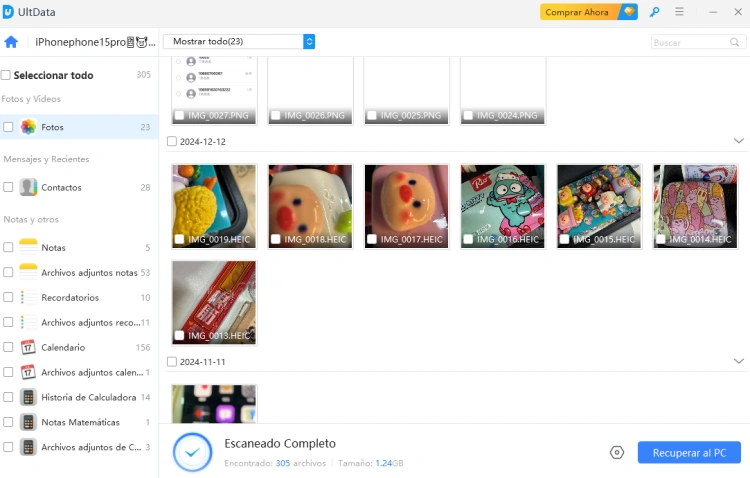
- Descarga y abre Tenorshare UltData en tu ordenador.
- Conecta tu iPhone con un cable USB y selecciona Recuperar datos desde iPhone/iPad en Recuperación de datos de iPhone/iPad.
- Selecciona Mensajes y archivos adjuntos y haz clic en Escanear. Revisa las conversaciones encontradas, selecciona las que necesites y haz clic en Recuperar en el PC o Recuperar en el dispositivo.


Preguntas frecuentes sobre los mensajes desaparecidos después de actualizar a iOS 27
1. ¿Por qué han desaparecido mis mensajes de texto después de actualizar mi iPhone?
¿Por qué han desaparecido mis mensajes de texto después de actualizar mi iPhone? Por lo general, se debe a una indexación en segundo plano lenta, a una opción de sincronización de iCloud que se desactivó, a poco espacio de almacenamiento o a un pequeño problema de visualización causado por la actualización.
2. ¿Por qué desaparecieron de repente los mensajes de mi iPhone?
¿Por qué desaparecieron de repente los mensajes de mi iPhone? Por lo general, los mensajes desaparecen porque la sincronización con iCloud se interrumpió, se eliminaron accidentalmente o los ajustes de conservación eliminan automáticamente los mensajes antiguos después de 30 días.
3. ¿Cómo puedo recuperar mis mensajes después de actualizar a iOS 27?
Empieza por comprobar los filtros de Mensajes, revisar la carpeta Eliminados recientemente y desactivar y volver a activar la opción Mensajes en iCloud. Si esto no funciona, restaura una copia de seguridad anterior a la actualización o analiza tu dispositivo con Tenorshare UltData.
4. ¿Por qué han desaparecido mis mensajes de texto antiguos del iPhone?
Los mensajes antiguos suelen dejar de aparecer cuando queda poco espacio de almacenamiento local o cuando la sincronización con iCloud se pausa para ahorrar batería. Comprueba los ajustes de mensajes en Ajustes > Mensajes > Conservar mensajes.
5. ¿Puedo recuperar mensajes de texto eliminados después de actualizar a iOS 27?
¡Sí! Puedes recuperarlos desde Eliminados recientemente durante un máximo de 30 días, restaurar una copia de seguridad anterior a la actualización o utilizar un software de recuperación de datos para iPhone para analizar directamente la memoria de tu teléfono.
6. ¿Puedo recuperar mensajes sin una copia de seguridad de iCloud?
Sí. Puedes comprobar si hay copias en caché en otro dispositivo Apple, como un iPad o Mac, restaurar una copia de seguridad del ordenador o analizar el dispositivo con Tenorshare UltData sin necesidad de un archivo de copia de seguridad.
7. ¿iMessage y los mensajes de texto son lo mismo?
No. Los iMessages aparecen en burbujas azules y se envían mediante Wi-Fi o datos móviles a través de la red de Apple. Los mensajes de texto (SMS/MMS) aparecen en burbujas verdes y se envían a través de tu operador de telefonía móvil.
Conclusión
Ver que tus mensajes desaparecen después de actualizar a iOS 27 puede resultar alarmante al principio, pero en la mayoría de los casos no es permanente. Comprobar aspectos básicos, como verificar los filtros, volver a sincronizar iCloud o reiniciar rápidamente el iPhone, suele hacer que los mensajes vuelvan a aparecer. Y si las opciones estándar de iOS no son suficientes, un software como Tenorshare UltData ofrece una forma eficaz de recuperar tus mensajes sin tener que borrar el contenido del iPhone.
Expresa Tu Opinión
Registrarse/Iniciar Sesión
Artículos Relacionados
Todos los temas
iOS 27
iOS 26
Editor de PDF
Desbloquear Android
Consejos para WhatsApp
Consejos para iPhone
Cambiar Ubicación
Samsung
Desbloquear iPhone
Reparar Android
Consejos para Android
iOS 17
Reparar iPhone
Aplicaciones para iOS
Reparar iPhone
Recuperación de Android
WhatsApp
iOS 16
Transferir
iOS 18
Consejos para iCloud
iPad
Recuperación de Datos
Facebook
iCloud

Por Alejandro García
15/10/2026 / Recuperar datos iOS
¡100 % Útil!