

luego escribe tu reseña
¿Desaparecieron los Marcadores de Safari Tras Actualizar a iOS 27? Cómo Recuperarlos
¿Has actualizado tu iPhone a iOS 27 y de repente no encuentras tus marcadores de Safari? Si tus marcadores de Safari desaparecieron después de actualizar a iOS 27, no asumas que se han eliminado permanentemente.
Los marcadores que faltan pueden deberse a problemas de sincronización con iCloud, ajustes de Safari, una cuenta de Apple diferente o un problema temporal después de la actualización.
Antes de probar métodos de recuperación avanzados, comprueba los ajustes de Safari y iCloud, otros dispositivos Apple y las copias de seguridad disponibles. Si estas opciones no funcionan, una herramienta de recuperación como Tenorshare UltData puede ofrecerte otra forma de buscar los datos que faltan en tu iPhone.
Sigue esta guía para conocer los principales pasos de solución de problemas y las opciones de recuperación que te ayudarán a recuperar los marcadores de Safari que faltan.

Mostrar más
¿Por qué desaparecieron mis marcadores de Safari después de actualizar a iOS 27?
Una actualización de iOS normalmente no debería eliminar los marcadores de Safari de forma permanente. Si desaparecen de repente, puede haber varios motivos.
Safari y iCloud todavía se están sincronizando
Los marcadores de Safari pueden almacenarse en iCloud y sincronizarse entre tu iPhone/iPad y Mac. Después de una actualización, la sincronización puede tardar un tiempo en completarse.
Mantén tu iPhone conectado a una red Wi-Fi y espera a que iCloud termine de sincronizarse. Evita cambiar repetidamente los ajustes de Safari o iCloud mientras la sincronización está en curso, ya que esto puede dificultar determinar qué ocurrió.
La sincronización de Safari está desactivada
Si Safari está desactivado en iCloud, es posible que tus marcadores no aparezcan en el iPhone actualizado. Te recomendamos comprobar Ajustes > \tu nombre\ > iCloud y asegurarte de que Safari esté activado.
Comprueba también que el iPhone haya iniciado sesión con la misma cuenta de Apple que utilizabas anteriormente.
Has iniciado sesión con otra cuenta de Apple
Tus datos de Safari pueden estar asociados a la cuenta de Apple utilizada para la sincronización con iCloud. Si inicias sesión accidentalmente con otra cuenta después de actualizar, es posible que tus marcadores anteriores parezcan haber desaparecido.
Comprueba la cuenta de Apple antes de intentar recuperar los datos. Si otro dispositivo de Apple todavía contiene tus marcadores, no elimines ni modifiques sus datos de Safari hasta que hayas guardado una copia.
La actualización de iOS 27 provocó un problema temporal en Safari
Una actualización del sistema puede causar ocasionalmente problemas temporales con los datos o la sincronización de Safari.
Reinicia el iPhone y vuelve a comprobar Safari. Instala cualquier actualización de iOS posterior disponible, si corresponde.
Tus marcadores ya habían desaparecido antes de la actualización
El momento de la actualización no siempre significa que esta haya causado la pérdida de datos. Es posible que un marcador se haya eliminado o modificado antes de la actualización y que solo lo hayas notado después.
Comprueba otro iPhone, iPad o Mac que utilice la misma cuenta de Apple. Si los marcadores siguen ahí, el problema normalmente está relacionado con la sincronización y no con una pérdida permanente de datos. Esto puede ayudarte a distinguir un problema de sincronización de una pérdida real de datos.
Qué comprobar cuando faltan los marcadores de Safari
Antes de pasar a cómo recuperar los marcadores en iOS, comprueba si todavía están disponibles en iCloud o en otro dispositivo Apple. Esto puede ayudarte a evitar pasos de recuperación innecesarios.

Comprueba los marcadores de Safari en tu iPhone
Abre Safari y pulsa la opción Marcadores. Revisa las diferentes carpetas de marcadores, ya que es posible que los marcadores se hayan movido en lugar de eliminarse.
Si tienes muchos sitios web guardados, utiliza la función de búsqueda de Safari para localizar un marcador específico.
Comprueba Safari en otro dispositivo Apple
Abre Safari en otro iPhone, iPad o Mac que haya iniciado sesión con la misma cuenta de Apple. iCloud está diseñado para mantener sincronizados los marcadores de Safari entre los dispositivos compatibles.
Si tus marcadores siguen disponibles en otro dispositivo, guarda o exporta los más importantes antes de cambiar otros ajustes de iCloud. Además, evita eliminar los datos de Safari del dispositivo donde los marcadores todavía están disponibles.
Comprueba los ajustes de iCloud y Safari
Ve a Ajustes > \tu nombre\ > iCloud y confirma que estás utilizando la cuenta de Apple correcta y que Safari está activado. Mantén el dispositivo conectado a una red Wi-Fi mientras se realiza la sincronización.
Apple también recomienda reiniciar Safari y el dispositivo, así como comprobar el Estado del sistema de Apple si los marcadores de iCloud no se sincronizan.
Comprueba tus datos de Safari en iCloud
También puedes iniciar sesión en iCloud y comprobar si tus marcadores de Safari están disponibles allí. Apple ofrece una opción de recuperación específica en iCloud.com/recovery para restaurar una versión archivada anterior de los marcadores de Safari por nombre, carpeta o fecha de eliminación.
Ten en cuenta que la sincronización de iCloud y una copia de seguridad de iCloud son diferentes. Las opciones de recuperación disponibles dependen de cómo se almacenaron y sincronizaron tus datos de Safari.
Cómo recuperar los marcadores de Safari después de actualizar a iOS 27
Hay varias formas de recuperar los marcadores de Safari que desaparecieron después de actualizar a iOS 27. Veamos cada método y sus pasos uno por uno:
Método 1: Espera a que Safari se sincronice con iCloud
Empieza por la opción más sencilla.
- Conecta tu iPhone a una red Wi-Fi y a una fuente de alimentación.
- Ve a Ajustes > \tu nombre\ > iCloud.
- Asegúrate de que Safari esté activado.
- Espera un tiempo para que iCloud complete la sincronización.
- Vuelve a abrir Safari y comprueba tus marcadores.

Apple recomienda específicamente comprobar el ajuste de iCloud de Safari y reiniciar el dispositivo cuando los marcadores no se sincronizan.
Método 2: Restaura los marcadores de Safari desde iCloud
Si tus marcadores se sincronizaron previamente con iCloud, es posible que puedas restaurar una versión archivada anterior.
Ve a iCloud.com/recovery, inicia sesión con tu cuenta de Apple y selecciona Restaurar marcadores. Apple te permite elegir una versión disponible y restaurarla. La versión actual se archiva primero, por lo que puedes volver a ella si es necesario.

La información de soporte actual de Apple indica que los marcadores eliminados recientemente pueden recuperarse a través de iCloud.com, y su página de soporte especifica un plazo de 30 días.
Método 3: Restaura los datos desde una copia de seguridad del iPhone
Si creaste una copia de seguridad de iCloud antes de que desaparecieran los marcadores, comprueba su fecha antes de restaurar cualquier dato.
Cuando estés seguro de que la copia de seguridad contiene los marcadores, restablece tu iPhone a los ajustes de fábrica y comienza a restaurar la copia de seguridad de iCloud. Ten en cuenta que este proceso restaura toda la copia de seguridad, no solo determinados marcadores.

También puede estar disponible una copia de seguridad de Finder o iTunes si anteriormente hiciste una copia de seguridad de tu iPhone en un ordenador. Puedes restaurarla conectando el iPhone a un ordenador y haciendo clic en Restaurar copia de seguridad desde la aplicación Finder/iTunes. Sin embargo, restaurar una copia de seguridad completa reemplaza la información más reciente del dispositivo, por lo que debes proteger primero tus datos actuales importantes.

Método 4: Recupera los datos de Safari que faltan con Tenorshare UltData
Si los métodos oficiales de Apple no pueden ayudarte a solucionar el problema de los marcadores de Safari que desaparecieron después de una actualización de iOS, Tenorshare UltData ofrece otra opción de recuperación. Es un software de recuperación de datos para iPhone especializado que ofrece tres modos de recuperación: directamente desde un iPhone o iPad, desde iCloud y desde una copia de seguridad de iTunes.




La recuperación con UltData es diferente de los métodos oficiales de Apple. Es compatible con la recuperación selectiva, lo que significa que puede analizar los datos, permitirte previsualizar los resultados disponibles y seleccionar lo que quieres recuperar. De este modo, no tienes que restaurar toda la copia de seguridad.
Tenorshare también afirma que el software puede recuperar datos sin una copia de seguridad en determinadas situaciones compatibles. Sin embargo, los resultados de recuperación dependen del estado real de los datos eliminados o datos que faltan.
Sigue estos pasos para saber cómo recuperar marcadores en iOS con Tenorshare UltData:
- Instala y abre Tenorshare UltData en un ordenador Mac/Windows. Desde la pantalla principal, haz clic en Recuperación de datos de iPhone/iPad.
- Conecta tu iPhone al ordenador mediante un cable USB.
- Selecciona Safari y los demás tipos de datos que quieras recuperar y haz clic en Escanear.
- Una vez finalizado el escaneo, tómate tu tiempo para previsualizar y seleccionar los datos que quieras recuperar y, a continuación, haz clic en Recuperar en PC.
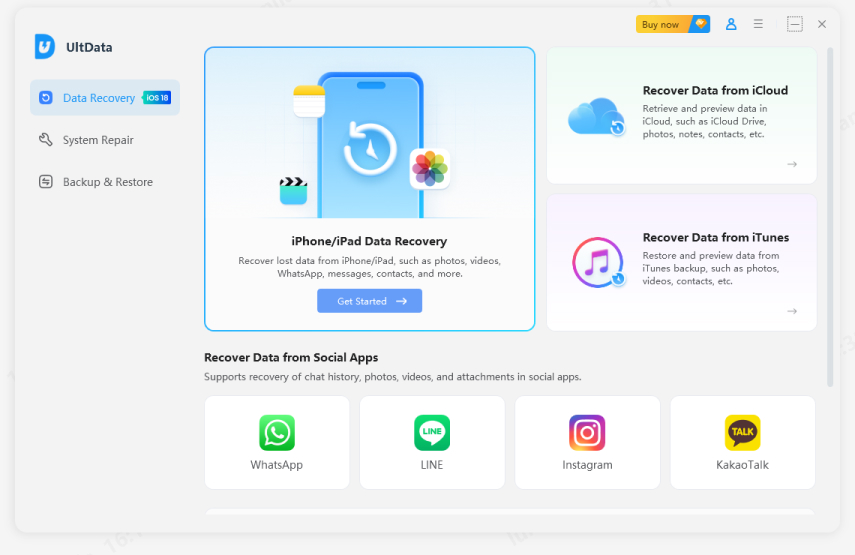
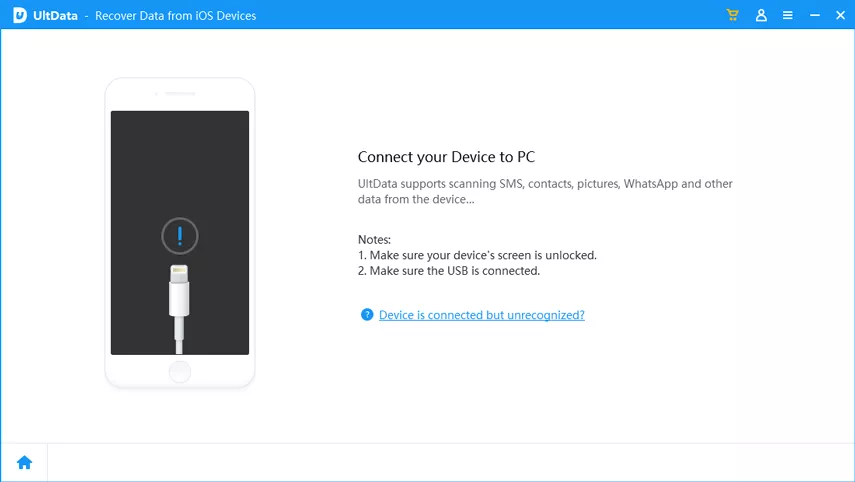
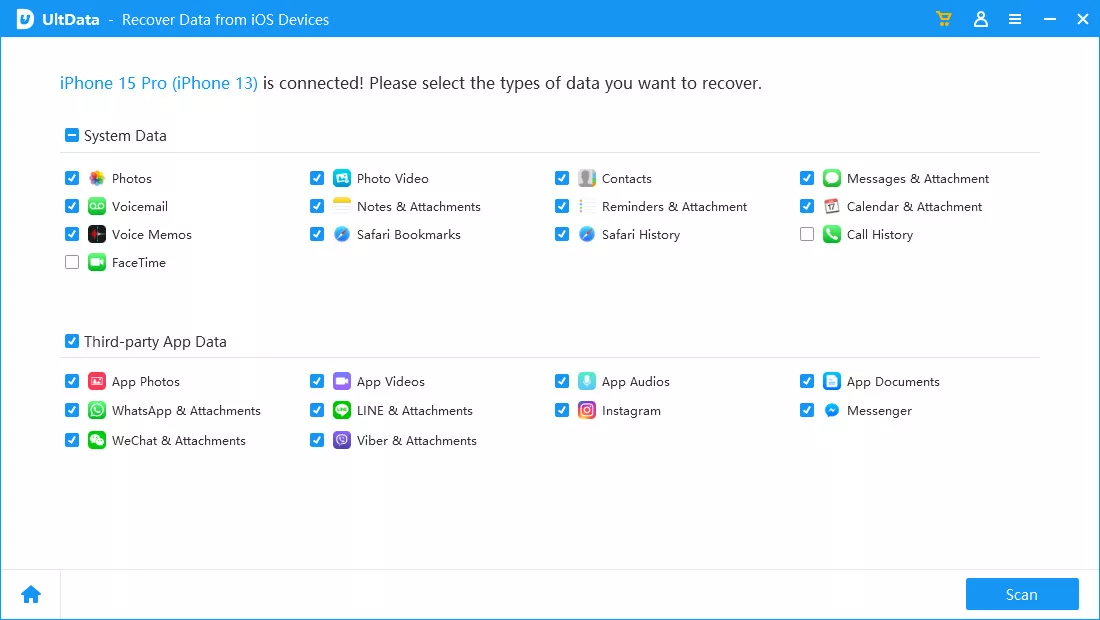
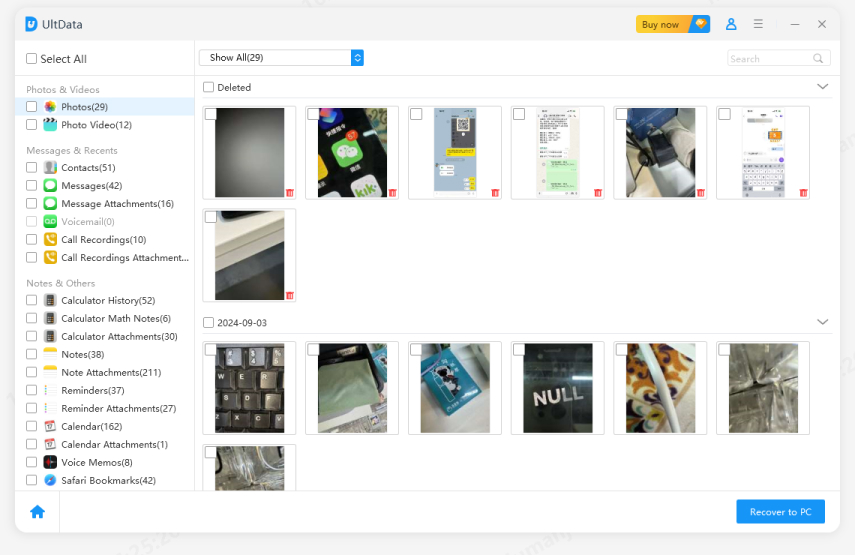
Así puedes solucionar el problema de los marcadores de Safari que desaparecieron después de actualizar a iOS 27 con unos simples clics y sin necesidad de una copia de seguridad.
Cómo evitar que los marcadores de Safari vuelvan a desaparecer
A continuación, te presentamos algunos consejos útiles y comprobados para evitar que los marcadores de Safari desaparezcan después de una actualización de iOS:
Mantén Safari sincronizado con iCloud
Asegúrate de que Safari siga activado en los ajustes de iCloud y utiliza la misma cuenta de Apple en todos tus dispositivos Apple. Esto permite que los marcadores se mantengan sincronizados entre los dispositivos compatibles.
Haz copias de seguridad de tu iPhone con regularidad
Mantén copias de seguridad recientes en iCloud o en un ordenador y comprueba sus fechas de vez en cuando. Una copia de seguridad actualizada ofrece una opción adicional de recuperación si alguna información importante deja de estar disponible.
Mantén organizados tus marcadores importantes
Crea carpetas para los sitios web importantes y evita guardar todo en una lista de marcadores demasiado larga. Para las URL especialmente importantes, considera mantener una copia adicional fuera de Safari.
Exporta o guarda los marcadores importantes
Si algunos marcadores son fundamentales, conserva una copia adicional siempre que sea posible. Apple también ofrece opciones para exportar marcadores en Mac, lo que permite tener otra copia de los sitios web que hayas guardado.
Preguntas frecuentes sobre los marcadores de Safari que faltan
¿Cómo recuperar los marcadores en iOS?
Para recuperar los marcadores en iOS, comprueba los ajustes de sincronización de Safari y iCloud. Busca los marcadores en otros dispositivos Apple que hayan iniciado sesión con la misma cuenta de Apple. También puedes intentar recuperar los marcadores desde una copia de seguridad existente. Si estos métodos no funcionan, utiliza un software de recuperación de terceros como UltData para escanear y recuperar los marcadores de tu iPhone.
¿Por qué desaparecieron todos mis marcadores de Safari en el iPhone?
Algunas de las causas más comunes son problemas de sincronización con iCloud, que Safari esté desactivado en iCloud, el uso de una cuenta de Apple diferente o un problema temporal después de una actualización de iOS.
¿Puedo recuperar los marcadores de Safari sin una copia de seguridad de iCloud?
Sí. Primero puedes comprobar la sincronización con iCloud, revisar otro dispositivo Apple y utilizar la función de recuperación de marcadores de iCloud. Si los marcadores siguen sin aparecer, Tenorshare UltData ofrece una opción adicional de recuperación mediante el escaneo directo del almacenamiento interno.
¿Actualizar a iOS 27 eliminará mis marcadores de Safari?
Normalmente, una actualización de iOS no debería eliminar de forma permanente los marcadores de Safari. Si desaparecen después de actualizar, comprueba la sincronización con iCloud, tu cuenta de Apple, los ajustes de Safari y las opciones de recuperación disponibles antes de asumir que los datos se han perdido.
Conclusión
Si tus marcadores de Safari desaparecieron después de actualizar a iOS 27, no asumas de inmediato que se han perdido para siempre. Primero, comprueba Safari, la sincronización con iCloud, tu cuenta de Apple, otros dispositivos Apple y las copias de seguridad disponibles. Si las opciones de recuperación de Apple no permiten recuperarlos, Tenorshare UltData ofrece otra forma de escanear el iPhone y previsualizar la información que potencialmente se puede recuperar. Su compatibilidad con iOS 27, la recuperación selectiva y las múltiples fuentes de recuperación lo convierten en una opción útil cuando los métodos convencionales no son suficientes.
Expresa Tu Opinión
Registrarse/Iniciar Sesión
Artículos Relacionados
Todos los temas
iOS 27
iOS 26
Editor de PDF
Desbloquear Android
Consejos para WhatsApp
Consejos para iPhone
Cambiar Ubicación
Samsung
Desbloquear iPhone
Reparar Android
Consejos para Android
iOS 17
Reparar iPhone
Aplicaciones para iOS
Reparar iPhone
Recuperación de Android
WhatsApp
iOS 16
Transferir
iOS 18
Consejos para iCloud
iPad
Recuperación de Datos
Facebook
iCloud

Por Alejandro García
24/09/2026 / Recuperar datos iOS
¡100 % Útil!