
¿Faltan datos tras transferirlos al iPhone Duo? 5 soluciones
Transferir datos a un iPhone nuevo debería ser sencillo, pero a veces las fotos, los mensajes, los contactos, las notas y otros archivos parecen desaparecer después de la migración. Si notas que hay datos faltantes después de la transferencia al iPhone Duo, quizás te preguntes si la transferencia falló o si tus archivos se han perdido definitivamente.
La buena noticia es que los datos faltantes no siempre significan que se hayan eliminado. Algunos archivos pueden seguir sincronizándose desde iCloud, mientras que otros pueden estar disponibles en una copia de seguridad anterior o en una ubicación de recuperación.
En esta guía, explicaremos cómo solucionar la pérdida de datos después de transferirlos al iPhone Duo, comenzando con los métodos integrados de Apple antes de presentar una herramienta de recuperación para situaciones en las que esos métodos no funcionan.


¿Por qué faltan datos después de la transferencia al iPhone Duo?
Varios factores pueden explicar por qué no todo aparece en tu iPhone nuevo:
- Transferencia incompleta: Es posible que el proceso de migración se haya interrumpido o no haya finalizado.
- Retrasos en la sincronización de iCloud: Las fotos, los contactos y otro contenido sincronizado pueden tardar en aparecer.
- Cuentas de Apple diferentes: Tu iPhone nuevo podría haber iniciado sesión con una cuenta distinta.
- Copia de seguridad incorrecta: La copia de seguridad seleccionada podría no contener tus archivos más recientes.
- Eliminación accidental: Algunos elementos podrían haberse eliminado antes o después de la transferencia.
Antes de probar métodos de recuperación, evita borrar tu iPhone anterior o hacer cambios innecesarios en tus datos. Si es posible, conserva el dispositivo original y cualquier copia de seguridad existente intacta.
Cómo solucionar la pérdida de datos después de la transferencia al iPhone Duo
Si notas que faltan datos después de la transferencia al iPhone Duo, no asumas que tus archivos se han perdido definitivamente. Primero, asegúrate de que la transferencia se haya completado y dale suficiente tiempo a la sincronización de iCloud para que termine. Comprueba que estás utilizando la cuenta de Apple correcta y que Fotos de iCloud y otros ajustes de sincronización relevantes estén activados. Si tus datos siguen faltando, prueba los siguientes métodos de recuperación.
Recuperar archivos eliminados desde Eliminados recientemente
Si algunos archivos desaparecieron después de transferir datos a tu nuevo iPhone Duo, comprueba si se eliminaron accidentalmente y todavía están disponibles en Eliminados recientemente. Sigue estos pasos para recuperarlos:
- Recuperar fotos y vídeos eliminados: Abre la app Fotos, ve a Eliminados recientemente y autentícate si se te solicita. Selecciona las fotos o vídeos que quieres restaurar y toca Recuperar.
- Recuperar notas eliminadas: Abre Notas y navega hasta la carpeta Eliminados recientemente. Selecciona las notas que faltan y toca Mover para restaurarlas a una carpeta.
- Recuperar archivos eliminados: Abre la app Archivos, toca Explorar y selecciona Eliminados recientemente. Elige los archivos que necesitas, toca Recuperar y comprueba sus ubicaciones originales.
El período de recuperación disponible depende del tipo de datos y de las circunstancias. Por ejemplo, las fotos y los vídeos suelen permanecer en Eliminados recientemente hasta 30 días. Si los archivos ya no están disponibles ahí, revisa tu cuenta de iCloud o una copia de seguridad existente antes de probar otras opciones de recuperación.

Restaurar datos faltantes desde una copia de seguridad de iCloud o del ordenador
Si los archivos faltantes no están disponibles en Eliminados recientemente, es posible que puedas restaurarlos desde una copia de seguridad creada antes de la transferencia. Elige el método que coincida con tu copia de seguridad.
Restaurar desde una copia de seguridad de iCloud
- En tu iPhone Duo, abre Ajustes > General > Transferir o restablecer iPhone.
- Si tu iPhone ya está configurado, haz una copia de seguridad de cualquier dato nuevo que quieras conservar antes de continuar. Puede ser necesario borrar el dispositivo para restaurar una copia de seguridad de iCloud.
- Sigue las instrucciones en pantalla para borrar y configurar tu iPhone.
- En la pantalla Transferir tus apps y datos, elige Desde copia de iCloud.
- Inicia sesión con tu cuenta de Apple, selecciona una copia de seguridad adecuada según su fecha y espera a que termine el proceso de restauración.

Limitaciones: Restaurar desde una copia de seguridad de iCloud requiere borrar un iPhone ya configurado antes de restaurar. Puede reemplazar los datos existentes en tu iPhone Duo, y solo se pueden restaurar los datos incluidos en la copia de seguridad seleccionada.
Restaurar desde una copia de seguridad del ordenador
- Conecta tu iPhone al ordenador que contiene tu copia de seguridad.
- Abre Finder en Mac o la app Dispositivos de Apple en Windows.
- Selecciona tu iPhone y localiza la opción de restauración de copia de seguridad.
- Elige Restaurar copia de seguridad, selecciona una copia creada antes de que los datos desaparecieran y sigue las instrucciones en pantalla.
- Mantén tu iPhone conectado hasta que el proceso de restauración se complete.

Restaurar una copia de seguridad puede reemplazar los datos almacenados actualmente en tu iPhone. Revisa la fecha y el contenido de la copia de seguridad cuidadosamente antes de continuar. Además, los datos sincronizados por separado a través de iCloud podrían no estar incluidos en una copia de seguridad del dispositivo. Si los archivos faltantes no están en la copia de seguridad, o quieres explorar opciones de recuperación sin borrar tu iPhone Duo, considera usar una herramienta de recuperación de datos compatible como Tenorshare UltData.
Recuperar datos faltantes con Tenorshare UltData
Si todavía tienes datos faltantes después de la transferencia al iPhone Duo y las opciones integradas de Apple no han ayudado, Tenorshare UltData Recuperación de datos para iPhone es otra opción a considerar.
El software de escritorio para Windows y Mac puede escanear un iPhone conectado y ayudarte a buscar datos recuperables. Según el tipo de datos y el estado del dispositivo, también puede ayudar a extraer información compatible desde copias de seguridad de iTunes o iCloud compatibles.
Con UltData, puedes:
- Escanear tu iPhone en busca de archivos recuperables compatibles.
- Previsualizar los elementos disponibles antes de elegir qué recuperar.
- Seleccionar fotos, vídeos, mensajes, contactos, notas y otros datos compatibles específicos.
- Evitar realizar una restauración completa de la copia de seguridad del dispositivo simplemente para inspeccionar los elementos recuperables.




Cómo usar Tenorshare UltData:
- Descarga e instala UltData para iOS en tu PC con Windows o Mac.
- Conecta tu iPhone al ordenador con un cable USB y toca Confiar si se te solicita.
- Escanea en busca de datos compatibles y previsualiza los resultados.
- Selecciona los datos que quieres recuperar y haz clic en Recuperar.


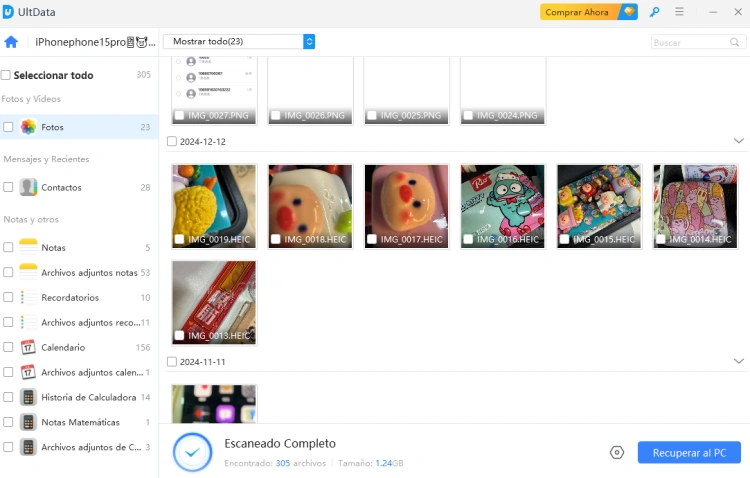
Los resultados de recuperación dependen de si los datos siguen disponibles o están presentes en una copia de seguridad compatible. Ninguna herramienta puede garantizar la recuperación de todos los archivos faltantes, así que revisa los resultados del escaneo disponibles antes de comprar.
Cómo evitar la pérdida de datos en tu próxima transferencia a iPhone
Para reducir el riesgo de que falten archivos en una futura migración:
- Haz una copia de seguridad de tu iPhone anterior antes de empezar.
- Comprueba que Fotos de iCloud y otros ajustes de sincronización relevantes estén configurados correctamente.
- Mantén ambos dispositivos cargados y conectados según sea necesario durante toda la transferencia.
- Confirma que tu iPhone nuevo tenga suficiente almacenamiento disponible.
- Verifica que las fotos, mensajes, contactos y notas importantes estén presentes antes de borrar o entregar tu dispositivo anterior.
Mantener una copia de seguridad independiente es especialmente importante al transferir grandes cantidades de datos.
Preguntas frecuentes
Tus fotos podrían seguir sincronizándose a través de iCloud, o Fotos de iCloud podría estar desactivado o conectado a una cuenta de Apple distinta. Revisa primero tu biblioteca de fotos de iCloud y el estado de sincronización. Si las fotos fueron eliminadas, comprueba Eliminados recientemente y cualquier copia de seguridad disponible.
¿Por qué no se transfirieron todos mis datos de un iPhone a otro?
Es posible que la transferencia no se haya completado, que parte del contenido se esté descargando en segundo plano, o que cierta información esté almacenada en iCloud en lugar de directamente en el dispositivo anterior. Comprueba tu red, los ajustes de la cuenta, el estado de la copia de seguridad y las apps individuales.
¿Cómo recupero los datos faltantes después de la transferencia sin copia de seguridad?
Primero, revisa las carpetas de Eliminados recientemente y cualquier cuenta en la nube sincronizada. Si esas opciones no funcionan, una herramienta de recuperación como Tenorshare UltData puede ayudar a escanear tu iPhone en busca de datos recuperables compatibles. El éxito depende del tipo de archivo y de si los datos siguen disponibles.
¿Puedo recuperar datos después de configurar mi iPhone nuevo como un dispositivo nuevo?
Sí, potencialmente. Comprueba si la información faltante está disponible a través de la sincronización de iCloud, otra cuenta o una copia de seguridad anterior. Un escaneo de recuperación también puede valer la pena para datos compatibles. Evita borrar tu dispositivo actual hasta que hayas protegido los archivos nuevos.
Conclusión
Descubrir que faltan datos después de la transferencia al iPhone Duo puede ser frustrante, pero no significa necesariamente que tus archivos se hayan perdido para siempre. Empieza comprobando el estado de la transferencia, la sincronización de iCloud y las carpetas de Eliminados recientemente. Si existe una copia de seguridad adecuada, considera restaurarla después de proteger tus datos actuales.
Cuando los métodos de Apple no recuperan los archivos que necesitas, Tenorshare UltData ofrece otra forma de escanear en busca de datos recuperables compatibles y previsualizar los archivos antes de la recuperación. Revisa los resultados disponibles para determinar si puede ayudar con tu situación particular de pérdida de datos.
Expresa Tu Opinión
luego escribe tu reseña

Por Alejandro García
27/10/2026 / Recuperar datos iOS
¡100 % Útil!