

luego escribe tu reseña
Cómo recuperar datos borrados del iPhone Duo: guía paso a paso
Eliminar accidentalmente fotos, mensajes, contactos u otros archivos importantes en tu iPhone Duo puede resultar frustrante. Ya sea que hayas eliminado algo por error o perdido datos después de transferir archivos, actualizar iOS o liberar espacio de almacenamiento, existen varias formas de recuperar tu información.
Si quieres recuperar datos eliminados del iPhone Duo , comienza revisando las opciones de recuperación integradas de Apple, incluidas las carpetas de Eliminados recientemente y las copias de seguridad de iCloud. Si estos métodos no funcionan, una herramienta dedicada de recuperación de datos para iPhone como Tenorshare UltData puede ayudarte a encontrar y recuperar los datos compatibles.
En esta guía, te explicaremos cómo recuperar datos eliminados del iPhone Duo paso a paso.

Mostrar más
1. Revisar la carpeta de Eliminados recientemente en el iPhone Duo
Antes de probar métodos de recuperación más avanzados, comprueba si tus archivos eliminados siguen disponibles en sus respectivas carpetas de Eliminados recientemente. Muchas aplicaciones de Apple conservan temporalmente el contenido eliminado antes de eliminarlo de forma permanente.
Recuperar fotos y vídeos eliminados
Si has eliminado fotos o vídeos por accidente, sigue estos pasos:
- Abre la aplicación Fotos en tu iPhone Duo.
- Desplázate hacia abajo hasta la sección Utilidades y toca Eliminados recientemente.
- Desbloquea el álbum con Face ID o tu código de acceso si se solicita.
- Selecciona las fotos o vídeos que deseas recuperar.
- Toca Recuperar para devolverlos a tu fototeca.
Las fotos y vídeos eliminados se conservan generalmente en Eliminados recientemente durante un máximo de 30 días. Si los archivos ya no están allí o los eliminaste de forma permanente, pasa al siguiente método.
Recuperar mensajes y otros archivos eliminados
Para los mensajes eliminados, abre la aplicación Mensajes y busca la opción Eliminados recientemente, si está disponible. Selecciona las conversaciones que deseas restaurar y sigue las instrucciones en pantalla.
Para los archivos almacenados en la aplicación Archivos, abre Explorar, navega hasta Eliminados recientemente, selecciona los elementos y toca Recuperar.
Ten en cuenta que no todos los tipos de datos tienen una carpeta de Eliminados recientemente. Si tu información eliminada no está disponible, comprueba si dispones de una copia de seguridad existente.
2. Recuperar datos eliminados del iPhone Duo mediante iCloud
Si anteriormente activaste la sincronización de iCloud o creaste una copia de seguridad de iCloud, es posible que puedas recuperar tus datos perdidos sin necesidad de software de terceros.
Comprobar datos sincronizados con iCloud
Algunos tipos de datos, como fotos, contactos y notas, pueden sincronizarse con iCloud automáticamente cuando las opciones correspondientes están activadas.
- Abre Ajustes en tu iPhone Duo.
- Toca tu cuenta de Apple y selecciona iCloud.
- Comprueba qué aplicaciones están utilizando iCloud.
- Abre la aplicación correspondiente y verifica si los datos perdidos aparecen tras completarse la sincronización.
Si tus fotos o contactos se sincronizaron con iCloud, comprueba también los datos correspondientes en el sitio web de iCloud. Sin embargo, eliminar contenido sincronizado en un dispositivo también puede eliminarlo de iCloud y de otros dispositivos conectados.

Restaurar desde una copia de seguridad de iCloud
Si los datos perdidos estaban incluidos en una copia de seguridad de iCloud creada antes de la eliminación, restaurar esa copia podría recuperarlos.
Antes de continuar, comprueba la fecha de tu copia de seguridad disponible en Ajustes > Cuenta de Apple > iCloud > Copia de seguridad de iCloud. Asegúrate de que la copia de seguridad sea anterior a la pérdida de datos.
El proceso estándar de restauración de copia de seguridad de iCloud de Apple generalmente requiere borrar el iPhone antes de seleccionar una copia durante la configuración. Esto puede reemplazar los datos actuales del dispositivo con el estado de la copia de seguridad, por lo que haz primero una copia de seguridad de la información más reciente.
Si no deseas borrar tu iPhone Duo ni reemplazar su contenido actual, considera una opción de recuperación más selectiva.

3. Recuperar datos eliminados del iPhone Duo con Tenorshare UltData
Cuando los archivos eliminados no aparecen en Eliminados recientemente y no puedes encontrar una copia de seguridad adecuada, Tenorshare UltData para iPhone es otra opción a considerar para la recuperación de datos del iPhone .
Este software de recuperación de datos para iPhone está diseñado para ayudar a los usuarios a recuperar datos compatibles del iPhone, incluidos fotos, mensajes, contactos, notas y otros tipos de archivos. Según el tipo de datos y el escenario de recuperación, también puede ayudar a recuperar datos compatibles de aplicaciones.




A diferencia de la restauración de una copia de seguridad completa del dispositivo, UltData ofrece flujos de recuperación que te permiten previsualizar los datos disponibles y seleccionar elementos específicos. Esto puede resultar útil si solo necesitas recuperar algunos archivos eliminados en lugar de restaurar todo tu iPhone Duo.
Pasos para recuperar datos eliminados con UltData
- Descargar e instalar UltData. Descarga Tenorshare UltData para iPhone desde el sitio web oficial de Tenorshare e instálalo en tu PC con Windows o Mac.
- Conectar tu iPhone Duo. Conecta tu iPhone Duo al ordenador mediante un cable USB compatible. Desbloquea tu iPhone y toca Confiar en este equipo si se solicita. Sigue cualquier instrucción adicional en pantalla.
- Seleccionar la opción de recuperación. Abre UltData y elige la opción de recuperación de datos para iPhone. Selecciona los tipos de datos que deseas buscar, como fotos, mensajes, contactos o notas.
- Analizar y previsualizar los datos disponibles. Inicia el análisis y espera a que el software examine las fuentes de datos compatibles. Cuando finalice el análisis, previsualiza los elementos disponibles y comprueba si los archivos que necesitas aparecen en los resultados.
- Seleccionar y recuperar tus archivos. Elige los elementos que deseas recuperar y sigue las instrucciones del software para guardarlos o restaurarlos.


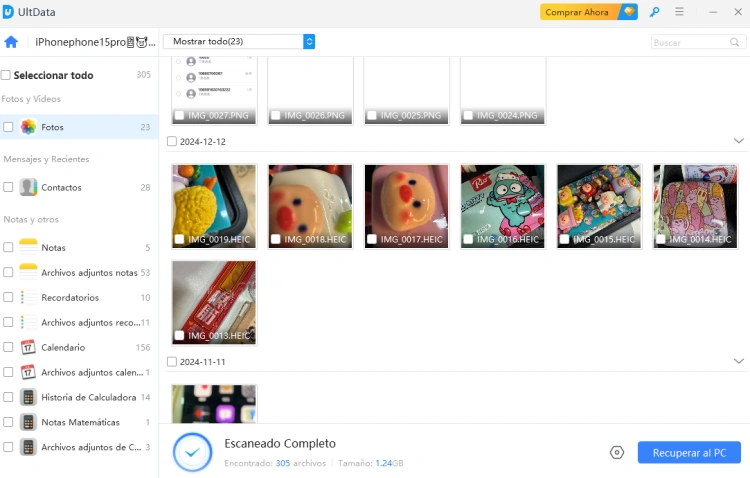
La disponibilidad de datos recuperables depende de factores como el tipo de datos, la versión de iOS, el estado de la copia de seguridad y si la información eliminada ha sido sobrescrita o sigue siendo accesible. Ninguna herramienta de recuperación puede garantizar que todos los archivos eliminados de forma permanente vayan a recuperarse.
¿Por qué elegir UltData?
Si buscas una solución de recuperación de datos del iPhone Duo , UltData ofrece una alternativa a la restauración de una copia de seguridad completa de iCloud. Puedes comprobar los tipos de datos compatibles, previsualizar los resultados disponibles y centrarte en los archivos que realmente necesitas.
Descarga Tenorshare UltData desde el sitio web oficial para comprobar si es compatible con tu escenario de recuperación.
4. Qué hacer si no puedes recuperar los datos eliminados
Si todavía no puedes encontrar tus archivos perdidos, toma estas precauciones antes de probar métodos de recuperación adicionales:
- Deja de crear datos nuevos innecesarios. Evita descargas grandes, grabaciones o transferencias de archivos que puedan reducir las posibilidades de recuperar los datos eliminados accesibles.
- Comprueba otras copias de seguridad. Busca una copia de seguridad anterior en un Mac o PC, o verifica si otro dispositivo todavía contiene los archivos perdidos.
- Verifica tus ajustes de sincronización. Asegúrate de estar utilizando la cuenta de Apple correcta y comprueba si los datos estaban almacenados en otro servicio en la nube.
- Evita restablecer tu iPhone repetidamente. Borrar tu dispositivo sin una copia de seguridad adecuada puede dificultar la recuperación.
Si los archivos son importantes, revisa las opciones de recuperación disponibles antes de restablecer el dispositivo o restaurar una copia de seguridad.
Conclusión
Existen varias formas de recuperar datos eliminados del iPhone Duo , dependiendo de lo que hayas eliminado y de si dispones de una copia de seguridad. Comienza con las carpetas de Eliminados recientemente y luego comprueba la sincronización y las copias de seguridad de iCloud. Estas opciones integradas suelen ser el punto de partida más seguro.
Si los métodos de Apple no pueden encontrar tus archivos perdidos, Tenorshare UltData ofrece otra forma de analizar fuentes de datos compatibles, previsualizar elementos recuperables y seleccionar archivos específicos. Aunque la recuperación no está garantizada, revisar los resultados disponibles puede ayudarte a determinar si tus datos eliminados aún pueden recuperarse.
Actúa con rapidez, evita cambios innecesarios en tu dispositivo y elige el método de recuperación que mejor se adapte a tu situación.
Expresa Tu Opinión
Registrarse/Iniciar Sesión
Artículos Relacionados
Todos los temas
iOS 27
iOS 26
Editor de PDF
Desbloquear Android
Consejos para WhatsApp
Consejos para iPhone
Cambiar Ubicación
Samsung
Desbloquear iPhone
Reparar Android
Consejos para Android
iOS 17
Reparar iPhone
Aplicaciones para iOS
Reparar iPhone
Recuperación de Android
WhatsApp
iOS 16
Transferir
iOS 18
Consejos para iCloud
iPad
Recuperación de Datos
Facebook
iCloud

Por Alejandro García
28/10/2026 / Recuperar datos iOS
¡100 % Útil!