
Cómo Restaurar Contactos de iCloud: 5 Métodos Efectivos en 2026
¿Perdió sus contactos de iPhone después de una restauración o eliminación accidental? No se asuste. Ya sea que se haya actualizado a un nuevo iPhone, haya realizado un restablecimiento de fábrica o haya eliminado accidentalmente contactos importantes, iCloud ofrece varias formas de recuperar su valiosa información de contacto. En esta guía completa, le guiaremos a través de 5 métodos probados para restaurar contactos de iCloud a iPhone, incluida la solución más rápida con un solo clic que funciona incluso con iOS 26.
Parte 1: Restaurar contactos desde iCloud con UltData [El método más rápido y seguro]
¿Busca la manera más rápida de recuperar sus contactos de iPhone de iCloud? Tenorshare UltData ofrece la solución más eficiente con solo unos pocos clics. A diferencia de los métodos tradicionales que requieren restablecer su dispositivo o sincronizar manualmente, UltData le permite restaurar selectivamente los contactos de la copia de seguridad de iCloud sin afectar otros datos en su iPhone.

- Obtenga una vista previa de los contactos antes de la recuperación para asegurarse de que está restaurando los datos correctos
- Recuperación selectiva: elija contactos específicos en lugar de copia de seguridad completa
- Sin pérdida de datos, no afecta a los datos existentes en su iPhone
- Soporta todas las versiones de iOS, incluidas las series iOS 18 y iPhone 16
- Velocidad de escaneo rápida con la tasa de éxito de recuperación más alta
- Recuperar directamente en iPhone o guardar en la computadora
Guía paso a paso: Cómo restaurar contactos de iCloud a iPhone




- Descargue e instale Tenorshare UltData en su computadora. Inicie el programa y seleccione “Recuperar de archivos de copia de seguridad de iCloud” en la interfaz principal.
- Inicie sesión en su cuenta de iCloud con su ID de Apple y Desventajaseña. UltData utiliza protocolos de conexión segura para proteger su privacidad.
- Seleccione el archivo de copia de seguridad de iCloud que contiene sus contactos. Para ahorrar tiempo, marque solo “Contactos” en la lista de tipos de archivo y, a continuación, haga clic en “Siguiente” para descargar y escanear.
- Espere a que se complete el proceso de escaneo. UltData mostrará todos los contactos recuperables de su copia de seguridad de iCloud.
- Obtenga una vista previa de todos los contactos y seleccione los que desea restaurar. Haga clic en “Recuperar” y elija restaurar directamente a su iPhone conectado o guardarlo en su computadora.

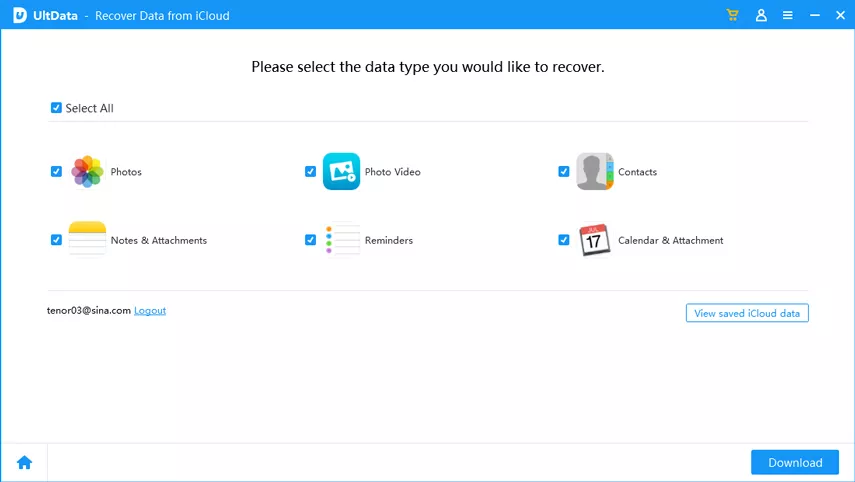


Además de recuperarse de iCloud, UltData también admite la recuperación de contactos eliminados directamente desde iPhone (incluso sin copia de seguridad) y desde archivos de copia de seguridad de iTunes. Esto la convierte en la solución de recuperación de contactos más versátil disponible.
Parte 2:4 formas oficiales de recuperar contactos de iCloud a iPhone
Si bien UltData ofrece la solución más rápida, Apple también proporciona varios métodos integrados para restaurar contactos desde iCloud. Exploremos cada método en detalle, junto con sus ventajas y limitaciones.
Forma 2: Sincronizar contactos a través de la configuración de iCloud (rápido y sencillo)
Este método funciona mejor cuando sus contactos están almacenados en iCloud pero no aparecen en su iPhone. Es un simple truco de encendido y encendido que obliga a iCloud a sincronizar sus contactos.
- Abra Configuración en su iPhone y toque su nombre de ID de Apple en la parte superior.
- Seleccione “iCloud” en el menú.
- Busque “Contactos” y desacítelo. Cuando se le solicite, elija “Mantener en mi iPhone”.
- Espere unos segundos, luego vuelva a activar “Contactos”.
- Seleccione “Fusionar” cuando se le pregunte si desea fusionar contactos.

Si este método no funciona en el primer intento, cierre la sesión de su cuenta de iCloud por completo, reinicie su iPhone, vuelva a iniciar sesión y repita el proceso de alternación. Asegúrese de tener una conexión a Internet estable durante todo el proceso.
Forma 3: Restaurar desde la copia de seguridad de iCloud (restauración completa)
Este método es ideal si desea restaurar todo su iPhone a un estado anterior, incluidos contactos, fotos, aplicaciones y configuraciones. Sin embargo, requiere borrar los datos actuales de su iPhone.

- Vaya a Configuración > General > Transferir o restablecer iPhone.
- Toque “Borrar todo el contenido y la configuración” y confirme.
- Después de que su iPhone se reinicie, siga el asistente de configuración.
- Cuando llegue a la pantalla “Aplicaciones y datos”, seleccione “Restaurar desde la copia de seguridad de iCloud”.
- Inicie sesión en iCloud y elija la copia de seguridad que contiene sus contactos.
- Espere a que se complete el proceso de restauración.

Forma 4: Descargar contactos del archivo de iCloud (recuperar contactos eliminados)
¿Sabía que iCloud archiva automáticamente sus contactos periódicamente? Si borró accidentalmente algunos contactos, puede restaurar una versión anterior del archivo de iCloud. Este método funciona incluso si no tiene una copia de seguridad completa de iCloud.
- Abra un navegador web y vaya a iCloud.com.
- Inicie sesión con su ID de Apple y Desventajaseña.
- Haga clic en “Configuración de la cuenta” (su nombre en la esquina superior derecha).
- Desplácese hacia abajo hasta la sección “Avanzado” en la parte inferior.
- Haga clic en “Restaurar contactos” para ver todas las versiones archivadas disponibles.
- Revise los archivos disponibles por fecha y hora, luego haga clic en “Restaurar” junto a la versión que desee.

La restauración desde un archivo reemplaza TODOS sus contactos actuales con la versión archivada. Cualquier contacto agregado después de la fecha de archivo se perderá. iCloud mantiene las versiones archivadas hasta por 30 días, así que actúe rápidamente si necesita recuperar los contactos eliminados recientemente.
Forma 5: Exportar método de archivo vCard (transferencia manual)
Este método es útil si desea descargar sus contactos de iCloud e importarlos manualmente a su iPhone. Es particularmente útil si ha desactivado los contactos de iCloud pero desea recuperar los contactos que aún están almacenados en iCloud.
- Visite iCloud.com e inicia sesión con su ID de Apple.
- Haga clic en la aplicación “Contactos”.
- Seleccione todos los contactos presionando Ctrl+A (Windows) o Cmd+A (Mac), o seleccione los contactos específicos que desee.
- Haga clic en el icono de engranaje (⚙️) en la esquina inferior izquierda.
- Seleccione “Exportar vCard” en el menú.
- El archivo vCard se descargará en su computadora.
- Envíe por correo electrónico el archivo vCard a usted mismo.
- Abra el correo electrónico en su iPhone y toque el archivo vCard para importar contactos.

Parte 3: Comparación de métodos y preguntas frecuentes
Comparación: ¿Qué método debe elegir?
Cada método tiene sus propias ventajas y limitaciones. Aquí hay una comparación completa para ayudarle a decidir qué método se adapta mejor a sus necesidades.
Preguntas frecuentes
P1. ¿Puedo restaurar contactos de iCloud sin reiniciar mi iPhone?
Sí, puede restaurar contactos sin reiniciar su iPhone utilizando el método de alternar sincronización de iCloud, la función de archivo de iCloud o Tenorshare UltData, que permite la recuperación selectiva sin afectar ningún otro dato en su dispositivo.
P2. ¿Cuánto tiempo mantiene iCloud los contactos eliminados?
iCloud archiva automáticamente sus contactos y los mantiene hasta 30 días, después de lo cual las versiones archivadas se eliminan permanentemente, por lo que es importante actuar rápidamente al recuperar los contactos eliminados.
P3. ¿Por qué mis contactos no se sincronizan de iCloud a iPhone?
Los problemas de sincronización de contactos generalmente son causados por una conexión a Internet deficiente, la desactivación de los contactos de iCloud en la configuración, el almacenamiento completo de iCloud, fallas en el software o configuraciones incorrectas de fecha y hora en su dispositivo.
P4. ¿Puedo recuperar contactos de iCloud si no tengo una copia de seguridad?
Sí, si antes tenía contactos de iCloud habilitados, sus contactos se almacenan automáticamente en iCloud incluso sin una copia de seguridad completa, y UltData también puede recuperar contactos eliminados directamente desde su iPhone sin ninguna copia de seguridad mediante tecnología de recuperación avanzada.
P5. ¿Cuál es la diferencia entre los contactos de iCloud y la copia de seguridad de iCloud?
Los contactos de iCloud sincronizan continuamente sus contactos en tiempo real en todos los dispositivos, mientras que iCloud Backup crea instantáneas periódicas de todo su iPhone, incluidos contactos, fotos, mensajes y datos de aplicaciones cuando se conecta a Wi-Fi y se carga.
Conclusión
Perder contactos en su iPhone puede ser estresante, pero afortunadamente, hay varias maneras de restaurarlos desde iCloud. Si bien los métodos integrados de Apple, como iCloud Sync, iCloud Backup restore y Archive Recovery, pueden ser efectivos, cada uno de ellos tiene limitaciones como requerir el restablecimiento del dispositivo, reemplazar todos los contactos o tener limitaciones de tiempo.
Para obtener la solución más rápida, segura y flexible, Tenorshare UltData se destaca como la mejor opción. Le permite previsualizar y restaurar selectivamente los contactos de iCloud sin reiniciar su iPhone ni perder ningún dato actual. Ya sea que necesite recuperar algunos contactos borrados accidentalmente o restaurar cientos de contactos de una copia de seguridad antigua, UltData proporciona una solución profesional que es fácil de usar y confiable.
Expresa Tu Opinión
luego escribe tu reseña

Por Alejandro García
19/10/2026 / Recuperar datos iOS
¡100 % Útil!