
¿Faltan datos del Calendario tras actualizar a iOS 27? Cómo recuperarlos
¿Han desaparecido datos del Calendario después de actualizar a iOS 27? Antes de restaurar una copia de seguridad o borrar tu iPhone, comprueba si los eventos siguen disponibles en iCloud, Google Calendar, Outlook, Exchange o un calendario compartido.
Un problema con la actualización del Calendario no siempre significa que tus eventos se hayan eliminado. Después de una actualización de iOS, es posible que los datos del Calendario dejen de aparecer en un iPhone debido a un retraso de sincronización, una lista de calendarios oculta, una cuenta desconectada, cambios en los permisos de los calendarios compartidos o una función que se haya trasladado en la interfaz actualizada.
Esta guía te ayudará a identificar el origen de los datos del Calendario que faltan, solucionar el problema adecuado y recurrir a la recuperación solo cuando los eventos realmente no estén disponibles.


Respuesta rápida: qué hacer antes de restaurar cualquier copia de seguridad
Si faltan eventos del Calendario después de actualizar a iOS 27, primero comprueba la misma fuente del Calendario en la web o en otro dispositivo.
- Si los eventos aparecen en iCloud.com, Google Calendar, Outlook en la web u otro dispositivo Apple, los datos siguen disponibles. Céntrate en los ajustes de sincronización, cuenta o visualización.
- Si solo falta un calendario, comprueba si se trata de un calendario compartido, suscrito, de Google, Outlook o Exchange.
- Si faltan eventos en todos los dispositivos y en la cuenta original, considera utilizar un archivo del Calendario de iCloud u otra opción de recuperación adecuada.
- No restaures una copia de seguridad completa del iPhone hasta que sepas dónde estaban almacenados originalmente los eventos que faltan.
Qué no hacer si faltan datos del Calendario después de actualizar a iOS 27
- No borres tu iPhone antes de comprobar iCloud, Google, Outlook o la cuenta original del calendario.
- No restaures una copia de seguridad completa cuando los eventos sigan apareciendo en otro dispositivo.
- No des por hecho que todos los eventos pertenecen al Calendario de iCloud.
- No restaures un archivo del Calendario de iCloud sin guardar primero los cambios recientes del Calendario.
- No utilices una herramienta de recuperación para un calendario que sigue disponible en línea pero que está temporalmente oculto o no sincronizado en un dispositivo.
Primero: identifica qué fuente del Calendario no muestra tus eventos
La aplicación Calendario del iPhone puede mostrar eventos de varias fuentes. La solución adecuada depende de dónde se creó el evento.
 Desliza para ver
¿Realmente faltan los datos del Calendario o simplemente no se muestran?
Antes de considerar que se trata de una pérdida de datos, responde a estas preguntas:
- ¿Puedes ver los eventos en iCloud.com, Google Calendar, Outlook o Exchange en la web?
- ¿Puedes verlos en otro iPhone, iPad, Mac u ordenador?
- ¿Está seleccionado el calendario correcto en la aplicación Calendario?
- ¿El calendario que falta pertenece a un calendario compartido o a una cuenta de trabajo?
- ¿La actualización de iOS 27 ha cambiado algún ajuste, la conexión de la cuenta o alguna opción de la interfaz del Calendario?
Si la respuesta a la primera o segunda pregunta es afirmativa, es probable que tus eventos sigan disponibles. No restaures todavía una copia de seguridad antigua.
1. Comprueba las listas de calendarios y los calendarios ocultos en tu iPhone
Abre la aplicación Calendario y revisa los calendarios que están seleccionados actualmente. Asegúrate de que los calendarios correspondientes estén visibles, incluidos iCloud, Google, Outlook, Exchange, calendarios suscritos, de trabajo, familiares y compartidos.
Un calendario puede parecer que ha desaparecido cuando simplemente ya no está seleccionado en las listas de calendarios. Esto es especialmente habitual cuando hay varias cuentas conectadas al mismo iPhone.
Si tus eventos son visibles en iCloud.com pero no aparecen en la aplicación Calendario del iPhone, consulta el problema de eventos que no aparecen en el Calendario del iPhone para conocer los pasos detallados de solución de problemas de sincronización y visualización.
2. Comprueba los datos del Calendario de iCloud después de actualizar a iOS 27
Si tus eventos personales están almacenados en iCloud, inicia sesión en iCloud.com y abre Calendario.
Si los eventos que faltan aparecen en iCloud.com, no se han eliminado de iCloud. El problema suele limitarse al iPhone actualizado y puede estar relacionado con la sincronización de iCloud, la conexión con la cuenta de Apple o los calendarios ocultos.
Comprueba lo siguiente:
- Tu iPhone ha iniciado sesión con la cuenta de Apple correcta.
- El Calendario está activado para iCloud.
- Los calendarios de iCloud correctos están seleccionados en la aplicación Calendario.
- Has completado cualquier solicitud de inicio de sesión, contraseña o verificación de la cuenta que aparezca después de la actualización.
- Los eventos también aparecen en otro dispositivo que haya iniciado sesión con la misma cuenta de Apple.
No restaures un archivo antiguo de iCloud cuando los eventos sigan visibles en iCloud.com. La restauración de un archivo está pensada para datos del Calendario de iCloud que realmente se hayan eliminado, no para solucionar un problema de sincronización que afecta a un solo dispositivo.
Los eventos de Google Calendar han desaparecido después de una actualización de iOS
Google Calendar debe tratarse como una fuente de datos independiente, no como datos del Calendario de iCloud.
Si los eventos de Google Calendar han desaparecido después de actualizar tu iPhone:
- Inicia sesión en Google Calendar desde la web.
- Comprueba si los eventos aparecen en la cuenta de Google correcta.
- Confirma que el calendario afectado siga seleccionado.
- Comprueba si los eventos que faltan se movieron a la Papelera o fueron eliminados por otro editor del calendario.
- En tu iPhone, confirma que la cuenta de Google esté conectada y que el Calendario esté activado para esa cuenta.
- Si faltan los eventos en varios dispositivos, comprueba la cuenta de Google o consulta al propietario del calendario antes de intentar un método de recuperación del iPhone.
Un archivo del Calendario de iCloud no restaurará los eventos que pertenecen a Google Calendar. Si los eventos siguen disponibles en Google desde la web, volver a conectar o sincronizar de nuevo la cuenta de Google es el siguiente paso adecuado.
Faltan eventos de Outlook y entradas de Exchange después de una actualización de iOS
Los calendarios del trabajo y los estudios suelen proceder de Outlook o Exchange. Si esos eventos desaparecen después de actualizar a iOS 27, comprueba primero Outlook en la web o ponte en contacto con el administrador de tu organización.
Entre las posibles causas se incluyen:
- Es necesario volver a iniciar sesión en la cuenta de Outlook o Exchange.
- La sincronización del Calendario está desactivada para esa cuenta en el iPhone.
- Un perfil de trabajo, una política de seguridad o un cambio de contraseña interrumpió la sincronización.
- Un administrador u otro editor movió, eliminó o modificó el calendario.
- Los eventos pertenecen a un calendario compartido que ya no está seleccionado.
No utilices un método de restauración del Calendario de iCloud para recuperar eventos de Outlook o Exchange, a menos que hayas confirmado que los eventos estaban almacenados realmente en iCloud.
Los calendarios compartidos y suscritos pueden requerir una solución diferente
Que falte un calendario compartido no significa necesariamente que sus eventos se hayan eliminado.
Si solo ha desaparecido un calendario familiar, de equipo, escolar o suscrito, comprueba si:
- El calendario sigue seleccionado en la aplicación Calendario.
- El propietario del calendario sigue compartiéndolo con tu cuenta.
- Tu invitación o tus permisos han cambiado.
- La suscripción sigue activa.
- La cuenta que proporciona el calendario compartido sigue conectada.
Pide al propietario que compruebe si otros usuarios invitados todavía pueden ver el calendario. Si pueden verlo, es más probable que el problema esté relacionado con tus permisos de acceso o con la sincronización del dispositivo que con una pérdida de datos.
¿iOS 27 ha movido o cambiado alguna función del Calendario?
Es posible que algunos usuarios noten que un control, una vista o un ajuste del Calendario se ve diferente después de una actualización de iOS. Que una función se haya movido o rediseñado no significa lo mismo que que se hayan eliminado los datos del Calendario.
Si todavía puedes encontrar tus eventos en la web o en otro dispositivo, céntrate en las listas actuales de la aplicación Calendario, los ajustes de la cuenta y las opciones de visualización. No inicies un proceso de recuperación simplemente porque la interfaz se vea diferente después de la actualización.
Si faltan eventos del Calendario en todas partes, elige la opción de recuperación adecuada
Si los eventos faltan en la cuenta original, iCloud.com, otro dispositivo y todos los calendarios conectados, es posible que se hayan eliminado o que ya no estén disponibles mediante la sincronización habitual.
Elige la opción de recuperación según la fuente original.
Cómo restaurar datos eliminados del Calendario de iCloud desde un archivo
Si los eventos estaban almacenados en el Calendario de iCloud, es posible que puedas restaurar un archivo anterior del Calendario a través de iCloud.com.
Elige un archivo creado antes de que desaparecieran los eventos. Antes de restaurarlo, guarda los eventos recientes que no quieras perder.

Restaurar un archivo anterior del Calendario de iCloud puede reemplazar los calendarios y recordatorios actuales en los dispositivos que utilizan la misma cuenta de Apple.
Para consultar una guía paso a paso, visita cómo restaurar el Calendario desde iCloud.
Considera restaurar una copia de seguridad del dispositivo solo si contiene los datos que faltan
Una copia de seguridad completa del iPhone no debería ser la primera solución para los datos del Calendario de iCloud, Google, Outlook o Exchange.
Comprueba primero la cuenta en la nube original. Una copia de seguridad puede ser relevante cuando los eventos que faltan estaban almacenados localmente o en una fuente incluida en esa copia, pero restaurar una copia de seguridad completa puede reemplazar el contenido actual del iPhone.




UltData no está diseñado para solucionar problemas con eventos que todavía existen en una cuenta en la nube pero no aparecen en un solo iPhone. Primero, completa las comprobaciones de sincronización, cuenta y lista de calendarios.
Cómo recuperar datos del Calendario del iPhone sin una copia de seguridad
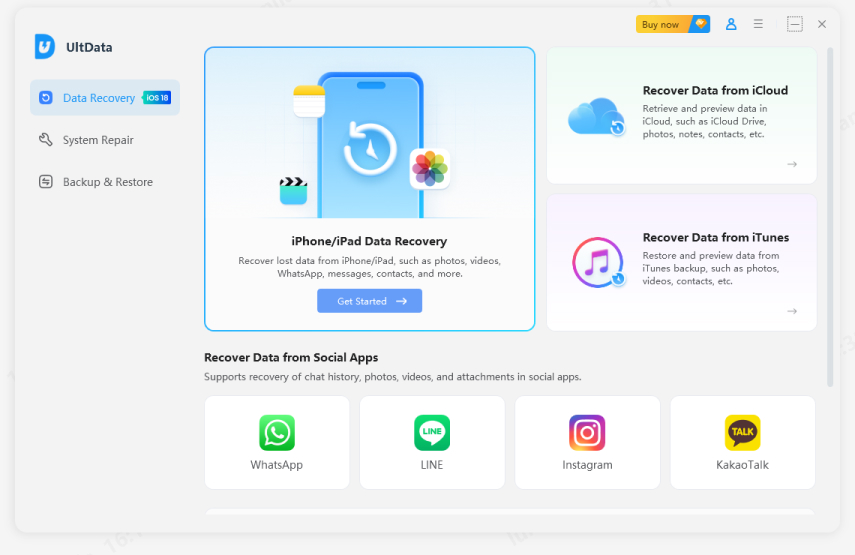
- Descarga e instala Tenorshare UltData. Abre la herramienta y haz clic en "Recuperación de iPhone/iPad".
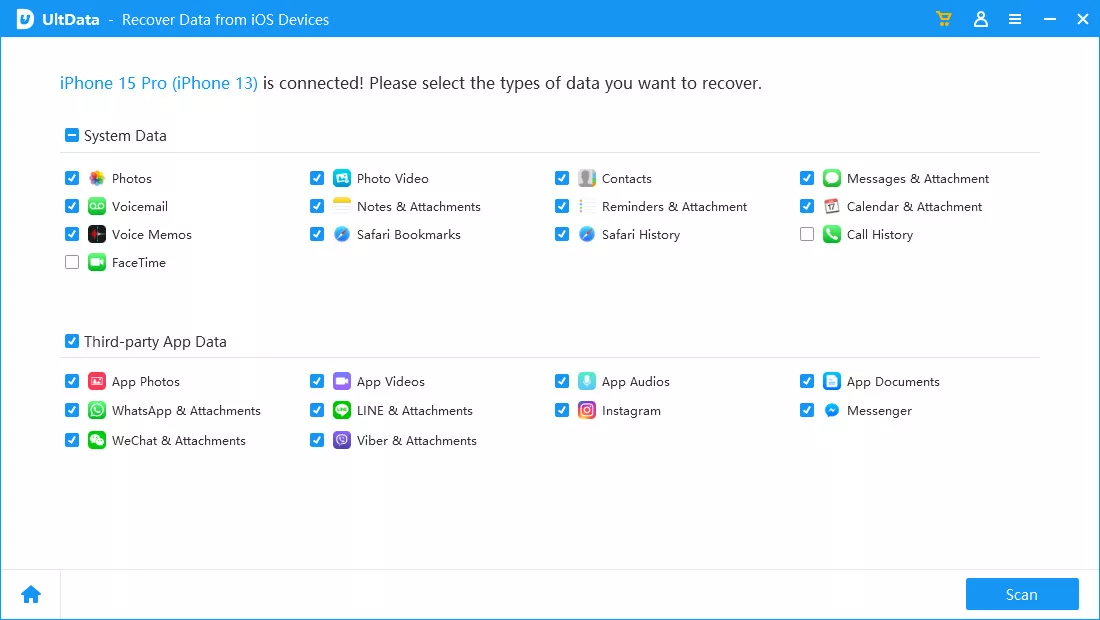
- Selecciona todos los tipos de archivos que necesitas recuperar y haz clic en "Analizar". Espera a que el sistema encuentre todos los archivos perdidos.
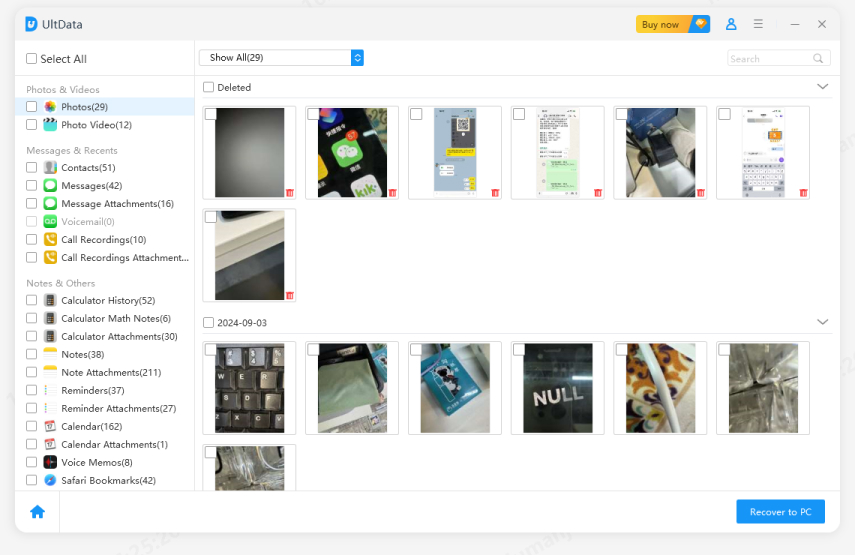
- Selecciona todos los archivos que faltaban en tu iPhone y haz clic en "Recuperar en el PC" para restaurarlos en tu ordenador. Haz copias antes de mover esos archivos.
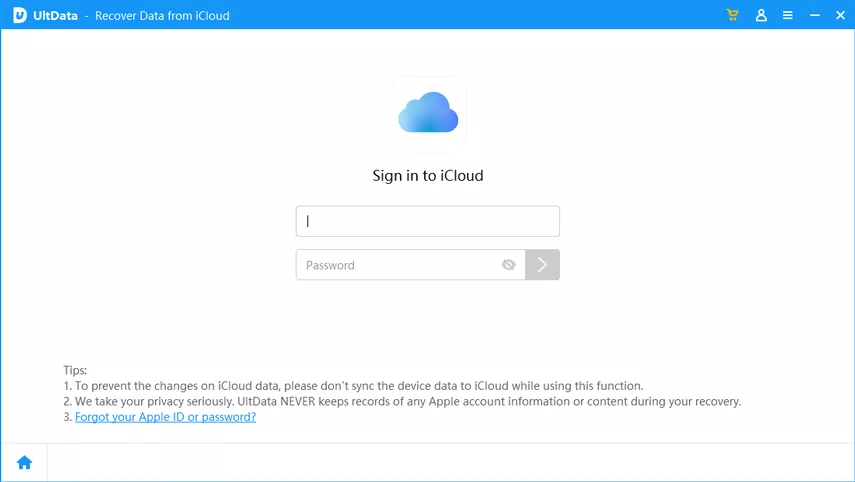
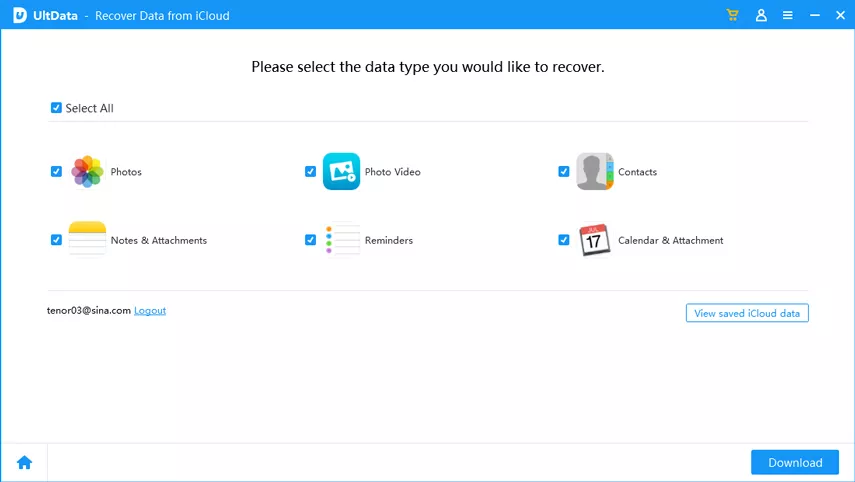
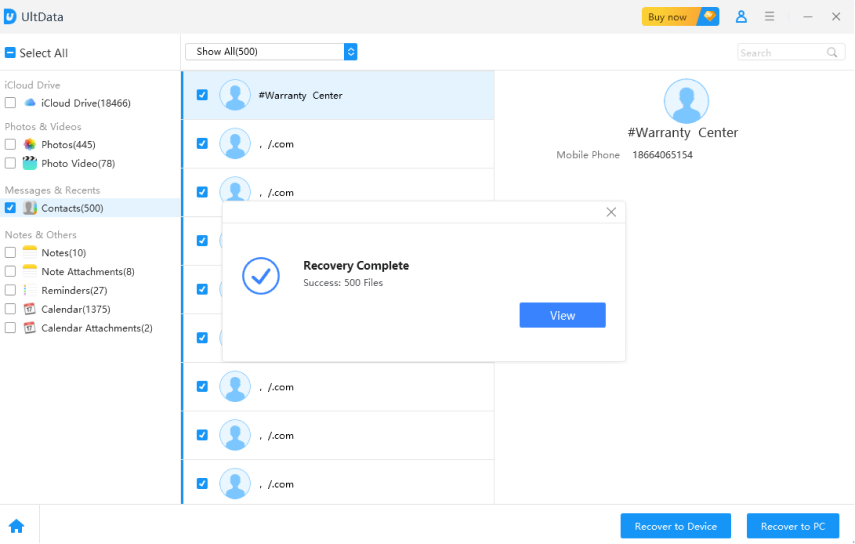
Cómo recuperar datos del Calendario de iCloud con UltData
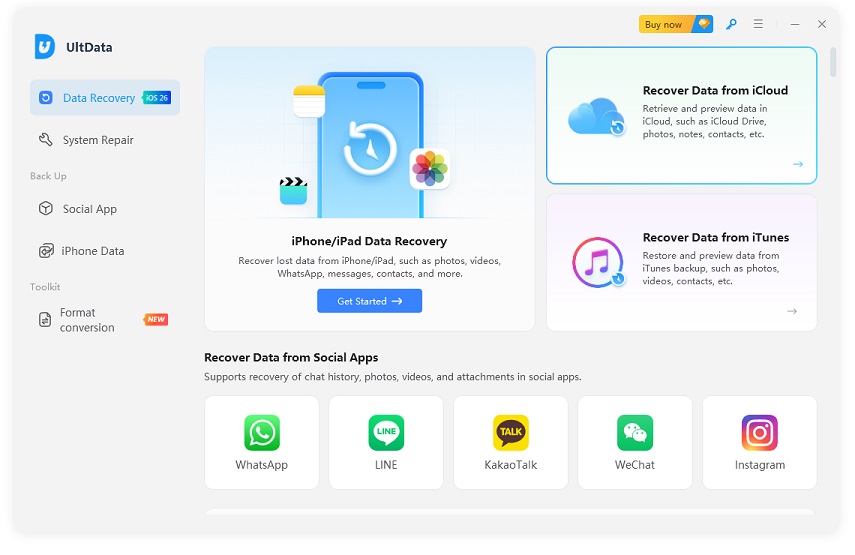
- Cambia a "Recuperar datos de iCloud".
- Inicia sesión en iCloud y selecciona el tipo de datos.
- Descarga los datos y recupéralos en tu PC.

Preguntas frecuentes
¿Puede iOS 27 eliminar los datos de mi Calendario?
Una actualización de iOS normalmente no elimina los eventos del Calendario almacenados en iCloud, Google Calendar, Outlook, Exchange u otro servicio de calendario. Si los eventos siguen visibles en línea o en otro dispositivo, el problema suele estar relacionado con la sincronización, el acceso a la cuenta, los permisos o los ajustes de visualización.
¿Por qué faltan los datos del Calendario en mi iPhone pero siguen visibles en línea?
Es posible que tu iPhone tenga un retraso de sincronización, una lista de calendarios oculta, una cuenta desconectada o un problema con los permisos de un calendario compartido. Comprueba la fuente del calendario correspondiente y los ajustes de la cuenta antes de intentar recuperar los datos.
¿Un archivo del Calendario de iCloud puede restaurar eventos de Google Calendar?
No. Un archivo del Calendario de iCloud solo se aplica a los datos del Calendario de iCloud. Los eventos de Google Calendar deben comprobarse y recuperarse a través de la cuenta de Google o del propietario del calendario.
¿Por qué ha desaparecido solo un calendario compartido después de actualizar a iOS 27?
Es posible que el calendario compartido esté oculto, ya no esté seleccionado o haya dejado de compartirse con tu cuenta. Pide al propietario del calendario que verifique tu acceso antes de restaurar cualquier dato.
¿Debería restaurar una copia de seguridad de iCloud para recuperar mi Calendario?
No como primer paso. Comprueba dónde estaban almacenados originalmente los eventos. Restaurar una copia de seguridad completa puede reemplazar los datos actuales del iPhone y puede no ser relevante para los eventos del Calendario sincronizados en la nube.
¿Puedo recuperar solo determinados eventos del Calendario?
Un archivo del Calendario de iCloud se aplica de forma más amplia a los datos del Calendario, en lugar de restaurar un evento cada vez. Una herramienta de recuperación selectiva puede permitirte previsualizar los registros disponibles antes de decidir qué resultados guardar.
Conclusión
Que falten datos del Calendario después de actualizar a iOS 27 no siempre significa que se hayan perdido de forma permanente. Empieza por identificar si los eventos pertenecen a iCloud, Google Calendar, Outlook, Exchange, un calendario compartido u otra fuente.
Cuando los eventos siguen visibles en línea o en otro dispositivo, soluciona primero el problema de sincronización o de la cuenta. Si faltan en todas partes, elige el método de recuperación que corresponda a la fuente original del calendario y protege tus datos actuales antes de restaurar una versión anterior.
Expresa Tu Opinión
luego escribe tu reseña

Por Alejandro García
24/09/2026 / Recuperar datos iOS
¡100 % Útil!