
Cómo recuperar archivos perdidos después de actualizar iOS 27
¿Necesitas recuperar datos perdidos después de actualizar a iOS 27? Si faltan fotos, mensajes, contactos, notas o documentos después de la actualización, la causa puede ser problemas de sincronización con iCloud, retrasos en la indexación o una actualización interrumpida.
Afortunadamente, los datos desaparecidos no siempre se pierden de forma permanente. Esta guía explica por qué desaparecen los datos y muestra las formas más efectivas de recuperarlos, con o sin copia de seguridad.
- Método 1: Comprueba las carpetas y álbumes de eliminados recientemente
- Método 2: Recupera datos perdidos después de actualizar a iOS 27 con UltData (sin copia de seguridad)
- Método 3: Recupera datos perdidos desde una copia de seguridad de iCloud
- Método 4: Restaura datos mediante una copia de seguridad de iTunes/Finder
¿Tus datos han desaparecido o se han eliminado permanentemente?
Antes de intentar recuperar datos de iOS 27, es importante determinar si tus datos realmente se han eliminado o simplemente no son visibles.
Señales de que tus datos solo han desaparecido temporalmente
Muchos usuarios creen que la actualización eliminó sus archivos, cuando en realidad los datos siguen almacenados en el dispositivo o en iCloud. Los indicadores más comunes incluyen:
- Retrasos en la sincronización de iCloud
- Indexación de iOS
- Problemas con el Apple ID
- Álbumes y carpetas ocultos
Después de la actualización, iCloud puede necesitar tiempo para sincronizar fotos, mensajes, contactos y notas. Según la conexión a Internet y la cantidad de datos, la sincronización puede tardar varias horas.
Después de una actualización importante de iOS, el sistema reconstruye las bases de datos internas y los índices de búsqueda. Durante este proceso, las fotos, notas o mensajes pueden desaparecer temporalmente de los resultados de búsqueda o de las aplicaciones.
Si tu dispositivo cierra sesión de iCloud durante la actualización o encuentra un problema de autenticación, tus datos sincronizados pueden dejar de aparecer hasta que vuelvas a iniciar sesión.
Las fotos pueden moverse a Álbumes ocultos, mientras que las notas o archivos pueden aparecer en diferentes carpetas después de la actualización.
Señales de que tus datos pueden haberse perdido
Algunas situaciones indican que los datos pueden ya no existir en el dispositivo.
- Ausentes en todos los dispositivos
- No se encuentran en las copias de seguridad
- La carpeta "Eliminados recientemente" está vacía
Si las mismas fotos, mensajes o contactos faltan en todos los dispositivos conectados a tu Apple ID, es posible que los datos se hayan eliminado o eliminado de iCloud.
Si ni iCloud ni las copias de seguridad locales contienen la información perdida, la recuperación será más complicada.
Cuando los elementos eliminados ya no están disponibles en las carpetas de Eliminados recientemente, es posible que hayan superado el período de retención o se hayan eliminado permanentemente.
¿Por qué desaparecieron los datos después de actualizar a iOS 27?
Indexación de iOS 27 y reconstrucción de bases de datos
Después de una actualización de iOS 27, el sistema puede tardar en reconstruir las bases de datos y los índices de búsqueda. Como resultado, las fotos, mensajes, notas o resultados de búsqueda pueden desaparecer temporalmente y volver a aparecer una vez finalizado el proceso.
Problemas de sincronización con iCloud
Los problemas de sincronización de iCloud son una de las razones más comunes por las que faltan datos del iPhone después de actualizar a iOS 27. Problemas como conexiones de red inestables, errores de inicio de sesión del Apple ID, poco espacio de almacenamiento en iCloud o conflictos de sincronización entre dispositivos pueden impedir que los datos se muestren correctamente.
En muchos casos, los datos siguen existiendo en iCloud, pero aparecen temporalmente como desaparecidos en el dispositivo.
Actualización de iOS 27 fallida o interrumpida
Si el proceso de actualización se interrumpe por:
- Batería baja
- Conexión a Internet deficiente
- Reinicio del dispositivo
- Error de instalación
algunos datos locales pueden dañarse o quedar inaccesibles.
Optimización y limpieza del almacenamiento
iOS gestiona automáticamente el almacenamiento para liberar espacio, lo que puede eliminar copias locales de fotos, borrar archivos descargados o limpiar datos almacenados en caché de las aplicaciones. Esta optimización a veces puede confundirse con una pérdida permanente de datos.
¿Qué tipos de datos pueden perderse después de actualizar a iOS 27?
Fotos y vídeos
Las fotos y los vídeos suelen ser los datos más valiosos afectados después de una actualización de iOS 27. Los usuarios pueden perder fotos recientes, vídeos descargados, capturas de pantalla o álbumes completos si los archivos se eliminan accidentalmente durante el proceso de actualización o si la biblioteca de fotos se corrompe.
Mensajes e iMessages
Los mensajes de texto y las conversaciones de iMessage pueden perderse después de una actualización, especialmente cuando las bases de datos de mensajes se dañan o se sobrescriben. Esto puede incluir el historial de chats, archivos adjuntos y conversaciones personales o laborales importantes.
Contactos
La información de contacto puede perderse si los datos de la cuenta se dañan o si los errores de sincronización eliminan registros durante la actualización. Los datos perdidos pueden incluir números de teléfono, direcciones de correo electrónico y grupos de contactos.
Notas
Las notas pueden verse afectadas cuando ocurren problemas con la base de datos durante una actualización. Los usuarios pueden perder notas de texto, archivos adjuntos, documentos escaneados u otro contenido almacenado.
Documentos y datos de aplicaciones
Los documentos y datos de aplicaciones también pueden verse afectados después de una actualización de iOS 27. Esto incluye archivos PDF, descargas, contenido de aplicaciones, progreso de juegos y archivos almacenados dentro de aplicaciones de terceros.
¿Cómo recuperar datos perdidos después de actualizar a iOS 27?
Método 1: Comprueba las carpetas y álbumes de eliminados recientemente
Antes de utilizar soluciones avanzadas de recuperación, comprueba las carpetas de Eliminados recientemente integradas de Apple. Las fotos, notas y archivos que parecen haberse perdido después de una actualización de iOS 27 pueden seguir almacenados allí temporalmente. Abre la aplicación correspondiente y busca la sección "Eliminados recientemente" para restaurar el contenido perdido.
Dado que Apple suele conservar los elementos eliminados hasta 30 días, esta sencilla comprobación suele ser la forma más rápida de recuperar datos perdidos después de actualizar a iOS 27 sin utilizar una copia de seguridad ni una herramienta de recuperación de terceros.
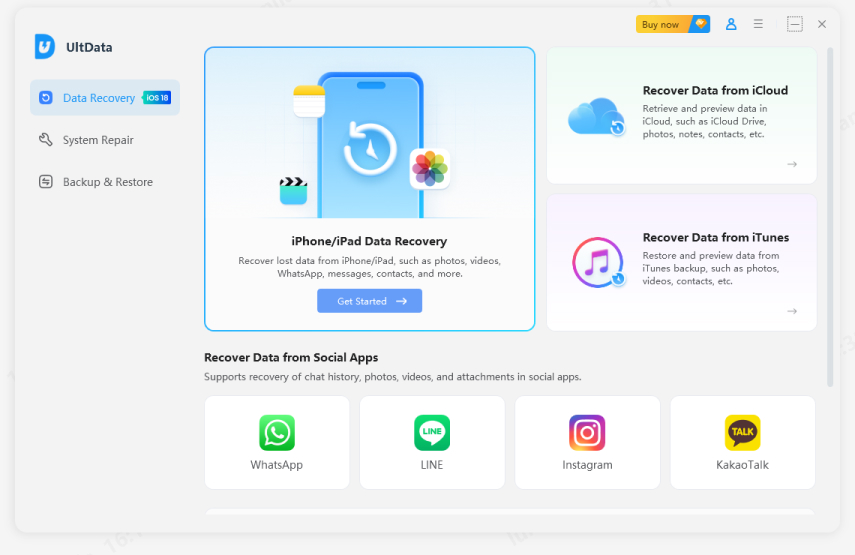
Método 2: Recupera datos perdidos después de actualizar a iOS 27 con UltData (sin copia de seguridad)
Si no tienes una copia de seguridad de iCloud o iTunes, una solución profesional de recuperación puede ayudarte a recuperar datos perdidos de iOS 27 sin copia de seguridad.
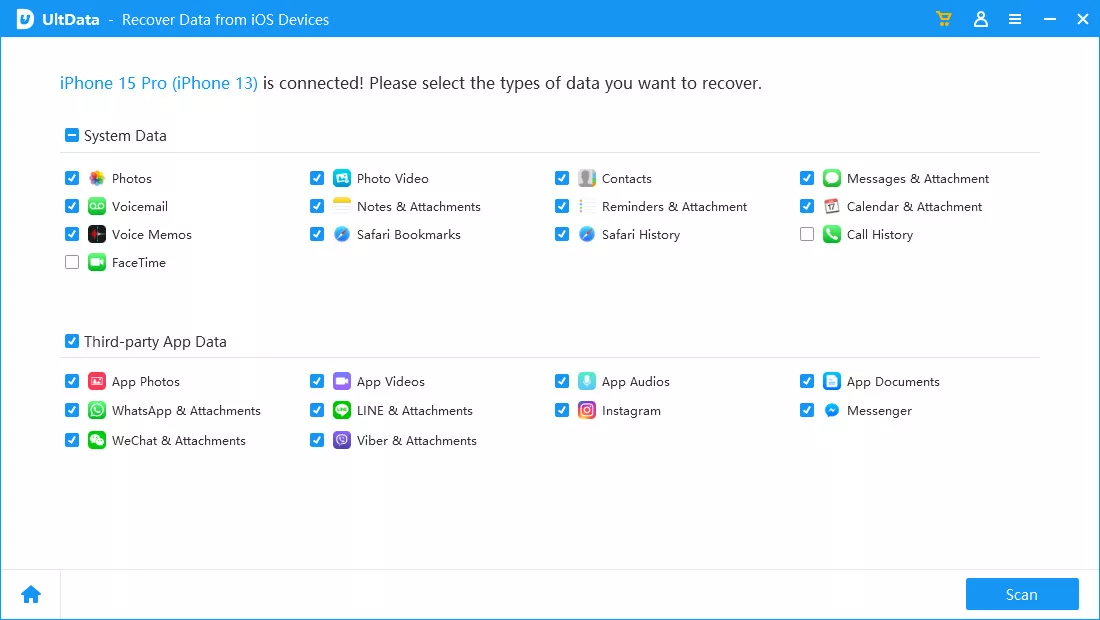
Tenorshare UltData puede analizar tu dispositivo en busca de información recuperable, incluyendo:
- Fotos
- Vídeos
- Mensajes
- Datos de WhatsApp
- Contactos
- Notas
- Historial de llamadas
- Documentos
Esto lo convierte en una herramienta útil para los usuarios que buscan recuperar datos de iOS 27 después de eliminaciones accidentales o actualizaciones fallidas.




- Después de descargar el software, haz clic en "Recuperar datos".
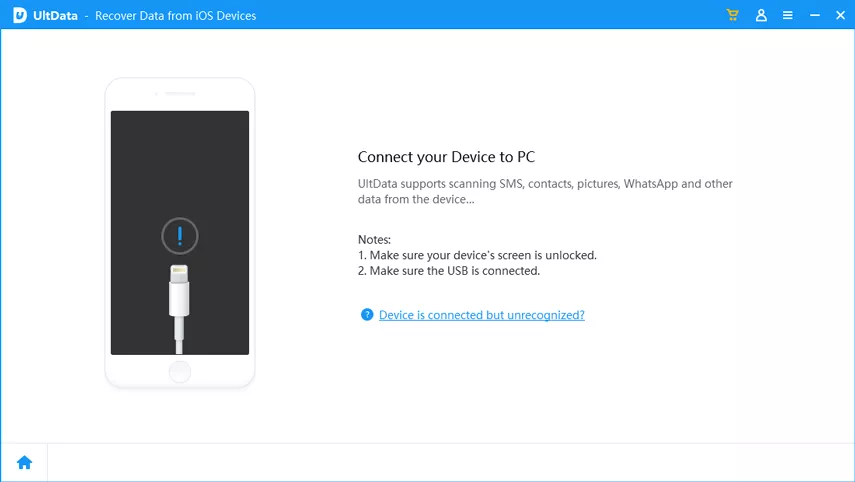
- Conecta tu teléfono al ordenador mediante un cable USB.
- Selecciona los datos que deseas recuperar.
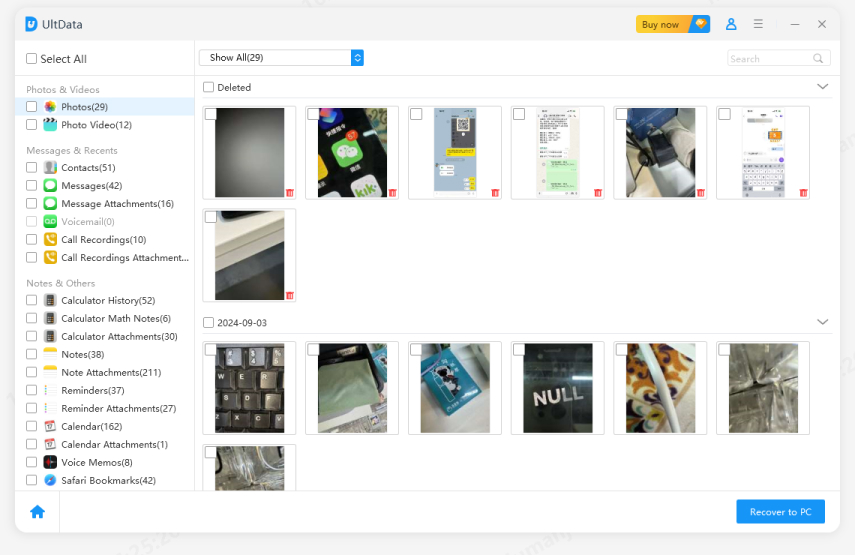
- Selecciona los archivos que quieres recuperar.
- Haz clic en el botón "Ver" para abrir la carpeta donde se guardan tus datos.
Método 3: Recupera datos perdidos desde una copia de seguridad de iCloud
Si la copia de seguridad de iCloud o la sincronización de iCloud estaban activadas antes de la actualización, es posible que puedas recuperar datos perdidos de iCloud después de iOS 27.
- Enciende tu dispositivo y espera a que aparezca la pantalla de inicio. Si tu dispositivo ya está configurado, primero tendrás que borrarlo antes de utilizar este método de recuperación de datos de iOS 27.
- Sigue los pasos de configuración hasta llegar a la pantalla Transferir tus apps y datos, luego selecciona Desde una copia de seguridad de iCloud o continúa con las opciones de restauración según tu configuración.
- Conecta tu iPhone al ordenador que contiene tu copia de seguridad anterior.
- Abre Finder, iTunes o la aplicación Dispositivos Apple y selecciona tu dispositivo. Es posible que se te solicite confiar en el ordenador.
- Haz clic en Restaurar copia de seguridad para iniciar el proceso.
- Elige la copia de seguridad correcta comprobando la fecha y el tamaño del archivo.
- Si la copia de seguridad está cifrada, introduce tu contraseña cuando se solicite.
- Espera a que el proceso de restauración finalice por completo antes de desconectar el dispositivo.
- Después de la configuración, mantén tu dispositivo conectado a Wi-Fi y a la corriente para que el contenido de iCloud, como fotos, aplicaciones y música, pueda descargarse automáticamente.

Esta es una de las formas más fiables de recuperar datos perdidos después de actualizar a iOS 27 cuando hay una copia de seguridad disponible.

Método 4: Restaura datos mediante una copia de seguridad de iTunes/Finder

Si tu dispositivo ya está configurado, debes borrarlo antes de restaurar una copia de seguridad. Esto eliminará todos los datos existentes y reiniciará el dispositivo hasta la pantalla de inicio.
- Enciende tu dispositivo y sigue la configuración hasta llegar a la pantalla Apps y datos.
- Toca Restaurar desde Mac o PC.
- Conecta tu dispositivo al ordenador que contiene la copia de seguridad.
- Abre Finder, iTunes o la aplicación Dispositivos Apple y selecciona tu dispositivo.
- Haz clic en Restaurar copia de seguridad.
- Elige la copia de seguridad correcta comprobando la fecha y el tamaño.
- Si la copia de seguridad está cifrada, introduce tu contraseña.
- Espera a que finalice la restauración antes de desconectar el dispositivo.

Conclusión
Si faltan datos de tu iPhone después de actualizar a iOS 27, no te preocupes. Muchos casos se deben a problemas de sincronización o procesos temporales del sistema, en lugar de una pérdida permanente de datos.
Para recuperar datos perdidos después de actualizar a iOS 27, empieza comprobando las carpetas de Eliminados recientemente, iCloud y las copias de seguridad disponibles. Si no existe ninguna copia de seguridad, herramientas como UltData pueden ayudarte a recuperar datos perdidos de iOS 27 y recuperar tus archivos importantes.
Expresa Tu Opinión
luego escribe tu reseña

Por Alejandro García
19/10/2026 / Recuperar datos iOS
¡100 % Útil!