
Fondo de pantalla para iPhone Duo: descarga fondos 4K y animados
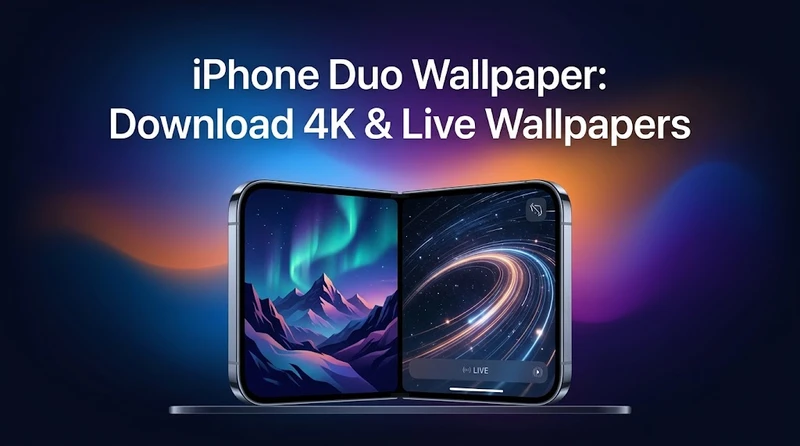
¿Buscas un fondo de pantalla para iPhone Duo? Aquí puedes ver y descargar los fondos en versión clara y oscura, preparados para la pantalla exterior y la pantalla interior del nuevo iPhone plegable. También encontrarás las resoluciones correctas, los pasos para instalarlos y una guía para usar un fondo animado con Live Photo.
Apple presentó oficialmente el iPhone Duo el 9 de septiembre de 2026. Al tener dos pantallas con formatos muy distintos, un wallpaper convencional puede quedar bien con el móvil cerrado y recortarse demasiado al abrirlo. Por eso conviene descargar la versión específica para cada pantalla.

Apple lo define como su primer iPhone plegable. Incorpora una pantalla exterior de 5,4 pulgadas y una interior de 7,6 pulgadas. En España podrá reservarse desde el 16 de octubre de 2026, llegará a las tiendas el 23 de octubre y se entregará con iOS 27.1. Información comprobada el 10 de septiembre de 2026.
Parte 1. ¿Por qué el fondo de pantalla del iPhone Duo es diferente?
La diferencia principal no es solo el tamaño: es el formato. El iPhone Duo puede utilizarse cerrado, con una pantalla exterior vertical, o abierto, con una pantalla interior mucho más ancha.

Esto obliga a preparar el wallpaper del iPhone Duo de forma distinta a un fondo convencional:
- Dos proporciones: la pantalla exterior es vertical y la interior adopta un formato horizontal.
- Dos archivos: usar una versión específica evita ampliar o recortar la imagen en exceso.
- Encuadre adaptable: el motivo principal debe mantenerse visible al abrir y cerrar el móvil.
- Mayor resolución interior: la pantalla grande necesita un archivo más ancho y detallado.
- Versiones clara y oscura: permiten combinar el diseño con el modo de apariencia de iOS.
Según los archivos de esta colección, el fondo exterior mide 1398 × 2034 píxeles y el interior, 2670 × 1878 píxeles. No confundas estas medidas del archivo con las pulgadas físicas de las pantallas anunciadas por Apple.
Parte 2. Descargar los fondos de pantalla del iPhone Duo
La primera colección asociada al iPhone Duo utiliza un paisaje desértico con dunas y formaciones montañosas. Incluye cuatro archivos: dos para la pantalla exterior y dos para la interior.
Fondos claros y oscuros para las dos pantallas
- Fondo claro para la pantalla exterior
- Fondo oscuro para la pantalla exterior
- Fondo claro para la pantalla interior
- Fondo oscuro para la pantalla interior

Abrir y descargar el fondo exterior claro

Abrir y descargar el fondo exterior oscuro

Abrir y descargar el fondo interior claro

La versión clara combina tonos cálidos, arena, montañas y cielo azul. El diseño oscuro convierte el paisaje en una escena nocturna, más discreta para la pantalla de bloqueo.
Resolución de los wallpapers del iPhone Duo
 Desliza para ver la tabla completa
Si buscas un wallpaper iPhone Duo 4K, revisa siempre el número real de píxeles. Muchas páginas utilizan “4K” como etiqueta comercial aunque el archivo no mida 3840 píxeles de ancho. Una imagen con la proporción correcta suele verse mejor que otra más grande, pero comprimida o mal recortada.
Cómo descargar el fondo sin perder calidad
- Pulsa el enlace “Abrir y descargar” situado debajo del fondo que prefieras.
- Abre el archivo original; no guardes la miniatura mostrada por Google, una red social o una app de mensajería.
- En iPhone, mantén pulsada la imagen y toca “Guardar en Fotos”.
- Evita enviar el archivo por WhatsApp si quieres mantener la resolución original.
Parte 3. Cómo poner un fondo de pantalla en el iPhone Duo
El proceso en iOS 27.1 es similar al de otros iPhone. La diferencia está en el encuadre: comprueba el resultado con el dispositivo cerrado y abierto antes de guardar los cambios.
- Abre Ajustes y entra en Fondo de pantalla.
- Toca Añadir nuevo fondo de pantalla y elige Fotos.
- Selecciona el archivo exterior o interior que acabas de guardar.
- Ajusta la escala sin ampliar demasiado. Mantén el motivo principal alejado de los bordes y el pliegue.
- Toca Añadir y elige la opción de pareja de fondos o personaliza la pantalla de inicio por separado.
Para la pantalla exterior utiliza el archivo vertical. Para la interior, el horizontal. Puedes mantener la misma estética en ambas pantallas sin usar exactamente el mismo recorte.
Parte 4. ¿El iPhone Duo admite fondos animados?
Sí. El iPhone permite definir una Live Photo como fondo de la pantalla de bloqueo. Sin embargo, los JPG descargables de la colección anterior son imágenes estáticas: no se mueven ni cambian automáticamente entre la versión clara y la oscura.
Por tanto, “fondo animado del iPhone Duo” y “fondo oficial del iPhone Duo” no siempre describen el mismo archivo. Para obtener movimiento necesitas una Live Photo compatible.
Dónde conseguir un fondo animado para el iPhone Duo
Puedes utilizar una Live Photo capturada con la cámara, convertir un vídeo propio mediante una app o descargar un fondo que se entregue expresamente en formato Live Photo.
Antes de descargarlo, comprueba:
- que sea una Live Photo real y no un JPG con la palabra “live” en el título;
- que tenga suficiente resolución para la pantalla elegida;
- que el sujeto principal permanezca en el centro al recortar;
- que la app no añada una marca de agua ni comprima demasiado el archivo;
- que sea compatible con la versión actual de iOS.
Cómo poner una Live Photo como fondo
El procedimiento coincide con las instrucciones actuales de Apple para definir una Live Photo como fondo de la pantalla de bloqueo:
- Entra en Ajustes > Fondo de pantalla.
- Toca Añadir nuevo fondo de pantalla.
- Selecciona Fotos y después Live Photo.
- Elige la imagen animada que quieras utilizar.
- Comprueba que el botón de reproducción de Live Photo esté activado.
- Toca Añadir y confirma el diseño de la pantalla de bloqueo.


La animación se reproduce al activar la pantalla de bloqueo siempre que la opción Live Photo esté habilitada. Para un resultado limpio en el iPhone Duo, coloca el elemento importante en la zona central del encuadre.
Qué hacer si el fondo animado del iPhone Duo no funciona
- Comprueba el archivo: un JPG o PNG normal no puede reproducir movimiento.
- Activa Live Photo: revisa el botón de reproducción en la pantalla de personalización.
- Prueba otra Live Photo: así sabrás si el problema está en el archivo original.
- Reinicia el iPhone: puede corregir un fallo temporal de la pantalla de bloqueo.
- Actualiza iOS: entra en Ajustes > General > Actualización de software.
- Vuelve a crear el archivo: si procede de un vídeo, conviértelo de nuevo con otra app fiable.
Si el problema no afecta solo al fondo y también observas bloqueos, reinicios, pantalla negra o fallos en otras funciones de iOS, puede tratarse de un error del sistema. En ese caso, Tenorshare ReiBoot ofrece un proceso guiado para reparar distintos problemas de software del iPhone.
ReiBoot no es una app de wallpapers y no puede convertir un JPG en Live Photo. Tiene sentido únicamente cuando hay señales de un fallo más amplio de iOS. Empieza siempre por reiniciar, comprobar el archivo y actualizar el sistema.




Haz una copia de seguridad de los datos importantes y comprueba la compatibilidad del programa con el iPhone Duo y con iOS 27.1. Sigue primero las recomendaciones de Apple cuando el dispositivo todavía responda.
Preguntas frecuentes sobre los fondos del iPhone Duo
1. ¿Un fondo 4K se ve mejor en el iPhone Duo?
No necesariamente. La proporción, la nitidez del archivo y la compresión importan más que la etiqueta “4K”. Para esta colección, utiliza 1398 × 2034 píxeles en la pantalla exterior y 2670 × 1878 en la interior.
2. ¿Puedo usar un fondo de otro iPhone?
Sí, pero un fondo vertical convencional puede quedar demasiado ampliado en la pantalla interior. Elige una imagen de alta resolución y deja espacio alrededor del sujeto para poder recortarla.
3. ¿Por qué el wallpaper se ve borroso?
- Has guardado una miniatura o una captura de pantalla.
- La imagen se comprimió al enviarla por una app de mensajería.
- El archivo tiene poca resolución y se ha ampliado demasiado.
- El fondo fue creado para una proporción de pantalla diferente.
- iOS aplicó un recorte o desenfoque durante la personalización.
Vuelve a descargar el archivo original y utiliza la versión correspondiente a la pantalla exterior o interior.
4. ¿Puedo utilizar el mismo fondo en las dos pantallas?
Puedes mantener el mismo diseño, pero es mejor usar dos archivos o dos recortes. La pantalla exterior es vertical y la interior es horizontal; un único encuadre rara vez aprovecha bien ambas.
5. ¿Los fondos oficiales del iPhone Duo son animados?
Los cuatro archivos JPG de esta colección son estáticos. Para obtener movimiento necesitas una Live Photo y debes activarla como fondo de la pantalla de bloqueo.
6. ¿Cuándo sale el iPhone Duo en España?
Según Apple España, las reservas comienzan el 16 de octubre de 2026 a las 14:00 CEST y estará disponible el 23 de octubre. El dispositivo llegará con iOS 27.1.
7. ¿Es lo mismo buscar “doble fondo de pantalla” que “fondo iPhone Duo”?
No. “Doble fondo de pantalla” suele referirse a configurar imágenes distintas en la pantalla de bloqueo y la de inicio de cualquier iPhone. “Fondo iPhone Duo” busca archivos adaptados a las pantallas exterior e interior del modelo plegable.
Conclusión
Un buen fondo de pantalla para iPhone Duo debe respetar las dos proporciones del dispositivo. Descarga la versión vertical para la pantalla exterior y la horizontal para la interior; después, comprueba el encuadre con el iPhone abierto y cerrado.
Si buscas wallpapers del iPhone Duo en 4K o un fondo animado, no te fijes solo en el nombre: revisa la resolución, el formato y si el archivo es realmente una Live Photo. Guardar el original, en lugar de una miniatura comprimida, marcará más diferencia que cualquier etiqueta promocional.
Añade esta página a favoritos: actualizaremos la colección cuando aparezcan nuevos fondos oficiales y versiones adaptadas a iOS 27.1.


Tenorshare ReiBoot: Soluciona Problemas de iOS

- Repara 150+ problemas y errores iOS 26 en iPhone, iPad.
- Funciona bastante bien en dispositivo se queda en Apple logo, pantalla negra, se queda en modo recuperación, se reinicia solo, falló al jailbreak iOS 26, etc.
- Restaura tu dispositivo de fábrica sin iTunes.
- Soporta todos los modelos de iPhone, iPad o iPod y el último iOS 26 y versiones anteriores.


Expresa Tu Opinión
luego escribe tu reseña

Por Alejandro García
19/10/2026 / iphone 18
¡100 % Útil!