
Cómo desbloquear un iPhone 18 sin código: 5 métodos seguros
Si has olvidado el código, desbloquear la pantalla de un iPhone 18 no consiste en descubrir o adivinar la contraseña. Apple cifra el dispositivo precisamente para impedirlo. La solución correcta depende de si acabas de cambiar el código, tienes una copia de seguridad o todavía puedes acceder a tu cuenta de Apple.
En esta guía encontrarás cinco métodos para desbloquear un iPhone 18 sin código, tanto con ordenador como sin él. También te explicamos qué opciones borran el contenido y cuál es el único caso habitual en el que puedes recuperar el acceso sin perder los datos actuales.

Parte 1. Antes de desbloquear el iPhone 18: identifica el bloqueo
No todos los mensajes significan lo mismo. Antes de intentar quitar el código del iPhone 18, mira qué aparece exactamente en pantalla.
- “iPhone no disponible” o “Bloqueo de seguridad”: se han introducido demasiados códigos incorrectos. Deja de probar combinaciones, porque cada fallo puede ampliar el tiempo de espera.
- “¿Has olvidado el código?”: iOS puede ofrecer la opción de usar el código anterior o iniciar un restablecimiento desde el propio teléfono.
- Bloqueo de activación: aparece después de borrar el iPhone y solicita la cuenta de Apple que estaba vinculada mediante Buscar. No es lo mismo que el código de pantalla.
Código de pantalla, contraseña de Apple y bloqueo de activación
El código de pantalla protege el acceso local al iPhone. La contraseña de la cuenta de Apple permite gestionar iCloud, Buscar y otros servicios. El bloqueo de activación sigue ligado a la cuenta incluso después de borrar el dispositivo.

Borrar el iPhone elimina el código de pantalla, pero no elimina el bloqueo de activación. Durante la configuración puede volver a pedirse la cuenta de Apple original. Si el dispositivo es de segunda mano, debe desvincularlo su propietario anterior.
Parte 2. Cómo desbloquear un iPhone 18 sin código con 4uKey
Si prefieres un proceso guiado desde Windows o Mac, Tenorshare 4uKey permite restablecer el bloqueo de pantalla en dispositivos compatibles. Resulta útil cuando Face ID no funciona, el iPhone está bloqueado por seguridad o no quieres manejar Finder y el modo recuperación por tu cuenta.
Este procedimiento suele borrar el contenido actual. Tampoco evita el bloqueo de activación: después del restablecimiento todavía puede ser necesaria la cuenta de Apple vinculada. Comprueba la compatibilidad con tu modelo exacto de iPhone 18 y su versión de iOS antes de empezar.




Pasos para quitar el código de bloqueo
- Instala y abre 4uKey. En la pantalla principal, elige la función para eliminar el código de bloqueo del iPhone. No selecciones una opción de bloqueo de activación, porque es un problema diferente.
- Conecta el iPhone al ordenador. Utiliza un cable estable. Si el programa no lo reconoce, sigue la guía en pantalla para ponerlo en modo recuperación.
- Descarga el firmware compatible. Verifica el modelo mostrado, elige una carpeta con espacio suficiente y no desconectes el cable durante la descarga.
- Inicia la eliminación del código. Lee el aviso sobre el borrado de datos y confirma. Al terminar, configura el iPhone y recupera una copia de iCloud o del ordenador si la tienes.
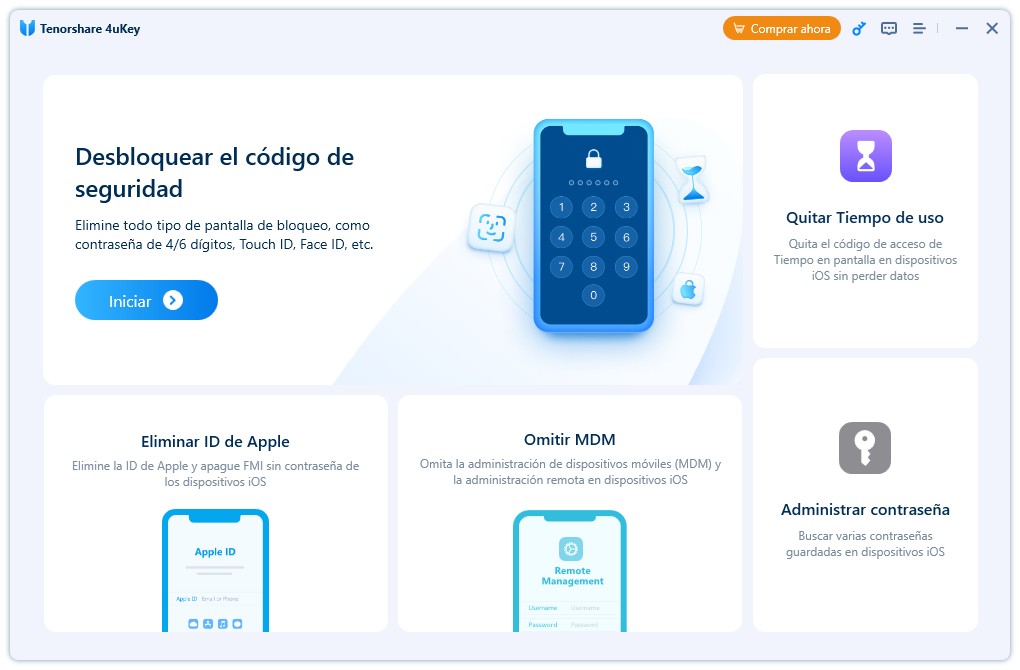


Utiliza esta opción únicamente en un iPhone propio o para el que tengas autorización. Si no recuerdas la cuenta de Apple necesaria para activarlo después, recupera primero su contraseña en los canales oficiales de Apple.
Parte 3. ¿Se puede desbloquear un iPhone 18 sin perder datos?
Solo hay una salida oficial habitual cuando has olvidado el código pero quieres conservar los datos que aún no están en una copia: haber cambiado el código hace menos de 72 horas y recordar el anterior.
Usar el código anterior durante las primeras 72 horas
En iOS 17 o posterior, Apple permite utilizar temporalmente el código anterior durante las 72 horas posteriores al cambio. Si la opción aparece, pruébala antes de borrar el dispositivo.
- Introduce un código incorrecto hasta que aparezca “¿Has olvidado el código?”.
- Pulsa esa opción y elige “Introducir el código anterior”.
- Escribe el código que utilizabas antes del cambio.
- Crea inmediatamente un código nuevo que puedas recordar.

Si han pasado más de 72 horas, no recuerdas el código anterior o la opción no aparece, tendrás que borrar el iPhone. Una copia de seguridad permite recuperar después fotos, apps y ajustes, pero no conserva los datos nuevos que existían únicamente en el teléfono bloqueado.
Parte 4. Cómo desbloquear el iPhone 18 con los métodos gratuitos de Apple
Si buscas desbloquear un iPhone 18 sin código gratis, Apple ofrece tres vías. Todas eliminan los datos actuales salvo la opción del código anterior explicada arriba.
1. Restablecer el iPhone desde la pantalla bloqueada, sin ordenador
Desde iOS 15.2 se puede borrar un iPhone bloqueado sin Mac ni PC. En iOS 17 o posterior, el acceso suele aparecer como “¿Has olvidado el código?”. El iPhone debe estar conectado a internet, Buscar debía estar activado y necesitarás la contraseña de la cuenta de Apple vinculada.
- En la pantalla “iPhone no disponible”, pulsa “¿Has olvidado el código?”.
- Toca “Iniciar restablecimiento del iPhone”.
- Introduce la contraseña de tu cuenta de Apple para cerrar sesión.
- Confirma que quieres borrar el dispositivo.
- Cuando se reinicie, configúralo y restaura una copia de seguridad si existe.

Si no ves esta opción, comprueba que el teléfono tenga conexión. Cuando Buscar no estaba activado o no recuerdas la cuenta de Apple, pasa al modo recuperación y ten en cuenta que la activación posterior seguirá protegida.
2. Borrar el iPhone 18 a distancia con Buscar
Puedes enviar una orden de borrado desde otro dispositivo Apple o desde iCloud.com/find. Este método sirve si Buscar ya estaba activo antes del bloqueo.
- Abre la app Buscar en otro dispositivo o entra en iCloud.com/find.
- Inicia sesión con la cuenta vinculada al iPhone bloqueado.
- Selecciona el iPhone 18 en la lista de dispositivos.
- Pulsa “Borrar este dispositivo” y confirma.
- Cuando termine, configura el iPhone y recupera tu copia de seguridad.

Si el iPhone está desconectado, la solicitud quedará pendiente y se ejecutará cuando vuelva a tener conexión. El borrado no rompe el bloqueo de activación.
3. Restaurar el iPhone 18 en modo recuperación
Esta es la opción gratuita cuando no aparece el restablecimiento en la pantalla y no puedes utilizar Buscar. Necesitas un Mac o un PC Windows, un cable y conexión a internet. Apple indica que el proceso puede tardar hasta alrededor de una hora, según la descarga del software.
En un Mac con Finder:
- Apaga el iPhone y conecta el cable al Mac.
- Pon el iPhone en modo recuperación siguiendo la combinación indicada para ese modelo. En los iPhone con Face ID actuales, se conecta mientras se mantiene pulsado el botón lateral hasta ver la pantalla de cable y ordenador.
- Abre Finder y selecciona el iPhone en Ubicaciones.
- Cuando aparezcan las opciones, pulsa “Restaurar”.
- Espera a que termine y vuelve a configurar el dispositivo.


En Windows con Dispositivos Apple:
- Instala y abre la app Dispositivos Apple.
- Conecta el iPhone al PC y ponlo en modo recuperación.
- Selecciona el dispositivo en la barra lateral.
- Pulsa “Restaurar” y sigue las indicaciones.
- No desconectes el cable hasta que finalice el proceso.


El iPhone puede salir del modo recuperación. Deja que termine la descarga y vuelve a ponerlo en modo recuperación antes de repetir la restauración. No cierres Finder o Dispositivos Apple mientras tanto.
Parte 5. ¿Qué método elegir para desbloquear el iPhone 18?
La decisión depende de tres cosas: cuándo cambiaste el código, si tienes copia de seguridad y si puedes acceder a la cuenta de Apple.
 Desliza para ver la tabla completa
- Si cambiaste el código hace menos de 72 horas: prueba primero el código anterior. Es la única opción de esta lista que conserva los datos actuales.
- Si tienes copia de seguridad: utiliza el método gratuito de Apple que te resulte más accesible y restaura la copia durante la configuración.
- Si no tienes copia: evita iniciar un borrado hasta entender que los datos almacenados solo en el iPhone no se recuperarán con estos métodos.
- Si quieres instrucciones guiadas: 4uKey simplifica el proceso desde el ordenador, pero verifica primero la compatibilidad y recuerda que no elimina legítimamente el bloqueo de activación.
Preguntas frecuentes sobre desbloquear un iPhone 18 sin código
1. ¿Puedo desbloquear un iPhone 18 sin contraseña ni Face ID?
Sí, pero no es posible ver el código olvidado. Si no puedes usar el código anterior dentro de las primeras 72 horas, tendrás que borrar y restaurar el iPhone mediante la pantalla bloqueada, Buscar, un ordenador o una herramienta compatible.
2. ¿Cómo desbloquear un iPhone 18 sin ordenador?
Pulsa “¿Has olvidado el código?” en la pantalla bloqueada y restablece el iPhone con la contraseña de tu cuenta de Apple. También puedes borrarlo con Buscar desde otro móvil o navegador. Ambas opciones requieren conexión y eliminan los datos actuales.
3. ¿Existe una web gratuita que quite el código del iPhone?
No existe una web legítima capaz de revelar un código cifrado. Desconfía de las páginas que prometen un desbloqueo inmediato o piden los datos de tu cuenta. Para hacerlo gratis, utiliza únicamente las opciones oficiales de Apple.
4. ¿Borrar el iPhone elimina también el bloqueo de activación?
No. El borrado quita el código de pantalla, pero Buscar puede mantener activo el bloqueo de activación. Para volver a usar el dispositivo necesitarás la cuenta de Apple previamente vinculada. Si eres el propietario y no recuerdas la contraseña, recupérala con Apple; con un justificante de compra también puedes iniciar una solicitud de soporte.
5. ¿Se puede desbloquear un iPhone 18 sin perder datos?
Solo si recuerdas el código anterior y lo cambiaste hace menos de 72 horas. En los demás casos, la recuperación de información depende de una copia de iCloud, Finder o el ordenador creada antes del bloqueo.
6. ¿Un Apple Watch puede abrir el iPhone si olvidé el código?
No sustituye el código olvidado. El Apple Watch puede ayudar en algunas situaciones de Face ID, pero iOS vuelve a exigir el código después de un reinicio y en otros eventos de seguridad.
7. ¿Cuánto tarda el proceso?
Usar el código anterior puede llevar uno o dos minutos. Un borrado desde la pantalla o Buscar suele ser rápido si el iPhone tiene conexión. La restauración con ordenador puede durar hasta alrededor de una hora, principalmente por la descarga de iOS.
Conclusión
Para desbloquear la pantalla de un iPhone 18, empieza por la opción menos invasiva: usa el código anterior si todavía estás dentro de las 72 horas. Si no es posible, el restablecimiento desde la pantalla, Buscar y el modo recuperación son las vías gratuitas de Apple, pero borran el contenido actual.
Tenorshare 4uKey es una alternativa guiada para dispositivos compatibles cuando prefieres trabajar desde Windows o Mac. En cualquier caso, prepara tu copia de seguridad y la cuenta de Apple original: quitar el código de pantalla no equivale a eliminar el bloqueo de activación.


Tenorshare 4uKey - Mejor desbloqueador de iPhone

- Desbloquear un iPhone/iPad/iPod sin código - Funciona al 100%
- Quitar bloqueo de activación iCloud sin contraseña/ID de Apple
- Eliminar ID de Apple/cuenta de iCloud sin contraseña
- Desbloquear pantalla de inicio iPhone, Touch ID o Face ID
- Quitar bloqueo MDM iPhone fácilmente
- Quitar el límite de tiempo en iPhone/iPad
- Compatible con la versión última iOS 26 y iPhone 17


Tenorshare 4uKey - Mejor desbloqueador de iPhone
- Desbloquear un iPhone/iPad/iPod sin código - Funciona al 100%
- Quitar bloqueo de activación iCloud sin contraseña/ID de Apple
- Eliminar ID de Apple/cuenta de iCloud sin contraseña
- Desbloquear pantalla de inicio iPhone, Touch ID o Face ID
- Quitar bloqueo MDM iPhone fácilmente
- Quitar el límite de tiempo en iPhone/iPad
- Compatible con la versión última iOS 26 y iPhone 17
Expresa Tu Opinión
luego escribe tu reseña

Por Daniel López
19/10/2026 / iphone 18
¡100 % Útil!