
【2025】Cómo solucionar iTunes Error 11 al restaurar fácilmente
Repara más de 150 problemas de iOS sin pérdida de datos y actualiza/downgrade de forma segura


¿Has encontrado el iTunes error 11 al restaurar o actualizar un iPhone/iPad? Recientemente, muchos usuarios de iOS 18 o 26 también se enfrentan a este error al actualizar iOS a la última versión en iTunes.
¡Lee este artículo ahora para solucionarlo! Pero antes de pasar a las soluciones, debemos entender qué es el iTunes error 11 y cuál es la causa de este problema.

Parte 1: ¿Qué es el iTunes error 11?
Mi iTunes muestra "el iPhone no pudo restaurarse, ocurrió un error desconocido (11)". ¿Qué es y cómo solucionarlo?
El iTunes error 11 es uno de los errores más comunes de iTunes. Normalmente aparece al intentar restaurar un firmware personalizado firmado en tu iPhone o al realizar una restauración de iOS 18 o 26. Este error indica un problema de compatibilidad entre iTunes y el iPhone.
Parte 2: ¿Qué causa el iTunes error 11?
- Un programa antivirus desactualizado con un firewall aún más antiguo bloquea los puertos que iTunes necesita para comunicarse con los servidores de Apple.
- Hay un problema con el cable USB que estás usando.
- Estás usando una versión antigua de iTunes o el firmware descargado está corrupto o es incompatible.
- El dispositivo iOS tiene un puerto conector defectuoso que no establece comunicación a menos que la conexión esté en cierto ángulo.
Sea cual sea la causa, el iTunes error 11 desconocido trae problemas como no poder crear copias de seguridad de iPhone/iPad/iPod touch, restaurar backups en dispositivos iOS, sincronizar música con Apple Music, etc.
A continuación, te mostramos algunas soluciones que otros usuarios han encontrado útiles. Aunque las probabilidades de éxito son bajas, siempre vale la pena probarlas.
Parte 3: Cómo solucionar el iTunes error 11 de forma eficiente
Para corregir este error de actualización/descenso de iOS 18 o 26 número 11 y el iTunes error 11 al restaurar firmware, prueba estas soluciones:
Solución 1: Forzar reinicio del iPhone
A veces, el iTunes error 11 ocurre por fallos temporales del sistema en tu iPhone. Forzar un reinicio puede eliminar estos fallos y permitir que iTunes restaure o actualice el dispositivo con éxito.
Cómo forzar reinicio del iPhone según el modelo:
- iPhone 8 y posteriores (incluido iPhone 17): Presiona y suelta rápidamente el botón Subir volumen, luego presiona y suelta rápidamente el botón Bajar volumen. Finalmente, mantén presionado el botón lateral/encendido hasta que aparezca el logo de Apple.
- iPhone 7 / 7 Plus: Mantén presionados los botones Bajar volumen y Encendido hasta que aparezca el logo de Apple.
- iPhone 6s y anteriores: Mantén presionados los botones Inicio y Encendido hasta que aparezca el logo de Apple.
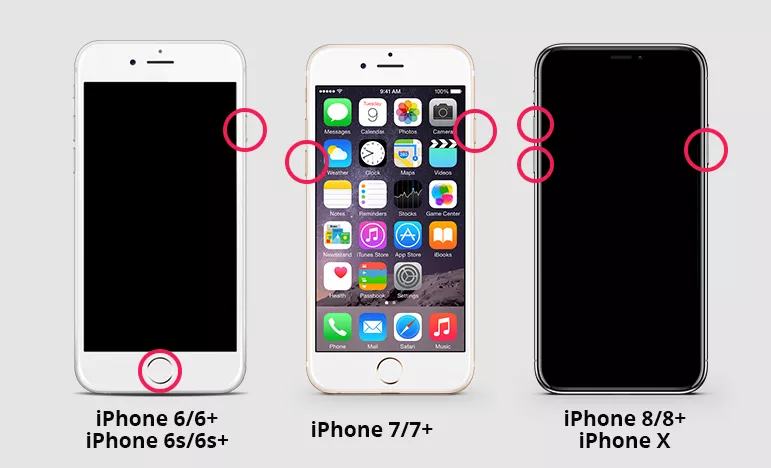
Tras el reinicio forzado, vuelve a conectar tu iPhone a iTunes e intenta nuevamente restaurar o actualizar.
Solución 2: Actualizar iTunes
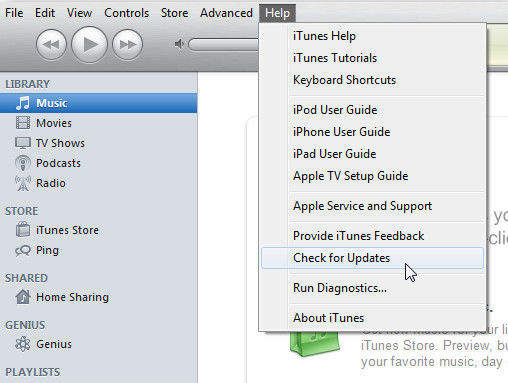
Lo primero que debes hacer al enfrentar el iTunes error 11 es verificar si tienes la versión más reciente de iTunes instalada. Si no, descárgala e inténtalo de nuevo.
- Abre iTunes.
- En la barra de menú, selecciona "Ayuda" >> "Buscar actualizaciones".
Sigue las instrucciones y actualiza iTunes a la última versión.

Solución 3: Actualizar iOS o el sistema del ordenador
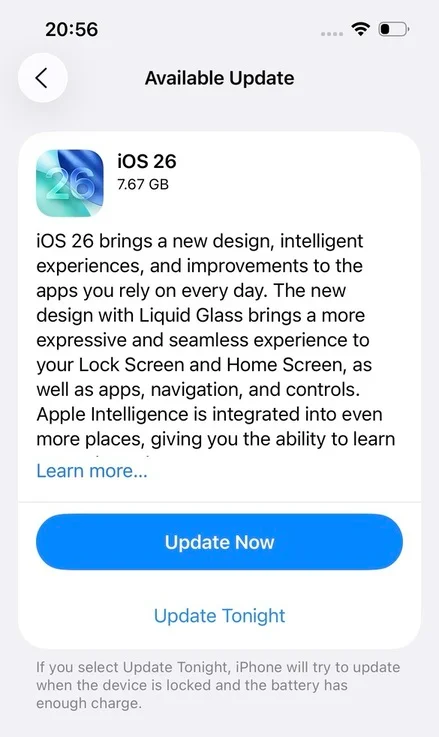
Si tu dispositivo iOS es el modelo más reciente, verifica si los controladores de tu ordenador están desactualizados, causando estos errores. Tómate un momento para comprobar que tu ordenador está actualizado y obtén las últimas actualizaciones para controladores obsoletos.
Solución 4: Desconectar dispositivos USB adicionales
Si tienes más de un dispositivo USB conectado al ordenador, este podría tener problemas para comunicarse con todos. Desconecta los innecesarios e inténtalo de nuevo.
Solución 5: Verificar puerto y batería
Dado que la comunicación de datos se realiza mediante conexión física, es posible que el puerto USB o la conexión de la batería esté dañada. Inspecciona de cerca y evalúa si el puerto conector parece estar en buen estado. Si tienes las herramientas y conocimientos adecuados, podrías desconectar y volver a conectar la batería.
Solución 6: Reparar sistema iOS sin pérdida de datos
A veces, el iTunes error 11 aparece porque algo falló en tu iPhone/iPad, como daño en el sistema o corrupción. En ese caso, puedes reparar el sistema operativo para solucionar el error de restauración en iTunes. Tenorshare ReiBoot es uno de los mejores programas de recuperación de sistema iPhone que soluciona todo tipo de errores, incluido itunes error 3194, itunes error 4013 y problemas de iPhone atascado, sin pérdida de datos.




Veamos cómo usar ReiBoot para solucionar el iTunes error 11 de restauración paso a paso.
Descarga, instala y ejecuta Tenorshare ReiBoot para Mac o PC. Conecta tu iPhone al ordenador con un cable USB. Haz clic en "Iniciar" para reparar ahora.
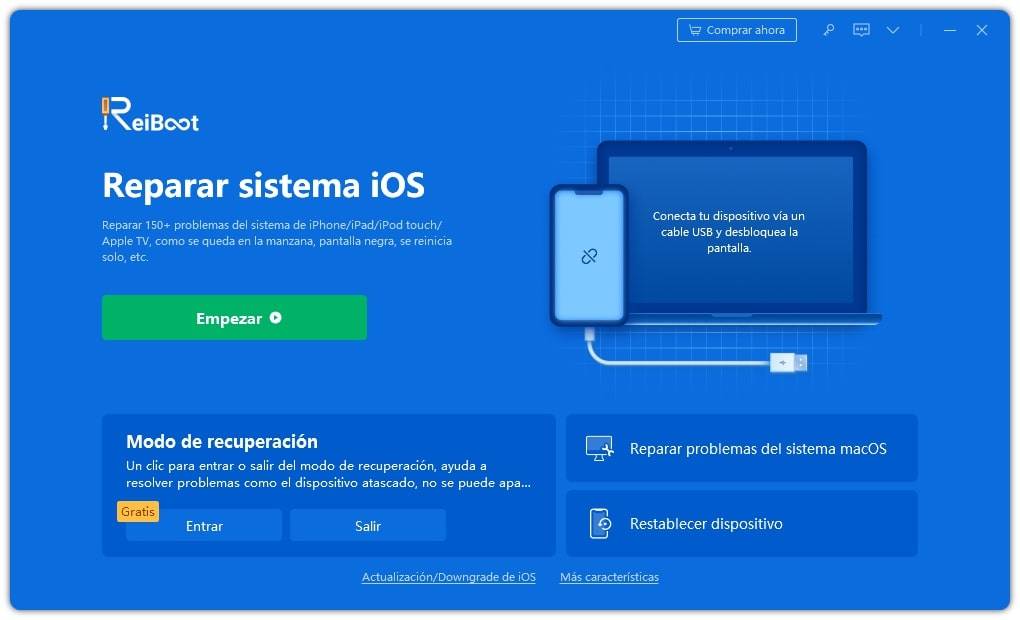
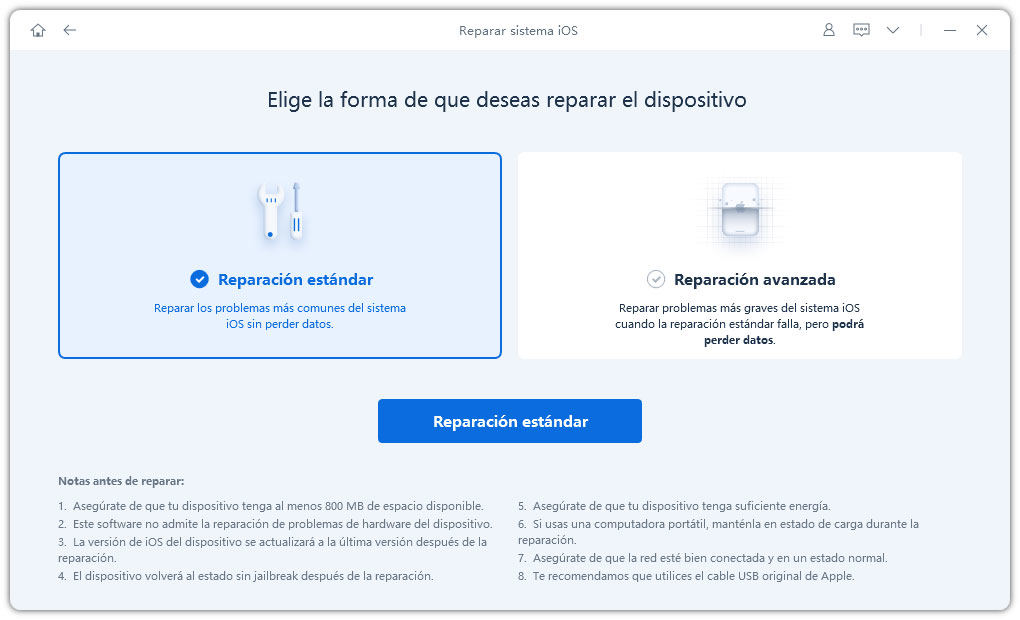
Elige Reparación Estándar para solucionar el iTunes error 11 sin perder datos.
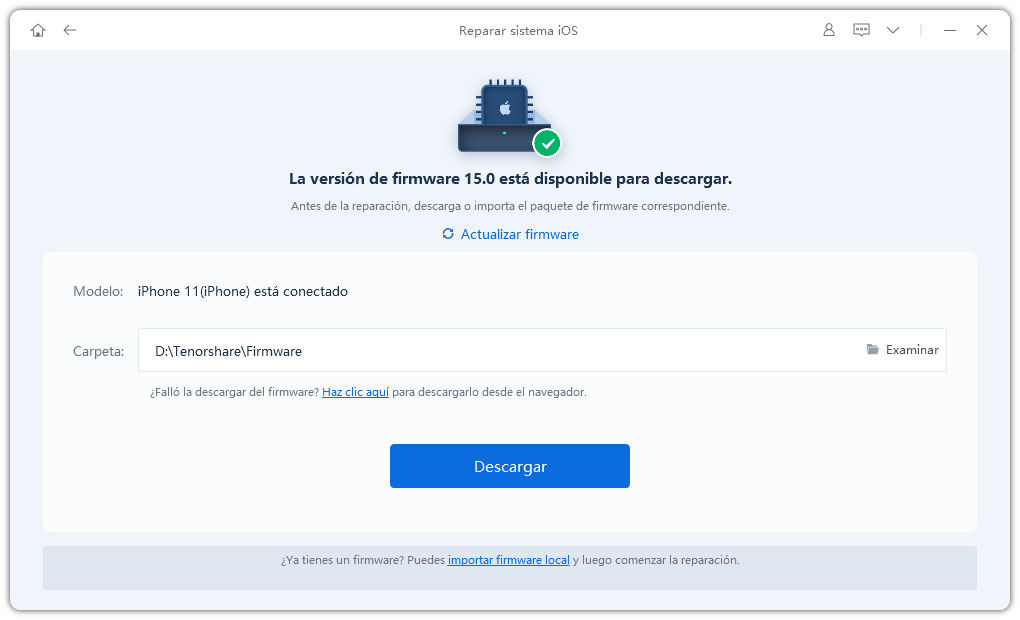
Descarga y selecciona un firmware compatible con tu dispositivo iOS haciendo clic en Examinar para guardarlo en tu PC y luego en Descargar.
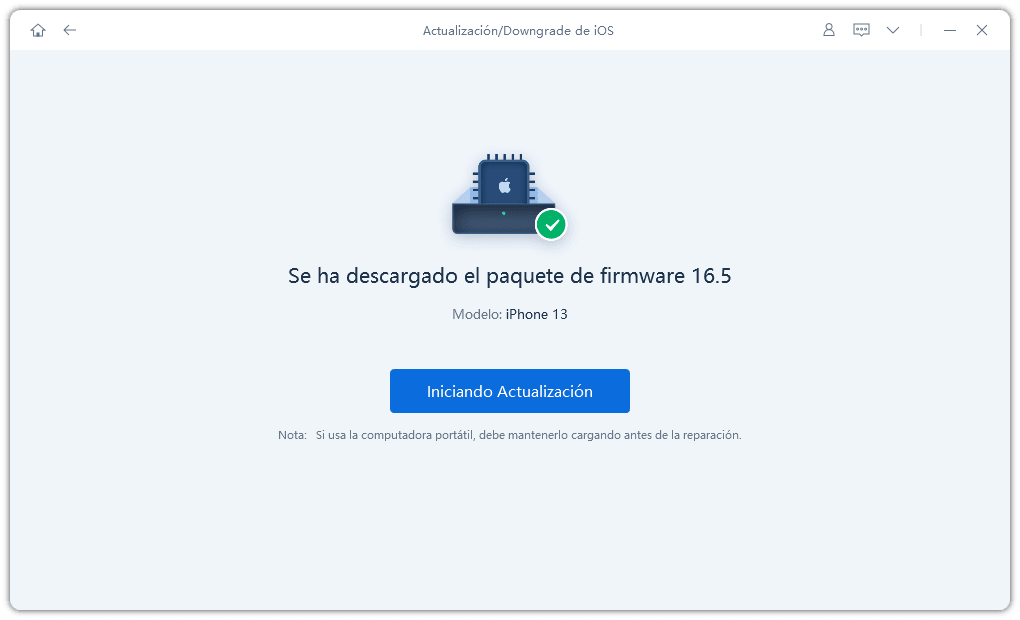
Haz clic en Iniciar Reparación Estándar y Tenorshare ReiBoot comenzará a reparar tu iPhone. Al finalizar, la app iMessage funcionará correctamente.
Una vez terminada la reparación, tu dispositivo iOS se reiniciará automáticamente y todos tus datos permanecerán intactos.
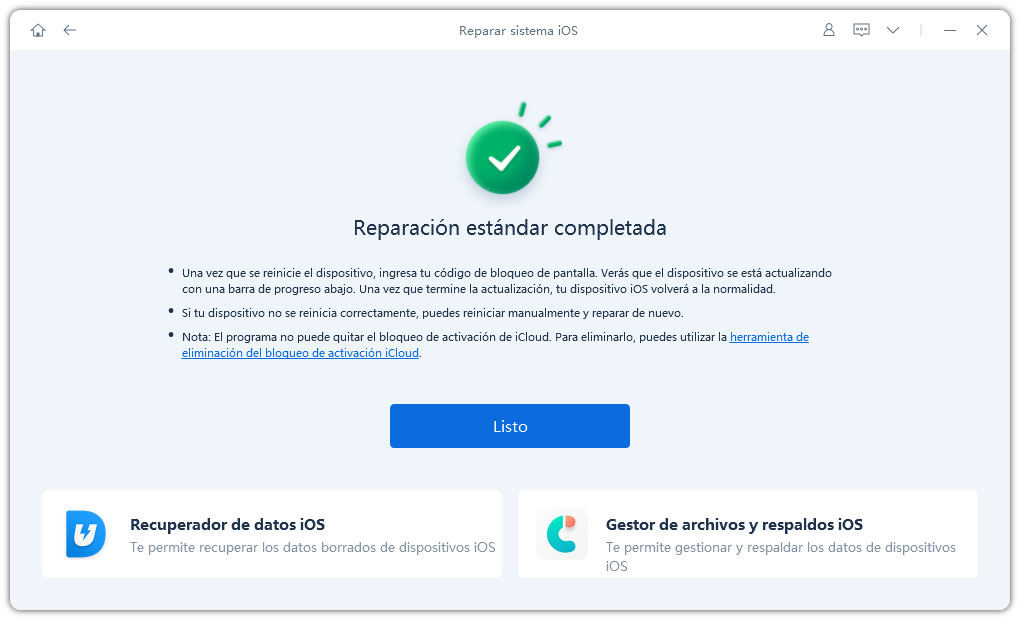
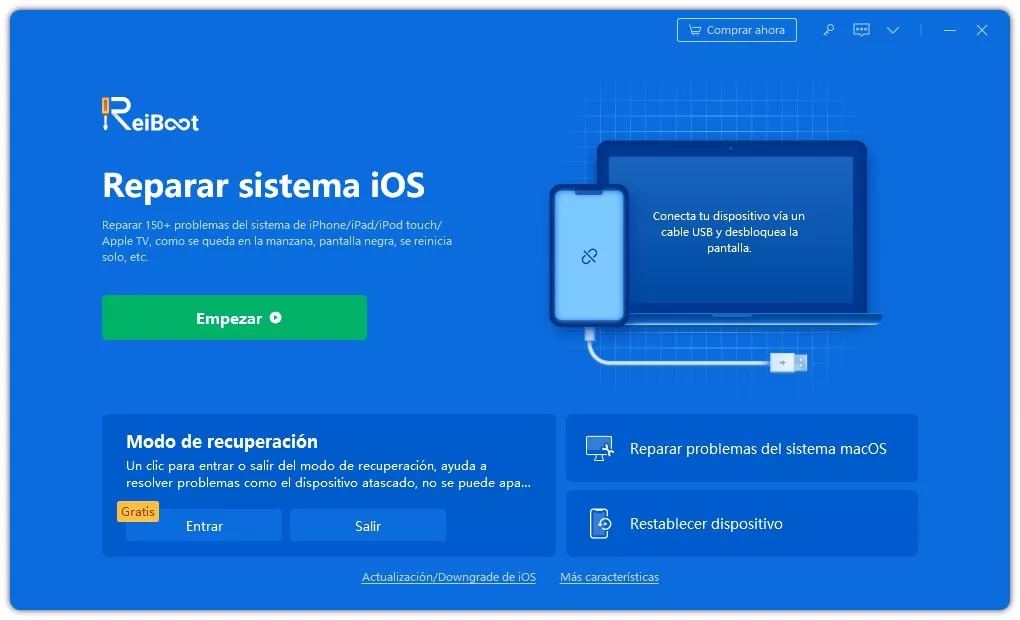


Tras completar estos pasos, el iTunes error 11 debería estar solucionado y tu iTunes volverá a funcionar con normalidad.
Conclusión
En este artículo se presentan 6 soluciones útiles y sencillas. Creo que al menos una de ellas te ayudará a reparar el iTunes error 11 al descender versión o durante la restauración de firmware. Si ninguna funciona, intenta restablecer de fábrica tu iPhone o iPad. Recuerda, Tenorshare ReiBoot será tu mejor aliado.


Tenorshare ReiBoot: Soluciona Problemas de iOS

- Repara 150+ problemas y errores iOS 26 en iPhone, iPad.
- Funciona bastante bien en dispositivo se queda en Apple logo, pantalla negra, se queda en modo recuperación, se reinicia solo, falló al jailbreak iOS 26, etc.
- Restaura tu dispositivo de fábrica sin iTunes.
- Soporta todos los modelos de iPhone, iPad o iPod y el último iOS 26 y versiones anteriores.


Expresa Tu Opinión
luego escribe tu reseña

Por Sofía Martínez
24/09/2026 / Trucos iTunes
¡100 % Útil!