

luego escribe tu reseña
Cómo ver mensajes en iCloud: consultar, acceder y recuperar mensajes del iPhone
¿Se pregunta cómo ver los mensajes en iCloud? A diferencia de las fotos o los archivos, los mensajes de iPhone no se pueden navegar directamente en iCloud.com. Dependiendo de su configuración, los mensajes pueden almacenarse a través de Mensajes en iCloud para sincronizarlos o incluirse en una copia de seguridad de iCloud para su restauración. Esta guía explica cómo acceder, verificar y recuperar mensajes de iPhone desde iCloud.

Mostrar más
¿Puede ver los mensajes en iCloud directamente?
Muchos usuarios buscan cómo ver los mensajes en iCloud, cómo ver los mensajes en iCloud o cómo acceder a los mensajes en iCloud cuando quieren revisar conversaciones antiguas de iPhone. Sin embargo, iCloud no funciona como un servicio normal de almacenamiento en la nube donde simplemente puede abrir una carpeta y examinar todos sus mensajes.
Apple almacena los mensajes de diferentes maneras dependiendo de su configuración:
- Mensajes en iCloud → sincroniza mensajes en dispositivos Apple en tiempo real.
- Copia de seguridad de iCloud → guarda una instantánea de los datos de su iPhone para restaurarla.
Esta diferencia determina si puede ver directamente los mensajes o si necesita restaurarlos o extraerlos de una copia de seguridad.
¿iCloud almacena mensajes?
Sí, iCloud puede almacenar los mensajes de su iPhone, pero el método de almacenamiento depende de su configuración de iCloud.
Mensajes en iCloud mantiene sus conversaciones iMessage y SMS sincronizadas en todos los dispositivos. Cuando está habilitado, los mensajes se cargan en iCloud y aparecen automáticamente en otros dispositivos Apple que hayan iniciado sesión con la misma cuenta de Apple.
La copia de seguridad de iCloud funciona de manera diferente. Guarda una instantánea completa de su iPhone, incluidos los mensajes si aún no están almacenados a través de Mensajes en iCloud. Estos mensajes no se pueden ver individualmente en iCloud. En su lugar, solo se puede acceder a ellos restaurando la copia de seguridad o extrayendo su contenido con una herramienta de terceros.

¿Dónde puede encontrar sus mensajes de iPhone en iCloud?
Los mensajes de su iPhone pueden existir en diferentes ubicaciones dependiendo de cómo se configure iCloud.
 Por favor, deslice para ver
Ubicación
Lo que significa
Cómo acceder
Mensajes en iCloud
Mensajes sincronizados en tiempo real en dispositivos Apple
Abra la aplicación Mensajes en dispositivos que utilizan la misma cuenta de Apple
Copia de seguridad de iCloud
Instantánea histórica de los datos de su iPhone
Restaurar una copia de seguridad de iCloud o extraer mensajes de la copia de seguridad
Almacenamiento iPhone
Mensajes actualmente almacenados localmente en su dispositivo
Abra la aplicación Mensajes directamente en su iPhone
Los mensajes en iCloud están diseñados para la sincronización, no para el almacenamiento de archivos. Si está habilitado, sus conversaciones se sincronizan entre dispositivos Apple compatibles, como iPhone, iPad y Mac.
iCloud Backup almacena sus mensajes como parte de una copia de seguridad completa del dispositivo. No puede abrir la copia de seguridad y explorar conversaciones individuales en iCloud.com. Para acceder a estos mensajes, necesita restaurar la copia de seguridad o usar una herramienta de extracción de copias de seguridad.
El almacenamiento del iPhone contiene los mensajes disponibles actualmente en su dispositivo. Si se ha eliminado un mensaje y ya no está disponible a través de la sincronización de iCloud o una copia de seguridad, es posible que no sea accesible a través de los métodos integrados de Apple.
Cómo ver mensajes en iCloud (métodos oficiales)
Antes de probar los métodos a continuación, tenga en cuenta que cada opción tiene requisitos específicos. Solo puede ver los mensajes si ya estaban sincronizados con iCloud o incluidos en una copia de seguridad anterior. Los mensajes eliminados, las copias de seguridad no disponibles o las conversaciones no sincronizadas pueden no ser recuperables a través de los métodos oficiales de Apple.
Método 1: Ver mensajes con mensajes en iCloud
Para ver mensajes a través de Mensajes en iCloud, debe haber habilitado esta función antes, usar la misma cuenta de Apple y tener una conexión a Internet activa. Solo se pueden ver los mensajes que aún están sincronizados con iCloud. No se puede acceder a los mensajes eliminados o a las conversaciones no sincronizadas de esta manera.
Pasos:
- Abra Configuración en su iPhone.
- Toque Cuenta Apple > iCloud.
- Seleccione Mensajes.
- Activar Sincronizar este iPhone si está deshabilitado.
- Espere a que los mensajes se sincronice.
- Abra la aplicación Mensajes para ver las conversaciones.

Conveniente para:
- Visualización de conversaciones actuales de iMessage y SMS sincronizadas con iCloud.
- Comprobación de mensajes de otro dispositivo Apple conectado a la misma cuenta.
Limitaciones:
- No puede ver los mensajes que se eliminaron permanentemente.
- No se puede examinar los mensajes directamente a través de iCloud.com .
- No proporciona acceso a mensajes antiguos de copia de seguridad de iCloud.
Método 2: Ver mensajes de iCloud en otro dispositivo Apple
Para verificar los mensajes de iCloud en otro dispositivo Apple, debe haber iniciado sesión con la misma cuenta de Apple y tener habilitados Mensajes en iCloud. Después de la sincronización, puede ver las conversaciones disponibles en la aplicación Mensajes. Sin embargo, este método no puede acceder a los mensajes almacenados solo en una copia de seguridad de iCloud.
Pasos:
- Inicie sesión en la misma cuenta de Apple en otro iPhone, iPad o Mac.
- Habilite los mensajes en iCloud.
- Espere a que los mensajes se sincronicen.
- Abra la aplicación Mensajes.

Conveniente para:
- Revisar mensajes cuando su iPhone se pierde o se daña.
- Ver conversaciones sincronizadas rápidamente en otro dispositivo Apple.
Limitaciones:
- No se pueden recuperar los mensajes borrados.
- No se puede acceder a los mensajes almacenados solo dentro de una copia de seguridad de iCloud.
- Requiere que los mensajes en iCloud se hayan habilitado previamente.
Método 3: Verifique los mensajes de una copia de seguridad de iCloud
Para ver los mensajes de una copia de seguridad de iCloud, necesita una copia de seguridad creada antes de que desaparecieran los mensajes y acceso a la misma cuenta de Apple. Dado que Apple requiere una restauración completa del dispositivo, no puede obtener una vista previa o recuperar solo mensajes específicos durante el proceso de restauración.
Pasos:
- Verifique las copias de seguridad disponibles de iCloud.
- Borre su iPhone si es necesario.
- Elija Restaurar desde la copia de seguridad de iCloud durante la configuración.
- Seleccione la copia de seguridad que contiene sus mensajes.
- Espere a que se complete el proceso de restauración.
Conveniente para:
- Recuperar mensajes antiguos de una copia de seguridad de iPhone anterior.
- Restaurar mensajes cuando Mensajes en iCloud no estaba habilitado.
Limitaciones:
- Requiere borrar el iPhone actual.
- No se puede obtener una vista previa del contenido de copia de seguridad antes de restaurar.
- No puede recuperar selectivamente sólo los mensajes.
- Restaura toda la instantánea de copia de seguridad.
Por qué no puede ver los mensajes en iCloud.com
A diferencia de las fotos, archivos y notas, iCloud.com no proporciona un visor de mensajes dedicado.
No puede:
- Abra iCloud.com y navegue por las conversaciones.
- Busque mensajes antiguos almacenados en iCloud Backup.
- Descargue mensajes de texto individuales como archivos.
Por lo general, solo se puede acceder a los mensajes a través de:
- Dispositivos Apple con Mensajes en iCloud habilitados.
- Restauración de copias de seguridad de iCloud.
- Software de recuperación de datos de iPhone de terceros que puede extraer datos de copia de seguridad.
Cómo recuperar mensajes de la copia de seguridad de iCloud
Los métodos oficiales funcionan cuando los mensajes aún están sincronizados o cuando tiene una copia de seguridad adecuada. Sin embargo, el proceso de restauración de iCloud de Apple tiene varias limitaciones: no puede obtener una vista previa del contenido de copia de seguridad, seleccionar conversaciones específicas o recuperar mensajes sin reemplazar los datos actuales del dispositivo.
Si desea recuperar mensajes de texto eliminados de una copia de seguridad de iCloud sin reiniciar su iPhone, una herramienta de recuperación de datos de iPhone dedicada puede proporcionar una solución más flexible.

Recuperar mensajes de la copia de seguridad de iCloud sin reiniciar el iPhone
Tenorshare UltData para iOS proporciona una manera de acceder a los datos de copia de seguridad de iCloud sin realizar una restauración completa del dispositivo.




A diferencia del método de restauración de Apple, UltData le permite:
- Obtenga una vista previa del contenido de copia de seguridad de iCloud antes de la recuperación.
- Recupere mensajes selectivamente en lugar de restaurarlo todo.
- Recupere mensajes de texto eliminados e iMessages de copias de seguridad disponibles.
- Guarde los mensajes recuperados directamente en su computadora.
Esto es útil cuando solo necesita conversaciones específicas pero no quiere borrar su iPhone actual.
Cómo recuperar mensajes de la copia de seguridad de iCloud con UltData
- Seleccione el modo de recuperación
- Inicie sesión en iCloud
- Seleccione Archivo de copia de seguridad
- Elija los tipos de archivo
- Vista previa y recuperación
Descargue e instale Tenorshare UltData. Cambie a “Recuperar datos de iCloud”.
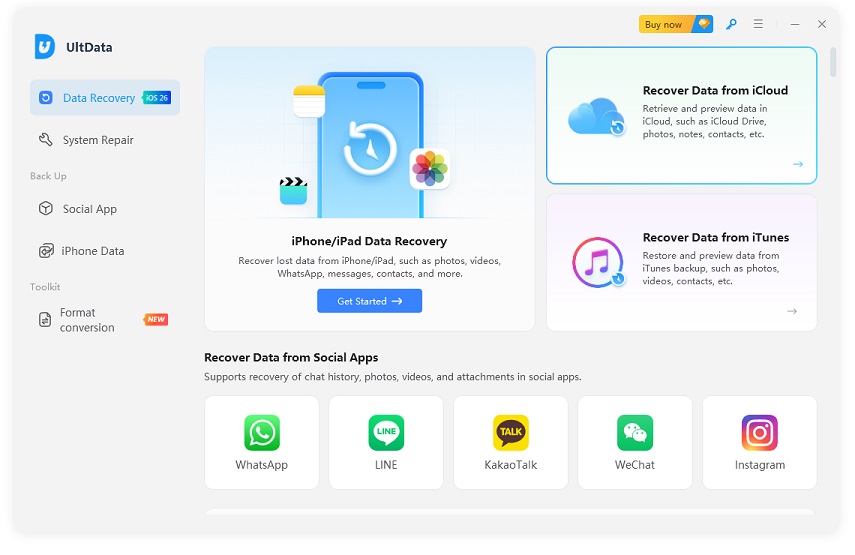
Ingrese su ID de Apple y Desventajaseña para iniciar sesión de forma segura en su cuenta.

Examine la lista de copias de seguridad disponibles, elija el archivo específico que desea descargar y escanear, luego haga clic en “Siguiente”.

Seleccione las categorías específicas de datos que necesita recuperar (como fotos, videos, contactos, etc.) y haga clic en “Descargar”.
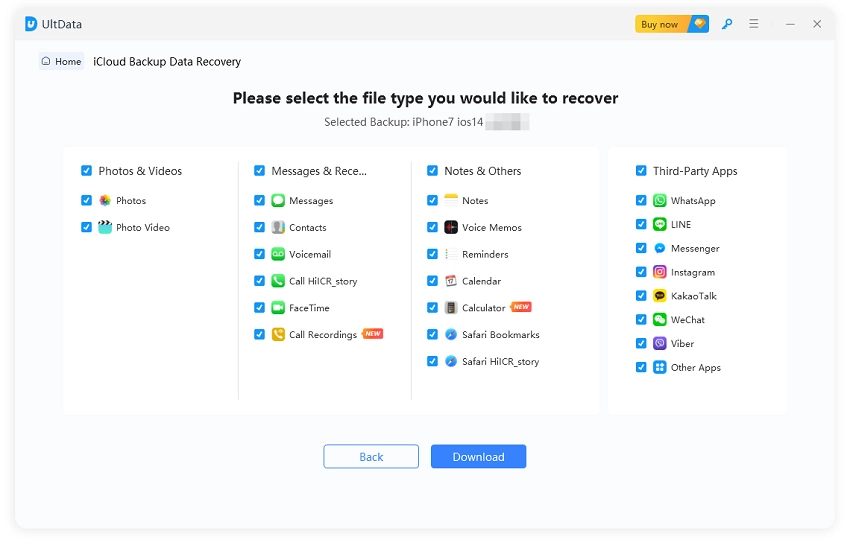
Una vez completado el escaneo, previsualice sus datos, seleccione los elementos que desea guardar y haga clic en “Recuperar a PC” para exportar los archivos.

Conclusión
Ver los mensajes en iCloud depende de dónde estén almacenados. Se puede acceder a los mensajes sincronizados a través de dispositivos Apple con Mensajes en iCloud habilitados, mientras que los mensajes en una copia de seguridad de iCloud requieren restauración o extracción.
Dado que Apple no permite previsualizar o recuperar selectivamente mensajes de copia de seguridad, herramientas como UltData para iOS pueden proporcionar una forma más sencilla de previsualizar y recuperar conversaciones específicas sin reiniciar su iPhone.
Expresa Tu Opinión
Registrarse/Iniciar Sesión
Artículos Relacionados
Todos los temas
iOS 27
iOS 26
Editor de PDF
Desbloquear Android
Consejos para WhatsApp
Consejos para iPhone
Cambiar Ubicación
Samsung
Desbloquear iPhone
Reparar Android
Consejos para Android
iOS 17
Reparar iPhone
Aplicaciones para iOS
Reparar iPhone
Recuperación de Android
WhatsApp
iOS 16
Transferir
iOS 18
Consejos para iCloud
iPad
Recuperación de Datos
Facebook
iCloud

Por Alejandro García
19/10/2026 / Recuperar datos iOS
¡100 % Útil!