
Cómo restaurar mensajes desde iCloud con o sin copia de seguridad: Guía completa 2026
¿Perdió mensajes de texto importantes en su iPhone 17, 16, 15, 14, 13, 12 u 11? Ya sea que haya borrado conversaciones accidentalmente, haya realizado un restablecimiento de fábrica o se haya actualizado a un nuevo dispositivo, es posible recuperar sus mensajes de iCloud. Sin embargo, muchos usuarios tienen dificultades para restaurar los mensajes de iCloud de manera efectiva, especialmente cuando solo necesitan conversaciones específicas en lugar de restaurar la copia de seguridad completa. En esta guía completa, le mostraremos dos métodos probados por expertos para restaurar mensajes de texto desde iCloud: el método oficial de Apple y una solución de recuperación selectiva más avanzada que le ahorra tiempo y evita la pérdida de datos.
Parte 1: Restaurar mensajes de iCloud de forma selectiva usando UltData [Recomendado por un experto]
Por qué la recuperación selectiva de mensajes es la mejor opción
Cuando necesita restaurar mensajes de texto desde iCloud, el mayor desafío con los métodos tradicionales es el enfoque de “todo o nada”. No puede recuperar iMessages de iCloud de forma selectiva utilizando las herramientas integradas de Apple; debe restaurar toda la copia de seguridad, lo que significa borrar su dispositivo actual y potencialmente perder datos recientes. Aquí es donde Tenorshare UltData revoluciona el proceso de recuperación.
UltData es una herramienta profesional de recuperación de datos de iPhone en la que confían más de 5 millones de usuarios en todo el mundo. Le permite recuperar mensajes de la copia de seguridad de iCloud sin reiniciar su iPhone, previsualizar los mensajes antes de la restauración y elegir selectivamente qué conversaciones recuperar. Ya sea que necesite restaurar mensajes de texto eliminados, recuperar iMessages de iCloud o recuperar conversaciones SMS específicas, UltData proporciona una solución segura, rápida y fácil de usar para usuarios de Windows y Mac.

- Restaure selectivamente mensajes de texto e iMessages desde la copia de seguridad de iCloud sin borrar los datos actuales
- Obtenga una vista previa de todos los mensajes recuperables antes de la restauración para asegurarse de que está recibiendo las conversaciones correctas
- Recuperar mensajes directamente al iPhone o exportarlos a la computadora en múltiples formatos (HTML, CSV)
- Soporte para todas las versiones de iOS, incluyendo iOS 26 y todos los modelos de iPhone (iPhone 17/16/15/14/13/12/11)
- Recupere mensajes de la copia de seguridad de iCloud, copia de seguridad de iTunes o directamente desde iPhone
- Velocidad de escaneo rápida con una tasa de éxito del 98% líder en la industria para la recuperación de mensajes
- Restaure los mensajes eliminados incluso sin copia de seguridad mediante tecnología de escaneo avanzada
- Proceso de recuperación seguro con cifrado de 256 bits para proteger su privacidad
Guía completa paso a paso: Cómo restaurar mensajes de iCloud a iPhone
Siga este tutorial completo para aprender a recuperar mensajes de iCloud usando UltData. Este método funciona para recuperar mensajes de texto, iMessages, SMS e incluso mensajes de WhatsApp de su copia de seguridad de iCloud. Haga clic en el botón de descarga a continuación para comenzar con la versión de prueba gratuita.




- Descargue e instale Tenorshare UltData en su PC Windows o computadora Mac. Inicie el programa y seleccione “Recuperar datos de iCloud” en la interfaz principal. Este modo está diseñado específicamente para ayudarle a restaurar mensajes de archivos de copia de seguridad de iCloud. Inicie sesión en su cuenta de iCloud con su ID de Apple y Desventajaseña. UltData utiliza autenticación segura y no almacena sus credenciales. Después de iniciar sesión correctamente, el programa mostrará todos los archivos de copia de seguridad de iCloud disponibles asociados con su cuenta, mostrando la fecha de copia de seguridad, el nombre del dispositivo y la versión de iOS para cada copia de seguridad.
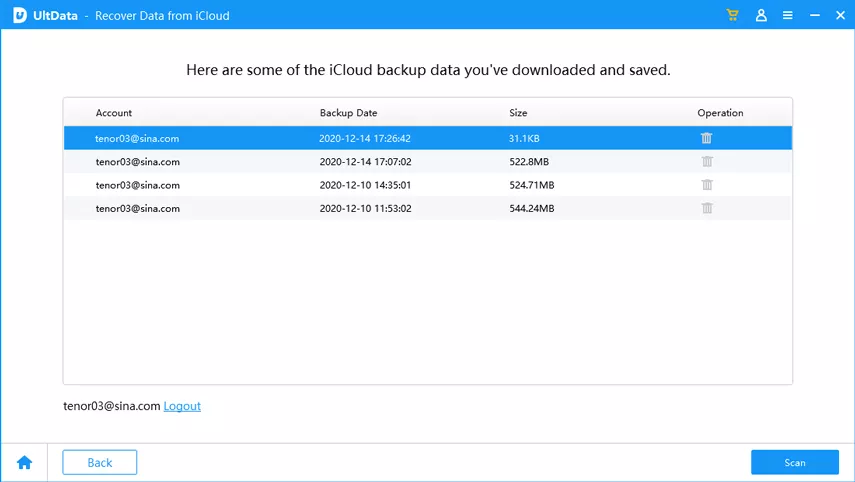
- Revise la lista de copias de seguridad de iCloud y seleccione el archivo de copia de seguridad que contiene los mensajes que desea restaurar. Mire la fecha de copia de seguridad para identificar qué copia de seguridad probablemente contenga sus mensajes de texto deseados. Haga clic en “Siguiente” para continuar.
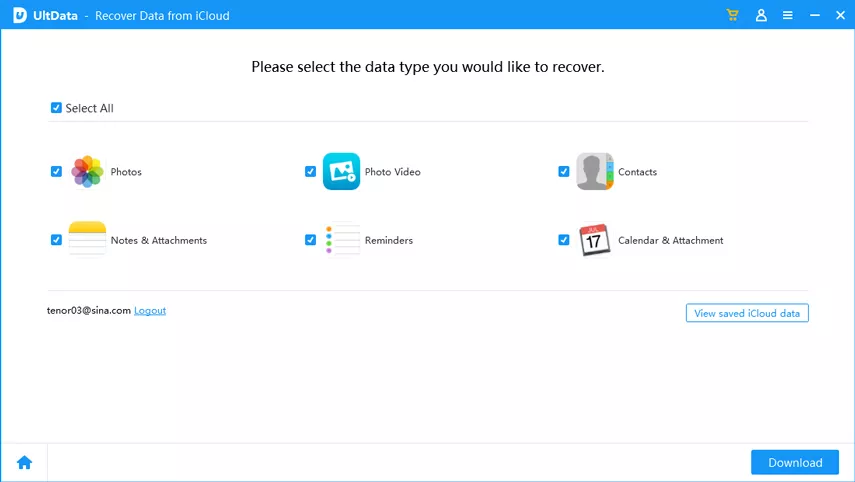
- En la pantalla de selección de tipo de archivo, elija “Mensajes y archivos adjuntos” para restaurar los mensajes de texto de iCloud. También puede seleccionar “Archivos adjuntos de mensajes” si necesita recuperar fotos, videos u otros archivos enviados por mensajes. Este enfoque selectivo ahorra tiempo al descargar solo los datos que necesita en lugar de todo el archivo de copia de seguridad. Haga clic en “Siguiente” para comenzar a descargar y escanear los datos seleccionados de su copia de seguridad de iCloud.
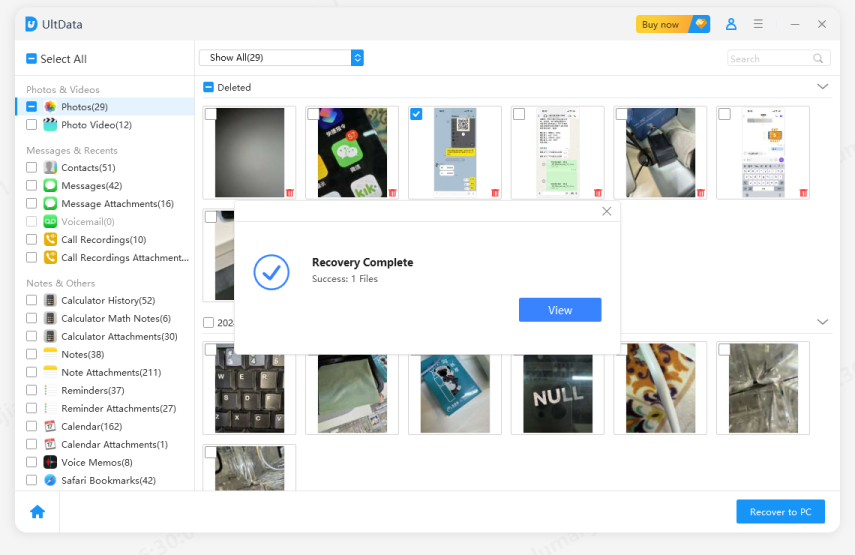
- Una vez completado el escaneo, UltData mostrará todos los mensajes recuperables en una interfaz bien organizada. Puede obtener una vista previa de cada mensaje de texto, iMessage y conversación SMS antes de la restauración. La ventana de vista previa muestra el remitente del mensaje, el destinatario, la marca de tiempo y el contenido completo del mensaje, lo que le permite verificar que estos son los datos correctos que desea restaurar. Seleccione los mensajes de texto e iMessages que desea restaurar y, a continuación, haga clic en el botón “Recuperar en PC” para guardar los mensajes en su computadora en formato HTML o CSV con fines de copia de seguridad o para leerlos en su PC/Mac.
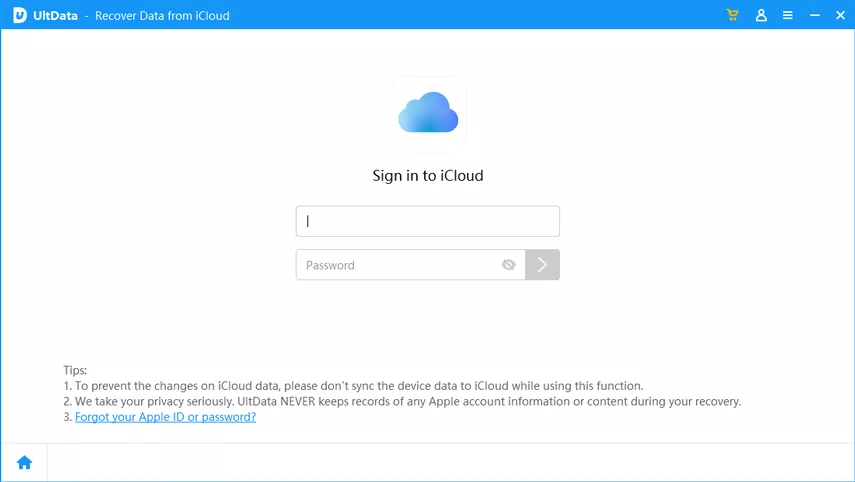

Si tiene habilitada la autenticación de dos factores en su ID de Apple, recibirá un código de verificación en sus dispositivos de confianza. Introduzca este código para continuar. Su información de inicio de sesión se procesa localmente y nunca se transmite a servidores de terceros.
Parte 2: Restaurar mensajes de iCloud usando el método oficial de Apple
Requisitos y preparativos importantes antes de comenzar
El método oficial de Apple para restaurar mensajes de texto desde iCloud requiere que previamente haya hecho una copia de seguridad de su iPhone en iCloud con Mensajes habilitados en la configuración de copia de seguridad. Este método restaurará todos los datos de su iPhone, incluidos mensajes de texto, iMessages, fotos, aplicaciones y configuraciones de su archivo de copia de seguridad de iCloud elegido. Sin embargo, es importante entender que este es un proceso completo de restauración del dispositivo que borrará todos los datos actuales en su iPhone.

Requisitos previos para restaurar mensajes desde la copia de seguridad de iCloud:
- Debe tener una copia de seguridad de iCloud anterior que contenga los mensajes que desea restaurar
- Asegúrese de tener suficiente espacio de almacenamiento en iCloud (marque Configuración > [Su nombre] > iCloud > Administrar almacenamiento)
- Se requiere una conexión Wi-Fi estable durante todo el proceso de restauración
- La batería de su iPhone debe estar al menos 50% cargada o conectada a la energía
- Conozca su ID de Apple y su Desventajaseña para la autenticación de iCloud
- Permita de 30 minutos a varias horas para la restauración completa, dependiendo del tamaño de la copia de seguridad
Paso a paso: Cómo recuperar mensajes de la copia de seguridad de iCloud
Siga estos pasos detallados para restaurar los mensajes de iPhone desde iCloud utilizando el método de restauración oficial de Apple. Este proceso funciona para todos los modelos de iPhone que ejecutan iOS 11 o posterior, incluidos iPhone 16, 15, 14, 13, 12 y 11.
- Abra la aplicación Configuración en su iPhone. Desplácese hacia abajo y toque General, luego desplácese hasta la parte inferior y seleccione Transferir o restablecer iPhone (en iOS 15 o posterior) o Restablecer (en versiones anteriores de iOS).
- Toque “Borrar todo el contenido y la configuración”. Se le pedirá que ingrese el código de acceso de su dispositivo y la Desventajaseña de ID de Apple para deshabilitar Buscar mi iPhone y el bloqueo de activación. Confirme que desea borrar todo el contenido y la configuración. Este proceso eliminará todo en su iPhone, incluyendo fotos, aplicaciones, mensajes, contactos y todos los demás datos.
- Espere a que su iPhone complete el proceso de borrado. Por lo general, esto toma de 5 a 15 minutos. Su dispositivo se reiniciará varias veces y eventualmente mostrará la pantalla “Hola”, lo que indica que está listo para la configuración.
- Siga las instrucciones de configuración en pantalla. Elija su idioma, país o región y conéctese a una red Wi-Fi. Continúe con el proceso de configuración, incluida la configuración de Face ID o Touch ID, la creación de un código de acceso y otros pasos iniciales de configuración.
- Cuando llegue a la pantalla “Aplicaciones y datos”, seleccione “Restaurar desde la copia de seguridad de iCloud”. Este es el paso crítico en el que podrá recuperar sus mensajes de texto de iCloud.
- Inicie sesión en iCloud con su ID de Apple y Desventajaseña. Si tiene habilitada la autenticación de dos factores, recibirá un código de verificación en sus dispositivos de confianza. Introduzca el código para continuar.
- Revise la lista de copias de seguridad disponibles de iCloud. Cada copia de seguridad muestra la fecha y hora en que se creó, la versión de iOS y el modelo de dispositivo. Seleccione la copia de seguridad que contiene los mensajes de texto que desea restaurar. En general, debe elegir la copia de seguridad más reciente, pero si está tratando de recuperar los mensajes eliminados antes de su última copia de seguridad, es posible que deba elegir un archivo de copia de seguridad más antiguo.
- Espere a que se complete el proceso de restauración. Su iPhone descargará la copia de seguridad de iCloud y restaurará todos los datos, incluidos mensajes de texto, iMessages, contactos, fotos, datos de aplicaciones y configuraciones. El tiempo requerido depende del tamaño de su copia de seguridad y la velocidad de Wi-Fi, que suele oscilar entre 30 minutos y varias horas. Mantenga su iPhone conectado a Wi-Fi y energía durante todo este proceso.
- Una vez que se complete la restauración inicial, su iPhone se reiniciará y podrá comenzar a usarlo. Sin embargo, las descargas de aplicaciones y fotos pueden continuar en segundo plano durante algún tiempo después de la restauración. Revise su aplicación Mensajes para verificar que sus mensajes de texto e iMessages se hayan restaurado correctamente desde iCloud.

Si desea restaurar desde la copia de seguridad de iTunes en su lugar, seleccione “Restaurar desde Mac o PC”. Si desea configurarlo como un nuevo iPhone sin restaurar ninguna copia de seguridad, seleccione “No transferir aplicaciones y datos” (pero esto no restaurará sus mensajes).

Después de completar la restauración de iCloud, deje tiempo suficiente para que todas las aplicaciones y datos se descarguen por completo. Algunos mensajes con archivos adjuntos pueden tardar más en aparecer. Mantenga su iPhone conectado a Wi-Fi y enchufado durante la noche si es necesario para garantizar la restauración completa de todo el contenido de los mensajes y archivos multimedia.
Limitaciones importantes del método oficial de Apple
Si bien el método de Apple es gratuito e integrado en iOS, viene con limitaciones significativas que debe entender antes de continuar:
- Eliminación completa de datos: debe borrar todos los datos actuales en su iPhone antes de poder restaurarlos desde la copia de seguridad de iCloud. Esto significa que perderá cualquier foto, mensaje u otros datos creados después de su última copia de seguridad de iCloud.
- Sin recuperación selectiva: no puede optar por restaurar solo los mensajes de texto. El proceso de restauración incluye todos los datos de la copia de seguridad, lo que puede sobrescribir los datos actuales que desea conservar.
- Proceso que consume mucho tiempo: El proceso completo de borrado y restauración puede tardar varias horas, durante las cuales su iPhone no se puede utilizar.
- Sin opción de vista previa: no puede obtener una vista previa de los mensajes en la copia de seguridad antes de restaurar, por lo que está restaurando a ciegas.
- Dependencia Wi-Fi: Se requiere una conexión Wi-Fi estable durante todo el proceso. Cualquier interrupción puede causar fallas en la restauración o daños en los datos.
- Requisitos de almacenamiento: Necesita suficiente espacio libre en su iPhone para acomodar todos los datos restaurados.
Debido a estas limitaciones significativas, muchos usuarios de iPhone prefieren usar herramientas profesionales como Tenorshare UltData, que permite la recuperación selectiva de mensajes sin borrar el dispositivo y proporciona una vista previa antes de la restauración.
Parte 3: Problemas y recomendaciones de expertos
Problemas comunes y soluciones expertas al restaurar mensajes
Basándonos en nuestra experiencia ayudando a miles de usuarios a restaurar mensajes desde iCloud, estos son los problemas más comunes y sus soluciones comprobadas:
Problema 1: No se puede acceder a la copia de seguridad de iCloud
Síntomas: La lista de copias de seguridad de iCloud está vacía o recibe un error que dice “No se puede verificar la copia de seguridad”.
Soluciones: Primero, verifique que la copia de seguridad de iCloud esté habilitada en su dispositivo (Configuración > [Su nombre] > iCloud > Copia de seguridad de iCloud). Compruebe si tiene suficiente espacio de almacenamiento en iCloud. Si las copias de seguridad no aparecen, cierre la sesión de iCloud y vuelva a iniciar sesión. Para problemas persistentes, use UltData, que puede acceder a copias de seguridad de iCloud incluso cuando el dispositivo no puede.
Problema 2: Proceso de restauración interrumpido o atascado
Síntomas: La barra de progreso de restauración está atascada o el proceso se detiene a mitad de camino.
Soluciones: Asegure una conexión Wi-Fi estable durante todo el proceso. Mantenga el iPhone conectado a la alimentación. Si usa el método de Apple y se atasca, reinicie el dispositivo e inténtelo de nuevo. Si los problemas persisten, UltData proporciona un proceso de restauración más confiable con capacidades de reintento automático y no requiere conexión Wi-Fi continua después de la descarga inicial.
Problema 3: Los mensajes no se muestran después de la restauración
Síntomas: Restauración completada pero aún faltan mensajes de texto.
Soluciones: Compruebe si los mensajes en iCloud están habilitados, ya que esto puede evitar que los mensajes se incluyan en las copias de seguridad de iCloud. Vaya a Configuración > [Su nombre] > iCloud > Mensajes y acérquelo. Espere unos minutos para que los mensajes se sincronice. Si los mensajes aún no aparecen, es posible que la copia de seguridad no los haya incluido. Utilice UltData para verificar el contenido de copia de seguridad antes de intentar la restauración.
Problema 4: Error “No hay suficiente almacenamiento”
Síntomas: Mensaje de error que indica que el almacenamiento no es suficiente para completar la restauración.
Soluciones: libere espacio en su iPhone eliminando aplicaciones y archivos innecesarios. Alternativamente, utilice la recuperación selectiva de UltData para restaurar solo los mensajes sin requerir espacio para todo el backup.
Preguntas frecuentes sobre la restauración de mensajes de iCloud
P1. ¿Puedo restaurar mensajes de texto de iCloud sin reiniciar mi iPhone?
Sí, puede restaurar mensajes de texto desde iCloud sin reiniciar su iPhone usando Tenorshare UltData, que permite la recuperación selectiva de mensajes sin borrar ningún dato actual en su dispositivo, lo que lo convierte en el método más seguro y conveniente.
P2. ¿Cómo sé si mis mensajes están respaldados en iCloud?
Vaya a Configuración > [Su nombre] > iCloud > Administrar almacenamiento > Copias de seguridad > [Su dispositivo] para ver la última fecha de copia de seguridad y si los mensajes están incluidos en su copia de seguridad de iCloud, o verifique si “Mensajes en iCloud” está habilitado en Configuración > [Su nombre] > iCloud > Mensajes.
P3. ¿Puedo recuperar mensajes de texto eliminados de iCloud que no están en copia de seguridad?
Si los mensajes se eliminaron después de su última copia de seguridad de iCloud y se deshabilitó Mensajes en iCloud, UltData puede escanear su iPhone directamente para recuperar mensajes de texto eliminados recientemente, incluso sin ninguna copia de seguridad, utilizando algoritmos avanzados de recuperación de datos.
P4. ¿Cuánto tiempo se tarda en restaurar los mensajes de iCloud?
El uso del método de Apple tarda de 1 a 3 horas para la restauración completa del dispositivo, mientras que la recuperación selectiva de UltData tarda solo 10-20 minutos en restaurar los mensajes de texto de la copia de seguridad de iCloud, lo que lo hace significativamente más rápido y eficiente.
P5. ¿La restauración desde iCloud eliminará mis mensajes actuales?
El método de restauración oficial de Apple borrará todos los datos actuales, incluidos los mensajes, antes de restaurar desde la copia de seguridad, pero UltData le permite restaurar mensajes de iCloud sin eliminar ningún dato actual, e incluso puede optar por fusionar o reemplazar los mensajes existentes.
P6. ¿Puedo restaurar mensajes de texto a otro iPhone?
Sí, ambos métodos le permiten restaurar mensajes de iCloud a un iPhone diferente, pero UltData ofrece más flexibilidad al permitirle transferir conversaciones específicas entre dispositivos sin afectar otros datos.
P7. ¿Cuál es la diferencia entre “Mensajes en iCloud” y “Copia de seguridad de iCloud”?
Los mensajes en iCloud sincronizan los mensajes en todos sus dispositivos en tiempo real y los almacena en iCloud por separado, mientras que iCloud Backup crea instantáneas periódicas de todo su iPhone, incluidos los mensajes (si Mensajes en iCloud está deshabilitado), y UltData puede recuperarse de ambas fuentes.
Conclusión del experto: La mejor manera de restaurar mensajes desde iCloud
Después de probar exhaustivamente ambos métodos para restaurar mensajes de texto desde iCloud, nuestra recomendación experta es clara: Tenorshare UltData es la solución superior para la mayoría de los usuarios que necesitan recuperar iMessages de iCloud o restaurar mensajes de texto eliminados. Si bien el método oficial de Apple es gratuito, sus limitaciones, incluyendo el borrado completo del dispositivo, la incapacidad de previsualizar o restaurar selectivamente los mensajes y el largo tiempo de procesamiento, lo hacen poco práctico para la mayoría de los escenarios del mundo real.
UltData aborda todos estos puntos débiles al ofrecer recuperación selectiva de mensajes, capacidad de vista previa, cero pérdida de datos y un tiempo de procesamiento significativamente más rápido. Ya sea que necesite restaurar una sola conversación o miles de mensajes de texto, recuperar mensajes de iCloud después de años o recuperar mensajes eliminados sin respaldo, UltData proporciona una solución profesional, confiable y fácil de usar. La herramienta ha ayudado con éxito a más de 5 millones de usuarios en todo el mundo a restaurar sus datos de iPhone, con una tasa de éxito del 98,6% para la recuperación de mensajes.
¿Listo para restaurar sus mensajes de manera segura y eficiente? Haga clic en el botón de abajo para descargar UltData y comenzar a recuperar sus mensajes de texto de iCloud con solo unos pocos clics. La versión de prueba gratuita le permite obtener una vista previa de todos los mensajes recuperables antes de decidir restaurarlos.
Expresa Tu Opinión
luego escribe tu reseña

Por Alejandro García
19/10/2026 / Recuperar datos iOS
¡100 % Útil!