
Por qué la cámara de mi iPhone 17 está negra y cómo arreglarla
Repara más de 150 problemas de iOS sin pérdida de datos y actualiza/downgrade de forma segura


El iPhone 17 y el iPhone Air incluyen la tecnología de cámara más avanzada de Apple hasta la fecha, pero incluso los dispositivos más recientes no están exentos de problemas. Desde fallos poco comunes que generan cajas negras y líneas blancas hasta fotos borrosas cotidianas, los usuarios han detectado una variedad de inconvenientes en la cámara, especialmente cuando se preguntan porque la camara de mi iphone 17 esta negra.


Parte 1: Resumen del fallo de cámara en iPhone 17 – ¿Por qué la cámara de mi iPhone está negra?
Caja negra en iPhone 17 Pro Max e iPhone 17 Air
Los últimos dispositivos de Apple, el iPhone 17 Pro Max y el iPhone Air, incluyen impresionantes mejoras en la cámara, pero algunos usuarios iniciales han notado problemas inesperados en las fotos, especialmente cuando se preguntan porque la camara de mi iphone 17 esta negra.
En una reseña reciente, Henry Casey de CNN Underscored detectó un extraño problema de imagen durante un concierto. Lo describió así:
"También noté un extraño problema de imagen en este concierto, donde una de cada 10 fotos tomadas con el iPhone Air y el iPhone 17 Pro Max tenía pequeñas porciones negras, incluyendo cajas y partes de líneas blancas del gran tablero LED detrás de la banda."

Apple confirmó que este problema puede ocurrir “en casos muy raros cuando una pantalla LED es extremadamente brillante y brilla directamente hacia la cámara”, causando que aparezca porque la camara de mi iphone 17 esta negra.
Apple indica que ha identificado una solución y planea lanzarla en una próxima actualización de software, aunque aún no hay fecha oficial de lanzamiento.
Este fallo afecta a una pequeña fracción de fotos y está relacionado con fuentes de luz extremadamente brillantes, como grandes paneles LED en eventos. Aunque es notable en ciertos escenarios, la mayoría de los usuarios probablemente no lo encontrarán en la fotografía diaria, incluso si se preguntan porque la camara de mi iphone 17 esta negra.
Otras limitaciones de la cámara en iPhone 17 Pro Max
Además del raro fallo de caja negra, algunos usuarios han señalado limitaciones relacionadas con el hardware y las aplicaciones en la cámara del iPhone 17 Pro Max. A diferencia del iPhone 15 Pro Max, que ofrece hasta zoom óptico 5x, el iPhone 17 Pro Max se limita a zoom óptico 4x.
Además, ciertas aplicaciones de terceros como Not Boring Camera actualmente solo funcionan con la lente óptica y presentan problemas de enfoque. Estos errores específicos de aplicaciones probablemente requerirán actualizaciones de los desarrolladores para garantizar un rendimiento más fluido.

Parte 2: Problemas comunes de fotos borrosas en iPhone 17 y cómo solucionarlos cuando la cámara de mi iPhone está negra
A diferencia del raro fallo de caja negra y líneas blancas, las fotos borrosas pueden ocurrir en situaciones cotidianas, como tomas en interiores, entornos con poca luz o al capturar sujetos en movimiento. Estos problemas suelen ser causados por una combinación de fallos de software, configuraciones mal ajustadas, factores ambientales o problemas de hardware, lo que lleva a muchos a preguntarse porque la camara a de mi iphone esta negra.
La buena noticia es que la mayoría de estos inconvenientes se pueden solucionar con unos simples pasos, comenzando por soluciones de software antes de pasar a ajustes manuales o verificaciones de hardware.
1. Limpia la lente de la cámara
Incluso pequeñas cantidades de polvo, huellas dactilares o manchas en la lente pueden hacer que las fotos parezcan borrosas o brumosas. Esto es especialmente común cuando el iPhone se lleva en bolsillos o bolsos.
Solución:
- Usa un paño suave de microfibra sin pelusa para limpiar suavemente la lente.
- Evita usar pañuelos o telas ásperas que puedan rayar el vidrio.
- Para manchas persistentes, humedece ligeramente el paño con agua o un limpiador de lentes diseñado para cámaras.
2. Repara tu cámara de iPhone 17 con herramienta de reparación de sistema iOS
Algunos problemas de fotos borrosas en el iPhone 17 no son causados por el hardware, sino por fallos o corrupción en iOS. Estos problemas de software pueden afectar la capacidad de la cámara para enfocar, procesar imágenes correctamente o manejar nuevas funciones, incluyendo el modo nocturno o HDR, generando la duda de porque la camara de mi iphone 17 esta negra.
Antes de verificar el hardware o ajustar configuraciones manualmente, suele ser mejor comenzar con una reparación a nivel de sistema. Corregir fallos de iOS primero puede resolver muchos problemas de cámara de forma rápida y segura. Una de las herramientas más confiables para esto es Tenorshare ReiBoot.
Por qué ReiBoot ayuda:
- Corrige fallos de iOS de forma segura: ReiBoot puede reparar errores a nivel de sistema que causan fotos borrosas, congelamientos o mal funcionamiento de la cámara.
- Sin pérdida de datos: Usando el modo de Reparación Estándar, puedes corregir problemas de iOS sin borrar aplicaciones, fotos o datos personales.
- Rápido y fácil: Incluso los principiantes pueden usar ReiBoot con una interfaz sencilla y guiada, sin necesidad de experiencia técnica.
- Aborda errores ocultos: Algunos problemas de cámara no se solucionan con actualizaciones estándar de iOS; ReiBoot ataca la corrupción más profunda del sistema.




Cómo usar ReiBoot para solucionar problemas de cámara en iPhone 17:
Descarga e instala ReiBoot en tu computadora (Windows o Mac). Conecta tu iPhone 17 con un cable USB.
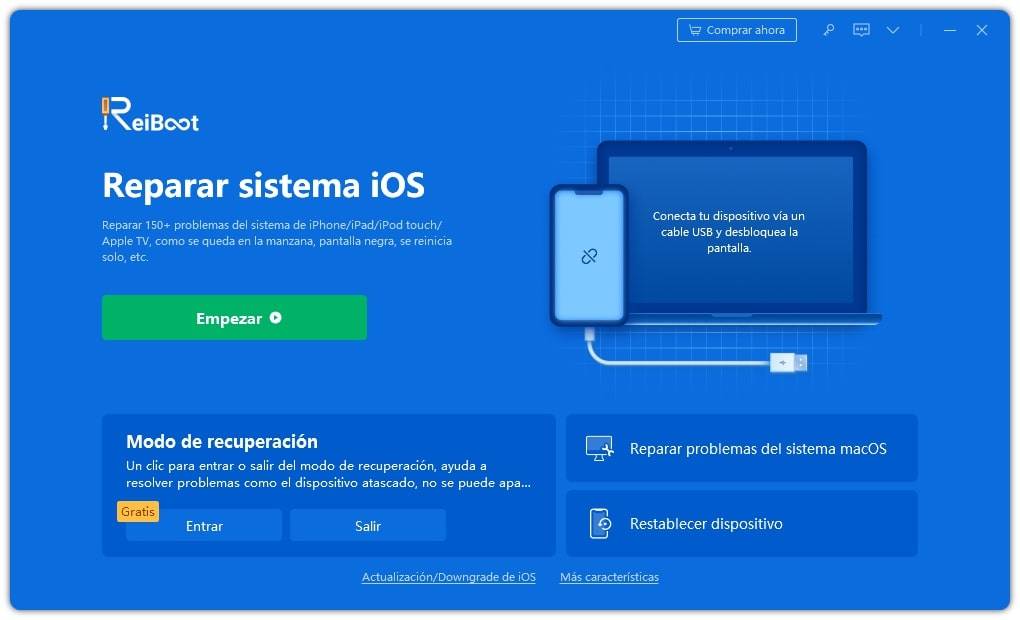
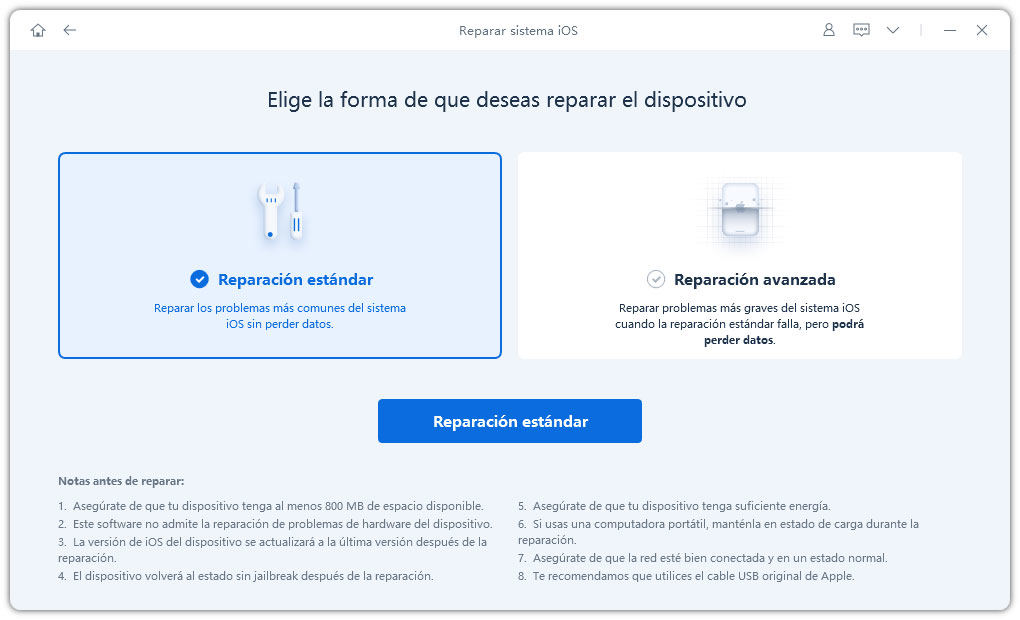
Inicia ReiBoot y selecciona Reparación Estándar.
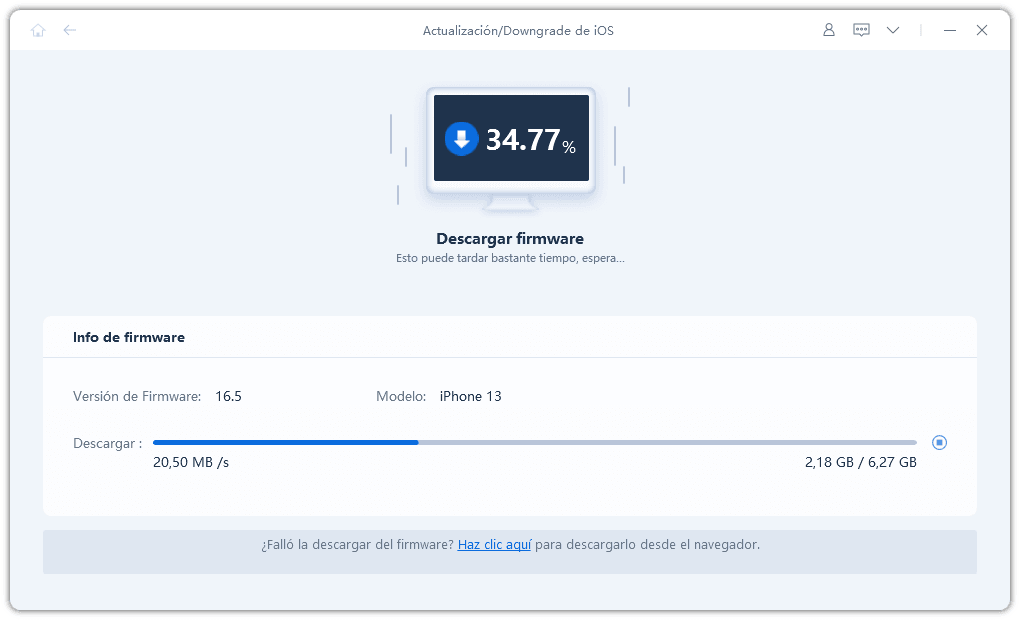
Sigue las instrucciones en pantalla para descargar el firmware iOS más reciente.
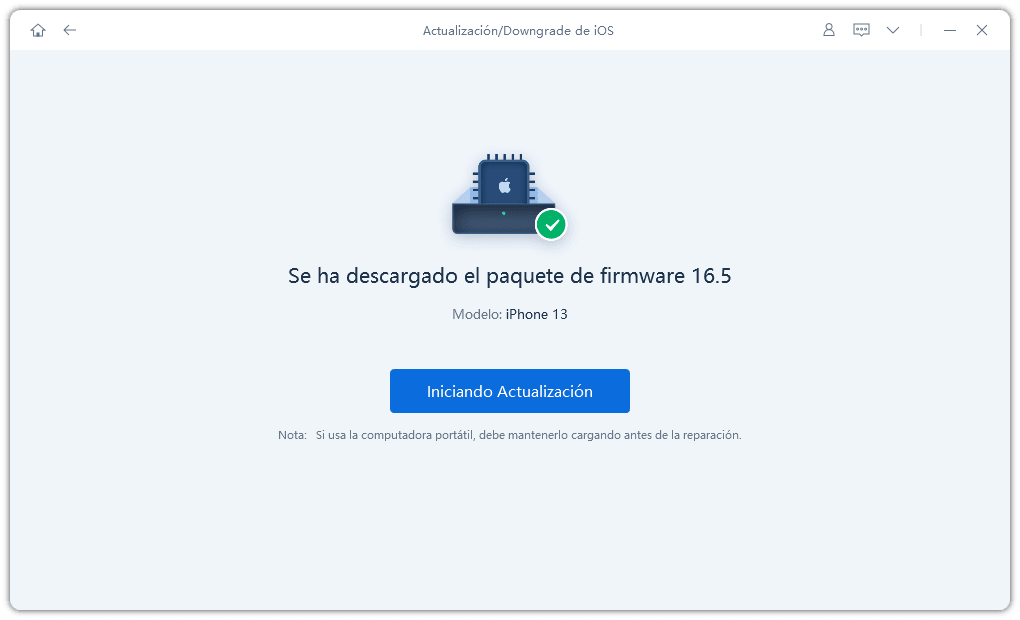
Haz clic en Iniciar Reparación Estándar y espera a que finalice el proceso. Una vez terminado, prueba tu cámara para ver si las fotos borrosas o fallos como porque la camara de mi iphone 17 esta negra se han resuelto.
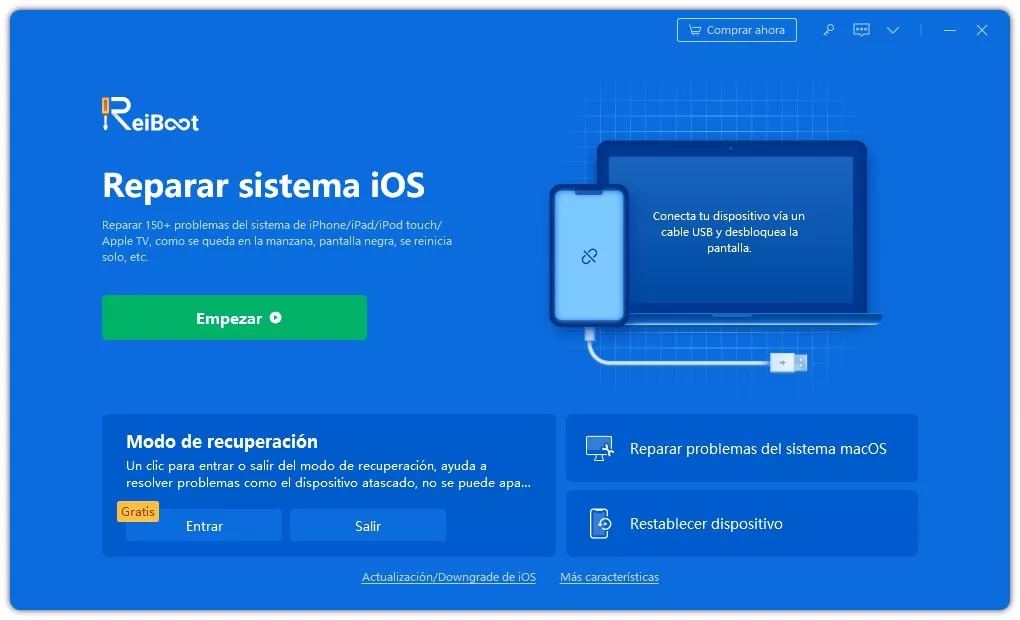


Muchos usuarios reportan que, tras reparar iOS con ReiBoot, su cámara de iPhone 17 enfoca más rápido, captura imágenes más nítidas y ya no muestra fallos ocasionales como porque la camara de mi iphone 17 esta negra. Suele ser el primer paso recomendado antes de verificar hardware o ajustar otras configuraciones.
3. Revisa la funda o el protector de lente
Ciertas fundas o protectores de lente pueden interferir con la capacidad de la cámara para enfocar correctamente o reflejar la luz de manera no deseada, provocando borrosidad o destellos.
Solución:
- Retira temporalmente la funda o el protector de lente y prueba la cámara en las mismas condiciones.
- Si las imágenes son más nítidas, considera cambiar a una funda más delgada o a un protector de lente de alta calidad completamente compatible con la cámara del iPhone 17.
4. Enfoca correctamente
El enfoque automático puede fallar en poca luz, entornos abarrotados o cuando los sujetos se mueven rápidamente. Si tus imágenes están borrosas, podría ser simplemente un problema de enfoque.
Solución:
- Toca directamente sobre el sujeto en la app Cámara para establecer el enfoque.
- Usa el bloqueo AE/AF para sujetos estacionarios presionando y manteniendo el punto de enfoque.
- Para sujetos en movimiento, usa el Modo Ráfaga para capturar múltiples fotogramas y seleccionar la foto más nítida.

5. Actualiza iOS [Método oficial]
Apple ha confirmado que el fallo de cajas negras y líneas blancas se corregirá en una próxima actualización de software. Instalar la última versión de iOS también puede ayudar a resolver otros errores menores de la cámara y mejorar el rendimiento general. Por eso, este es el método recomendado para solucionar problemas como porque la camara de mi iphone 17 esta negra.
Solución:
- Ves a Ajustes > General > Actualización de software.
- Descarga e instala la última versión de iOS cuando esté disponible para obtener la corrección oficial de este fallo de cámara.

6. Restablece la configuración de la cámara o del sistema
A veces, configuraciones incorrectas de la cámara o del sistema pueden provocar fotos borrosas o funciones que no funcionan correctamente. Restablecer las configuraciones puede restaurar el comportamiento normal de la cámara sin borrar tus datos personales.
Solución:
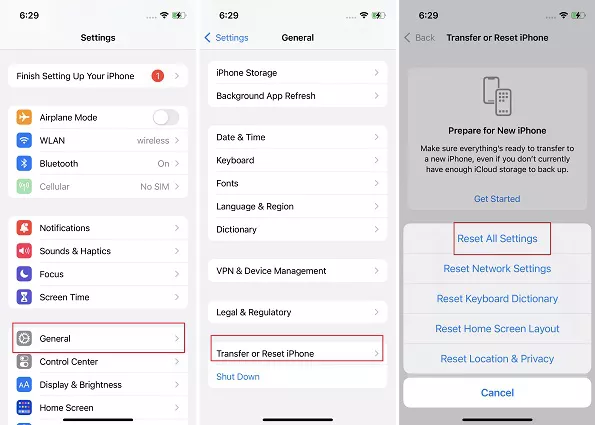
- Ves a Ajustes > Cámara > Conservar ajustes y restablece opciones individuales si es necesario.
- Para un restablecimiento más amplio, ve a Ajustes > General > Transferir o restablecer iPhone > Restablecer > Restablecer todos los ajustes.
- Esto restablecerá configuraciones del sistema como contraseñas Wi-Fi, preferencias y ajustes de cámara, manteniendo intactas tus apps y datos.
7. Verificación de hardware
Si tus fotos siguen borrosas después de probar las soluciones de software anteriores, podría indicar un problema de hardware con el módulo de la cámara. Daños físicos o defectos de fabricación pueden causar borrosidad persistente.
Solución:
- Inspecciona la lente de la cámara en busca de rayones o grietas.
- Contacta con el soporte de Apple o programa una cita en el Genius Bar para una inspección profesional.
Consejos adicionales: Cómo hacer copia de seguridad y transferir datos de iPhone en iPhone 17/Air/Pro/Pro Max
Cambiar a un nuevo iPhone 17, iPhone Air o iPhone 17 Pro/Pro Max es emocionante, pero no quieres perder tus fotos, apps o configuraciones. Si has experimentado problemas como el fallo de la cámara del iPhone 17 o porque la camara de mi iphone 17 esta negra, usar Tenorshare iCareFone facilita hacer una copia de seguridad segura y transferir todos tus datos importantes.
Por qué elegimos iCareFone para copia de seguridad y transferencia:
- Confiable y seguro: Asegura que todas tus fotos, mensajes, apps y configuraciones se guarden de forma segura antes de pasar a un nuevo dispositivo.
- Fácil de usar: Incluso los principiantes pueden completar el proceso de copia de seguridad y restauración en pocos clics.
- Opciones de restauración flexibles: Puedes restaurar selectivamente datos específicos desde tu computadora al nuevo iPhone, manteniendo todo organizado y eficiente.
- Tranquilidad: Evita la pérdida accidental de datos durante actualizaciones o tras corregir problemas de software como porque la camara de mi iphone 17 esta negra.
Con iCareFone, migrar tus datos a un nuevo iPhone 17 o iPhone Air es simple, seguro y eficiente, para que disfrutes de tu dispositivo sin preocuparte por perder contenido importante.
Mira la guía en video para ver cómo usar Tenorshare iCareFone para hacer copia de seguridad y transferir en iPhone 17 Air/Pro/Pro Max.
Conclusión
El fallo de la cámara del iPhone 17 es raro, pero las fotos borrosas pueden ocurrir en el uso diario. La mayoría de los problemas se pueden solucionar con pasos simples, actualizando iOS o reparando el sistema con Tenorshare ReiBoot. Al cambiar a un nuevo dispositivo, Tenorshare iCareFone asegura que tus datos se transfieran de forma segura, haciendo que la actualización sea fluida y sin preocupaciones, especialmente si te preguntas porque la camara de mi iphone 17 esta negra.

Tenorshare ReiBoot: Soluciona Problemas de iOS

- Repara 150+ problemas y errores iOS 26 en iPhone, iPad.
- Funciona bastante bien en dispositivo se queda en Apple logo, pantalla negra, se queda en modo recuperación, se reinicia solo, falló al jailbreak iOS 26, etc.
- Restaura tu dispositivo de fábrica sin iTunes.
- Soporta todos los modelos de iPhone, iPad o iPod y el último iOS 26 y versiones anteriores.


Tenorshare ReiBoot: Soluciona Problemas de iOS
- Repara 150+ problemas y errores iOS 26 en iPhone, iPad.
- Funciona bastante bien en dispositivo se queda en Apple logo, pantalla negra, se queda en modo recuperación, se reinicia solo, falló al jailbreak iOS 26, etc.
- Restaura tu dispositivo de fábrica sin iTunes.
- Soporta todos los modelos de iPhone, iPad o iPod y el último iOS 26 y versiones anteriores.
Expresa Tu Opinión
luego escribe tu reseña

Por Sofía Martínez
24/09/2026 / iphone-17
¡100 % Útil!