
7 métodos para recuperar fotos en iPhone 18 (Guía 2026)
Tome una respiración profunda. Perder fotos en su nuevo iPhone se siente devastador, pero hay esperanza: la mayoría de las eliminaciones de fotos del iPhone 18 se pueden recuperar utilizando el método correcto para su situación específica.
Marco de acción inmediata:
- Evaluación rápida de 30 segundos: ¿Qué situación describe su pérdida?
- Triaje de emergencia: eliminadas recientemente frente a eliminaciones anteriores frente a copias de seguridad antes de la eliminación frente a ninguna copia de seguridad frente a daños en el dispositivo
- Evite la sobrescritura secundaria: habilite inmediatamente el “Modo avión”, apague las aplicaciones Wi-Fi/en segundo plano, evite tomar fotos/descargas (reduzca las operaciones de escritura) --estos detalles prácticos a menudo se pasan por alto
Elija los siguientes métodos para recuperar fotos borradas iphone 17/Air/Pro/Pro Max según su escenario. ¡Deje de usar su teléfono inmediatamente para evitar sobrescribir!

- Forma 1: Funciones de recuperación del iPhone 18 incorporadas recientemente eliminadas
- Forma 2: Recuperar fotos borradas anteriormente del iPhone 18 de iCloud.com /iCloud Backup
- Forma 3: Recuperar fotos borradas iPhone 18 de la copia de seguridad local
- Forma 4: Software profesional de recuperación de fotos iPhone 18 sin respaldo HOT
- Forma 5: Servicio de recuperación de daños en dispositivos iPhone 18: se requieren casos graves
Parte 1: ¿Por qué he perdido fotos en mi iPhone 18? Escenarios comunes
Comprender por qué desaparecen las fotos le ayuda a elegir el método de recuperación correcto:
-
Eliminación accidental o error: el escenario más común, a menudo recuperable dentro de los 30 días
-
Conflictos de sincronización de iCloud: cuando elimina fotos, la eliminación se sincroniza con todos sus dispositivos
-
Actualizaciones del sistema o corrupción de la base de datos de fotos: los errores de actualización de iOS pueden hacer que los usuarios pierdan temporalmente el acceso a las fotos, aunque los archivos generalmente permanecen intactos
-
Errores de escritura de cámara/aplicación social de terceros: a veces los archivos no se guardan correctamente en la aplicación Fotos
Cada escenario requiere diferentes enfoques de detección y recuperación, que cubriremos en detalle a continuación.
 UltData - Herramienta de recuperación de fotos de iPhone número 1
La forma más rápida y segura de recuperar fotos y datos eliminados del iPhone 18 con las tasas de éxito más altas.


Parte 2: Formas detalladas de recuperación de fotos del iPhone 18 (paso a paso)
Forma 1: Verificación de 30 segundos - Funciones integradas de recuperación de fotos del iPhone 18
Escenario 1: Uso del álbum de fotos “Eliminadas recientemente” (verifique primero)
Situación aplicable: Borrado por error dentro de 0-30 días
Pasos:
- Abrir la aplicación Fotos
- Toque Álbumes en la parte inferior
- Desplácese hacia abajo hasta “Eliminado recientemente”
- Toque “Seleccionar” en la parte superior derecha
- Elija las fotos que desea recuperar
- Toque “Recuperar” en la parte inferior

Nota importante: Requiere verificación Face ID o Touch ID (iOS 16+). Si iCloud Photos está habilitado, las eliminaciones se sincronizan en todos los dispositivos.
Tasa de éxito: 100% dentro de 30 días para eliminaciones manuales
Escenario 2: Compruebe el álbum “Recuperado” de iOS 18 (si es visible)
Situación aplicable: Actualizaciones del sistema que causan archivos perdidos/dañados. iOS 18 escanea automáticamente y coloca medios recuperables en el álbum “Recuperado”.
Pasos:
- Abrir la aplicación Fotos
- Vaya a Álbumes → Utilidades → Recuperado
- Seleccione las fotos para restaurar o eliminar permanentemente

Diferencia clave: A diferencia de “Recently Deleted”, el álbum Recuperado maneja principalmente archivos “corruptos/indexados perdidos” en lugar de seguir la lógica estándar de eliminación de 30 días.
Forma 2: Recuperar fotos borradas anteriormente iPhone 18 de iCloud.com/iCloud Backup
Situación aplicable: Tiene habilitada la copia de seguridad de iCloud o la fototeca de iCloud
Escenario 1: Si iCloud Photos está habilitado
Forma de recuperación web:
- Vaya a icloud.com e inicie sesión
- Haga clic en Fotos o en iCloud Drive
- Compruebe la carpeta eliminada recientemente
- Seleccione y restaure fotos de iCloud.com

Escenario 2: Si solo está disponible la copia de seguridad de iCloud
Proceso de restauración completo (ADVERTENCIR: Esto sobrescribirá los datos actuales):
- Vaya a Configuración → General → Transferir o restablecer iPhone
- Borrar todo el contenido y la configuración
- Durante la configuración, elija “Restaurar desde la copia de seguridad de iCloud”
- Seleccione la copia de seguridad adecuada con sus fotos

Importante: La restauración desde la copia de seguridad hace que su teléfono vuelva al punto de tiempo de respaldo, lo que podría perder datos más nuevos. Considere usar UltData para hacer una copia de seguridad de los datos actuales primero y realizar un análisis selectivo de la cuenta de iCloud.
Forma 3: Recuperar fotos borradas iPhone 18 de la copia de seguridad local (Finder/iTunes)
Situación aplicable: Tiene copias de seguridad locales realizadas a través de Finder (macOS) o iTunes (Windows)
Pasos:
- Conecte el iPhone a la computadora
- Abrir Finder (Mac) o iTunes (Windows)
- Seleccione su dispositivo
- Haga clic en “Restaurar copia de seguridad”
- Elija la fecha de copia de seguridad adecuada

Riesgo: Al igual que la restauración de iCloud, esto sobrescribe los datos actuales del dispositivo. Recomiende usar UltData para hacer primero una copia de seguridad de los datos actuales y escanear selectivamente los datos de copia de seguridad de iTunes.
Forma 4: Software profesional de recuperación de fotos iPhone 18 sin respaldo
Escenarios aplicables:
- El álbum “Eliminado recientemente” está vacío o caducado
- La eliminación se produjo hace más de 30 días, pero los archivos no se han sobrescrito físicamente
- Caída del sistema, corrupción de la base de datos de fotos, el dispositivo no arranca completamente pero aún es reconocible
UltData iPhone Data Recovery es la solución de recuperación de datos iOS más avanzada para usuarios de iPhone 18 que enfrentan escenarios de recuperación complejos. A diferencia de los métodos básicos, emplea tecnología de escaneo profundo para examinar el almacenamiento de su dispositivo a nivel microscópico, recuperando notas eliminadas permanentemente a las que otras herramientas no pueden acceder. Lo que distingue a UltData es su capacidad de recuperación selectiva: puede obtener una vista previa y elegir notas específicas para restaurar sin afectar los datos existentes. El software mantiene la compatibilidad total con iOS y opera con un enfoque de “solo lectura” que maximiza el éxito de recuperación al tiempo que preserva la integridad del dispositivo y la seguridad actual de los datos.

- Modos de triple recuperación: admite recuperación desde iPhone directamente, cuenta de iCloud y copias de seguridad de iTunes
- Más de 35 tipos de datos: recupera fotos, videos, mensajes, contactos y más sin copia de seguridad
- Vista previa antes de la recuperación: función única que le permite obtener una vista previa de las miniaturas antes de la compra, lo que reduce los riesgos de “recuperación a ciegas”
Ventajas específicas del iPhone 18:
- Compatibilidad completa con iOS 26 con actualizaciones periódicas
- Maneja nuevos formatos de fotos del iPhone 18 (HEIF, ProRAW, ProRes)
- Optimizado para 48MP y recuperación de archivos grandes
- Manejo especial para archivos de video ProRes
Proceso simple de 3 pasos:




- Conectar y escanear: Conecte el iPhone 18 a la computadora, inicie UltData y elija la recuperación de datos de iPhone/iPad
- Vista previa de resultados: Ver fotos recuperables con miniaturas
- Recuperación selectiva: elija fotos específicas para recuperar en la computadora


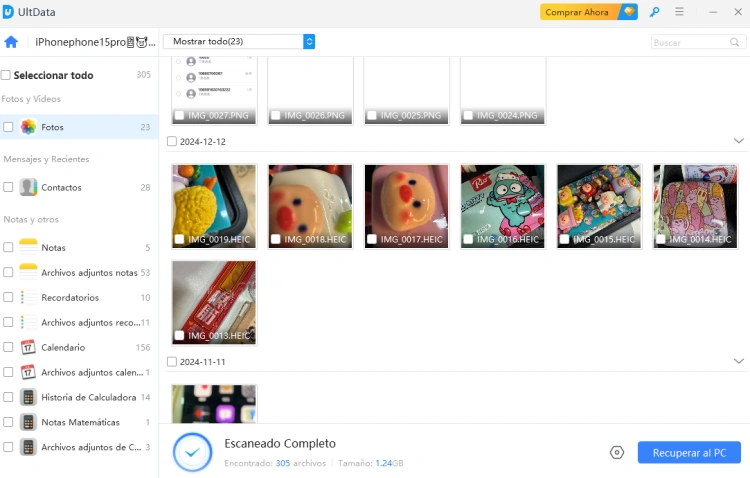
Transparencia de precios: 45.99 €-65.99 € (precios premium justificados por altas tasas de éxito y funcionalidad de vista previa: ¡20% de descuento ahora!)
Prueba gratuita: Escanee y previsualice fotos recuperables antes de la decisión de compra
Consejos para iPhone 18 Pro:
- Para archivos PRORAW/ProRes: Asegure suficiente almacenamiento antes de la recuperación
- Los archivos grandes (proRES/48MP) pueden afectar la velocidad de recuperación, pero las tasas de éxito siguen siendo altas
- Los nuevos formatos de cámara son totalmente compatibles con opciones de conversión de formato
Forma 5: Servicio de recuperación de daños en dispositivos iPhone 18: se requieren casos graves
Aplicable: Daño físico o corrupción lógica grave cuando el software no puede reconocer el dispositivo
Cuándo considerar:
- Daños por agua, caídas físicas, pantalla completamente insensible
- El dispositivo no se conecta a la computadora en absoluto
- Varios intentos de software han fallado
Recomendación: Elija laboratorios de recuperación profesionales locales y de buena reputación. Siempre pregunte sobre las tasas de éxito y las garantías de privacidad de datos antes de continuar.
Rango de costos: $300-$1,900 dependiendo de la gravedad del daño
Parte 3: Prevención de pérdida de fotos del iPhone 18 y mejores prácticas
Estrategia de copia de seguridad esencial:
- Habilite Fotos de iCloud y verifique el estado de sincronización regularmente
- Configurar exportaciones locales automáticas a computadora/NAS
- Utilice Google Photos o OneDrive como copia de seguridad secundaria en la nube
- Siga la regla 3-2-1:3 copias, 2 tipos de medios diferentes, 1 fuera del sitio
Consejos específicos del iPhone 18:
- Antes de grabar ProRaw/ProRes, asegúrese de un almacenamiento adecuado o una copia de seguridad inmediata en la computadora
- Supervise el uso del almacenamiento cuando se utiliza fotografía de 48MP
- Configure la copia de seguridad automática de iCloud para su tranquilidad

Parte 4: Preguntas frecuentes sobre recuperación de fotos del iPhone 18
P1. ¿Puedo recuperar fotos borradas hace más de 30 días?
Respuesta: Por lo general, solo a través de copias de seguridad o software profesional de recuperación de fotos de iPhone. El éxito depende de si los datos han sido sobrescritos físicamente por nuevos archivos.
P2. ¿Mi carpeta Eliminada recientemente está vacía?
Respuesta: Esto significa que las fotos se eliminaron permanentemente o la ventana de 30 días expiró. Pruebe a revisar iCloud.com Eliminado recientemente o utilice UltData para un análisis profundo y recuperarlo.
P3. iCloud dice que las fotos están respaldadas pero no puedo encontrarlas >
Respuesta: Compruebe si la sincronización de fotos de iCloud está realmente habilitada (Configuración → Su nombre → iCloud → Fotos). También verifique que ha iniciado sesión con el ID de Apple correcto en icloud.com. Si aún no puede encontrar, se recomienda usar UltData iCloud Photo Recovery para iniciar sesión y escanear los datos de su cuenta de iCloud, y seleccionar la foto que necesita recuperar.
P4. El software de recuperación encontró fotos pero no se abren
Respuesta: Los archivos pueden estar parcialmente dañados. Pruebe diferentes visores de archivos o convierta formatos. UltData admite la conversión de formato de imagen de heic a jpg.
P5. ¿Debo probar varias herramientas de recuperación?
Respuesta: No recomendado. Múltiples intentos de escaneo pueden reducir las tasas de éxito. Elija una herramienta confiable (como UltData) y realice un análisis único y completo.
Conclusión
Recuerde, la pérdida de fotos se siente permanente, pero por lo general no lo es. Tome medidas rápidas, elija el método adecuado para su situación y, lo más importante, establezca sistemas de prevención una vez que haya recuperado sus preciosos recuerdos. ¿Listo para recuperar sus fotos de iPhone 18? Pruebe UltData iPhone Data Recovery - Análisis y vista previa gratuitos disponibles antes de la recuperación. No deje que los recuerdos preciosos se pierdan. Comience su proceso de recuperación ahora mientras sus fotos aún son recuperables.
Expresa Tu Opinión
luego escribe tu reseña

Por Alejandro García
24/09/2026 / iphone-17
¡100 % Útil!