
【2025】Cómo formatear un iPhone 17 sin contraseña paso a paso
Eliminar contraseñas, Face ID o Touch ID de iPhone en minutos. Quitar cuenta iCloud y cerrar sesión en Apple ID sin perder datos.


¿Has olvidado la contraseña de tu iPhone 17 pero necesitas prepararlo para un nuevo comienzo? En ese caso, definitivamente querrás saber como formatear iPhone sin contraseña. En esta guía, describiremos varios métodos para como formatear iPhone sin contraseña en el iPhone 17 según diferentes situaciones. Para cada método, explicaremos cómo funcionan, sus pros y contras, y cuándo son la mejor opción. ¡Al final, sabrás qué método de formateo es el adecuado para tu caso!
Método 1 – La forma más fácil: Usa 4uKey para como formatear iPhone sin contraseña en iPhone 17
Si deseas descubrir como formatear iPhone sin contraseña, Tenorshare 4uKey es la mejor herramienta para esta tarea. También permite como formatear iPhone sin contraseña en un dispositivo bloqueado sin iTunes/iCloud, y elimina el ID de Apple y el Bloqueo de Activación tras el formateo.




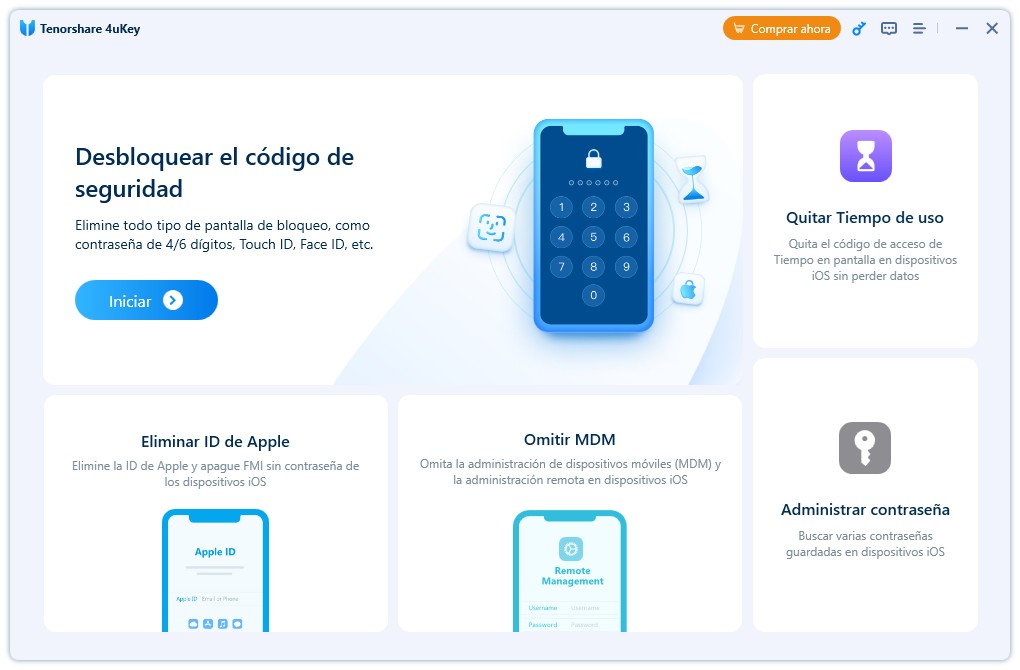
La herramienta también permite eliminar múltiples bloqueos de iPhone. Estas son las funciones principales de 4uKey:
- No requiere contraseña de ID de Apple ni código del teléfono para como formatear iPhone sin contraseña.
- Puede eliminar códigos numéricos de 4/6 dígitos o personalizados, PIN, Face ID, Touch ID y más.
- Puede omitir el Bloqueo de Activación sin las credenciales del ID de Apple del propietario anterior.
- Puede saltar el perfil MDM sin contraseña.
- Puede eliminar el código de Tiempo en Pantalla sin borrar datos.
- Puedes ver los ID de Apple y contraseñas Wi-Fi guardadas.
- Puede cerrar sesión en ID de Apple sin contraseña ni pérdida de datos.
Aquí te explicamos como formatear iPhone sin contraseña con Tenorshare 4uKey:
- Descarga, instala y ejecuta 4uKey en Windows/Mac. Luego, conecta tu iPhone.
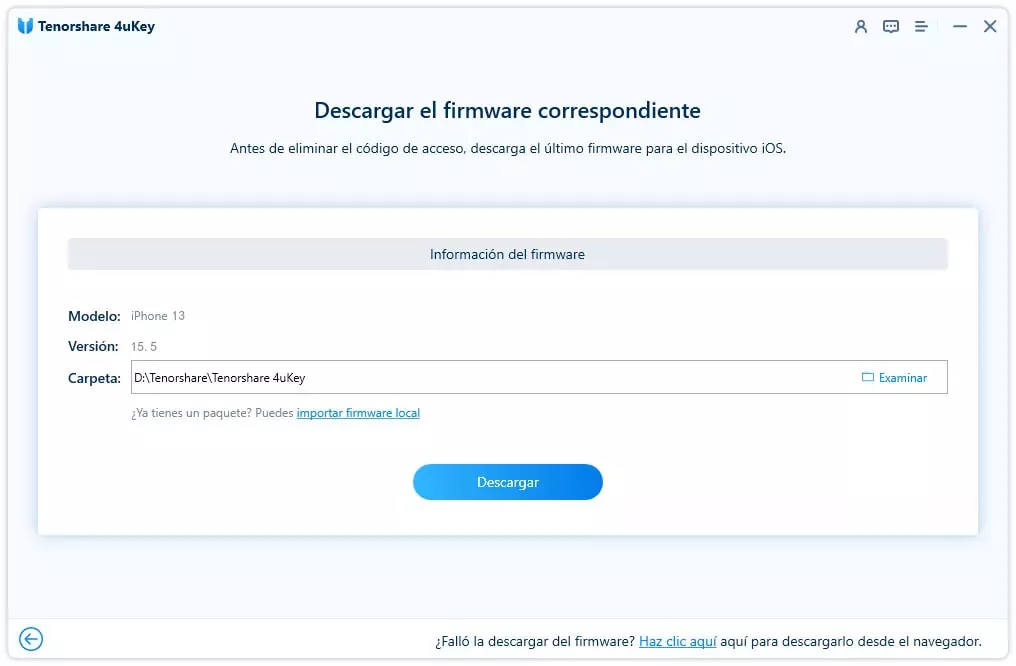
- Pulsa “Iniciar” bajo Desbloquear pantalla iOS. Haz clic en “Descargar” para obtener el paquete de firmware más reciente.
- Una vez descargado el firmware, la herramienta eliminará el bloqueo de pantalla y realizará como formatear iPhone sin contraseña a ajustes de fábrica.


Ventajas
- ●No requiere ID de Apple ni contraseña para como formatear iPhone sin contraseña.
- ●Realiza el formateo en menos tiempo que iTunes.
- Puede eliminar ID de Apple y Bloqueo de Activación tras el formateo.
Desventajas
- ●Necesita una computadora para como formatear iPhone sin contraseña.
- Es una herramienta de pago.
Por qué se recomienda: Es ideal cuando no recuerdas la contraseña del iPhone 17 o deseas como formatear iPhone sin contraseña sin ID de Apple/iTunes/iCloud. La herramienta también es perfecta para eliminar ID de Apple y Bloqueo de Activación tras el formateo, además de múltiples bloqueos de iPhone.
Método 2 – Como formatear iPhone sin contraseña usando Ajustes (si conoces la contraseña)
Si conoces la contraseña de tu iPhone 17, puedes usar la app “Ajustes” para como formatear iPhone sin contraseña sin computadora. Este método no reinstala iOS, solo borra datos y ajustes. Se realiza directamente en el iPhone en pocos toques y suele tardar minutos. Es más rápido y mantiene la versión de iOS actual. Aquí te explicamos como formatear iPhone sin contraseña mediante Ajustes.
Paso 1: Abre “Ajustes” en tu iPhone 17. Luego, pulsa “General”.
Paso 2: Desliza hacia abajo. Pulsa “Transferir o restablecer iPhone”. Selecciona “Borrar contenidos y ajustes” o “Restablecer”. Pulsa “Continuar”. Introduce tu contraseña.

Ventajas
- ●Se realiza en el iPhone en minutos, sin computadora ni cable.
- ●Compatible con el sistema de seguridad de Apple y Bloqueo de Activación.
- ●No reinstala iOS, solo borra datos y ajustes.
- Elimina datos personales de forma segura, destruyendo claves de cifrado e imposibilitando recuperación.
Desventajas
- ●No funciona si no conoces la contraseña del iPhone.
- ●No soluciona errores o archivos de sistema corruptos.
- ●Algunos problemas menores de iOS podrían persistir.
- ●No se puede usar si el iPhone no arranca o no responde.
- No te solicita hacer copia de seguridad previamente.
Por qué se recomienda: Es ideal si conoces la contraseña del iPhone y no deseas usar computadora para como formatear iPhone sin contraseña.
Método 3 – Como formatear iPhone sin contraseña con botones (modo recuperación)
El formateo mediante Modo Recuperación es un método más profundo para iPhones bloqueados, usado principalmente para solucionar problemas. Requiere conectar el iPhone a una computadora y presionar una secuencia de botones para entrar en un estado especial. Desde allí, la computadora puede actualizar el software o borrar y reinstalar iOS por completo. Aquí te explicamos como formatear iPhone sin contraseña con botones:
Paso 1: Conecta tu iPhone 17 a una computadora con iTunes/Finder instalado. Luego, pon el teléfono en Modo Recuperación:
- Pulsa el botón “Subir volumen”. Luego, pulsa “Bajar volumen”.
- A continuación, mantén pulsado el botón “Lateral” hasta que aparezca la pantalla de recuperación.

Paso 2: iTunes/Finder reconocerá tu iPhone 17 en Modo Recuperación. En iTunes/Finder, elige “Restaurar”. Luego, pulsa “Restaurar y actualizar”.

Paso 3: Espera a que tu iPhone 17 se formatee. Se reiniciará después.
Ventajas
- ●Útil si el iPhone está congelado, no responde o muy corrupto.
- ●Reinstala iOS por completo, solucionando problemas graves de software.
- Permite borrar el dispositivo si olvidaste la contraseña.
Desventajas
- ●Borra todos los datos si no hay copia de seguridad.
- ●Requiere computadora, iTunes/Finder y cable.
- ●Más técnico y difícil para usuarios no expertos.
- ●Más lento que un formateo estándar porque descarga iOS.
- Puede fallar por errores de cable, software o conexión.
Por qué se recomienda: Usa este método si no recuerdas la contraseña del iPhone o si el dispositivo tiene problemas de software, no responde o no enciende. Es ideal si iTunes no reconoce inicialmente el iPhone para restaurarlo.
Método 4 – Como formatear iPhone sin contraseña sin computadora (Buscar mi iPhone / iCloud)
Si quieres saber como formatear iPhone sin contraseña en un iPhone 17 robado, puedes hacerlo mediante “Buscar mi iPhone” en iCloud.com. A diferencia del formateo directo en el dispositivo, este método es para cuando no tienes el equipo contigo. Permite como formatear iPhone sin contraseña de forma remota usando solo tu contraseña de ID de Apple y enviando un comando por internet. Aquí te explicamos como formatear iPhone sin contraseña en un iPhone bloqueado robado o perdido con Buscar mi iPhone:
Paso 1: Abre la app “Buscar” en otro iPhone o visita icloud.com/find en un navegador. Luego, elige “Todos los dispositivos”.

Paso 2: Selecciona tu iPhone 17. Luego, haz clic en “Borrar este dispositivo”. Pulsa “Continuar”.

Paso 3: Pulsa “Borrar”. Introduce tus credenciales de ID de Apple para confirmar. Si el iPhone está en línea, el borrado inicia de inmediato. Si está desconectado, comenzará cuando vuelva a conectarse.
Ventajas
- ●Permite como formatear iPhone sin contraseña de forma remota desde cualquier navegador.
- ●Protege tus datos personales si el teléfono está perdido o robado.
- ●Funciona aunque el teléfono esté dañado, siempre que esté en línea.
- El Bloqueo de Activación mantiene el teléfono inútil para ladrones tras el borrado.
Desventajas
- ●Necesita conexión a internet y no funciona si el teléfono está apagado o sin conexión.
- ●Requiere recordar la contraseña del ID de Apple.
- ●Una vez borrado, ya no puedes rastrear la ubicación del teléfono.
- ●No hay opción de hacer copia de seguridad antes, y se pierden datos nuevos.
- No es para formateos rutinarios, ya que deja activo el Bloqueo de Activación.
Por qué se recomienda: Este método es ideal si deseas como formatear iPhone sin contraseña de forma remota sin computadora, o si tu teléfono está dañado o robado.
Método 5 – Usa 3uTools para restaurar iPhone
Si deseas saber como formatear iPhone sin contraseña con contraseña y ID de Apple, 3uTools es un programa gratuito de terceros para Windows que puede ayudarte. Gestiona iPhones y restaura (flashea) dispositivos iOS. Funciona como alternativa a iTunes pero incluye funciones extra como jailbreak y gestión de datos. Aquí te explicamos cómo realizar como formatear iPhone sin contraseña con 3uTools:
Paso 1: Descarga, instala y ejecuta 3uTools. Luego, elige “Flash & JB”.
Paso 2: Pulsa “Easy Flash”. Elige el firmware. Luego, haz clic en “Flash” y la herramienta realizará como formatear iPhone sin contraseña.


Ventajas
- ●Gratuito.
- ●Ofrece modos de restauración (limpio o conservar datos).
- ●Interfaz fácil de usar.
- Herramientas extra como copia de seguridad, jailbreak,
Desventajas
- ●No está soportado por Apple y puede anular la garantía o causar problemas.
- ●No puede eliminar ID de Apple ni Bloqueo de Activación tras el formateo.
- Solo compatible con Windows (sin Mac
Por qué se recomienda: 3uTools es ideal para usuarios avanzados que necesitan restaurar un iPhone cuando iTunes no funciona. También es perfecto para quienes requieren otras herramientas para degradar y hacer jailbreak a dispositivos iOS.
Conclusión: Tabla comparativa (todos los métodos)
 Desliza para ver
Existen varias formas de formatear un iPhone 17. Si conoces la contraseña, la app Ajustes es la opción más rápida. Para problemas mayores, el Modo Recuperación con iTunes/Finder funciona pero es más técnico. Si el teléfono está perdido o robado, Buscar mi iPhone a través de iCloud permite borrarlo remotamente. Los usuarios avanzados también pueden probar 3uTools, aunque tiene límites y riesgos.
Pero si deseas descubrir como formatear iPhone sin contraseña, la opción más fácil y simple es Tenorshare 4uKey. Es amigable, no necesita contraseña ni ID de Apple para como formatear iPhone sin contraseña en iPhone 17, soporta las últimas versiones de iOS y dispositivos, y también elimina múltiples bloqueos del teléfono.


Tenorshare 4uKey - Mejor desbloqueador de iPhone

- Desbloquear un iPhone/iPad/iPod sin código - Funciona al 100%
- Quitar bloqueo de activación iCloud sin contraseña/ID de Apple
- Eliminar ID de Apple/cuenta de iCloud sin contraseña
- Desbloquear pantalla de inicio iPhone, Touch ID o Face ID
- Quitar bloqueo MDM iPhone fácilmente
- Quitar el límite de tiempo en iPhone/iPad
- Compatible con la versión última iOS 26 y iPhone 17


Expresa Tu Opinión
luego escribe tu reseña

Por Sofía Martínez
24/09/2026 / iphone-17
¡100 % Útil!