







luego escribe tu reseña
iPhone atascado en “Actualización solicitada”: cuánto tarda y qué hacer
Al instalar una nueva versión de iOS, el iPhone puede permanecer unos minutos en “Actualización solicitada” antes de empezar la descarga. Este mensaje significa que el dispositivo ya ha enviado la petición a Apple y está esperando respuesta de los servidores.
Si tu iPhone se queda en “Actualización solicitada” sin avanzar, el problema puede estar relacionado con la conexión, el almacenamiento, una descarga incompleta o un error temporal del sistema. Las siguientes soluciones sirven para distintas versiones de iOS, incluidas iOS 18.5, iOS 26, iOS 27 y versiones posteriores.

Parte 1: ¿Por qué está atascada la actualización solicitada iOS 27 en iPhone/iPad?
En la mayoría de los casos, el problema de actualización solicitada iPhone está relacionado con una conexión Wi-Fi lenta o inestable. Sin embargo, durante los primeros días del lanzamiento de una nueva beta, millones de usuarios intentan descargarla al mismo tiempo. Esto puede provocar una sobrecarga temporal en los servidores de Apple y hacer que la actualización solicitada iOS 27 permanezca bloqueada durante mucho tiempo.
Otra causa frecuente es la falta de espacio de almacenamiento disponible. Las actualizaciones de iOS suelen requerir varios gigabytes libres para descargarse e instalarse correctamente. Además, perfiles beta dañados, archivos de actualización incompletos o errores temporales del sistema también pueden provocar que un iPhone atascado en la actualización solicitada no avance.
Si notas que tu dispositivo muestra un estado de iOS atascado en la actualización solicitada durante más de 15 o 20 minutos, normalmente existe algún problema con la red, el almacenamiento o los servidores de Apple que impide completar la actualización.
Parte 2: ¿Cuánto tiempo tarda la actualización solicitada iOS 27?
El tiempo necesario para completar la actualización solicitada iOS 27 depende de varios factores, como la velocidad de tu conexión Wi-Fi, el espacio de almacenamiento disponible y la carga de los servidores de Apple. En condiciones normales, esta fase suele completarse en menos de 5 minutos.
Sin embargo, si tu dispositivo permanece más de 15 minutos en la pantalla de "Actualización solicitada" sin ningún avance, es probable que exista un problema relacionado con la red, el almacenamiento o los servidores de Apple. En este caso, podrías estar enfrentándote a un error de actualización solicitada iPhone que requiere solución.
Parte 3: ¿Qué hacer si la actualización solicitada iOS 27 está atascada?
Si la actualización solicitada iOS 27 se queda bloqueada durante demasiado tiempo, no podrás descargar ni instalar la nueva versión de iOS. Afortunadamente, existen varias soluciones eficaces para resolver este problema. Los siguientes métodos también funcionan cuando tienes un iPhone atascado en la actualización solicitada o experimentas un caso de iOS atascado en la actualización solicitada.
Forma 1. Forzar el reinicio del iPhone
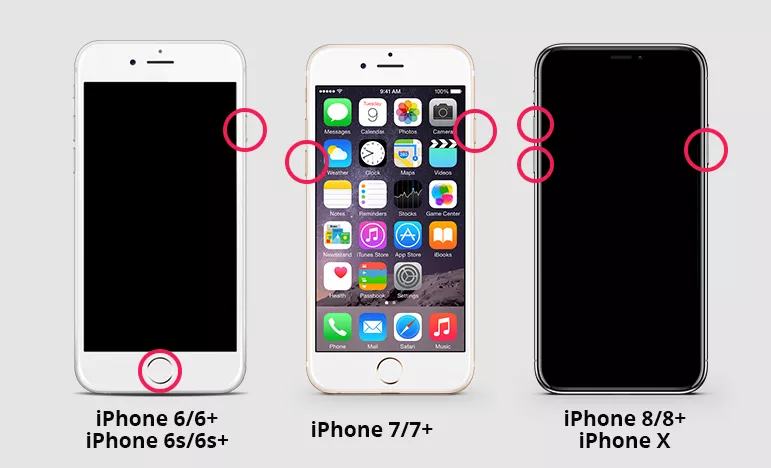
La primera solución consiste en forzar el reinicio del dispositivo. Este proceso puede eliminar errores temporales del sistema que impiden continuar con la actualización.
Para iPhone 8, iPhone X o versiones más recientes como iPhone 13/14/15:
- Presiona el botón de “Subir Volumen” rápidamente y suéltalo.
- Presiona el botón de “Bajar Volumen” rápidamente y luego suéltalo.
- Mantén presionado el botón de “Encendido” hasta que aparezca el logotipo de Apple en la pantalla de tu dispositivo.
Para iPhone 7 o 7 Plus:
Mantén presionados los botones de “Encendido” y “Bajar Volumen” al mismo tiempo. Suelta ambos botones cuando aparezca el logotipo de Apple.
Para iPhone 6s/6s Plus:
Mantén presionados simultáneamente el botón de “Reposo/Activación” y el botón de “Inicio” hasta que aparezca el logotipo de Apple.
Forma 2. Verifica tu conexión de red o reinicia el router
Una conexión Wi-Fi lenta o inestable es una de las causas más frecuentes de la actualización solicitada iOS 27. Por ello, es recomendable comprobar la calidad de la red antes de probar soluciones más avanzadas.
- Ve a la aplicación de “Configuración” en tu dispositivo.
-
Selecciona “Wi-Fi” y conéctate a una red estable y de confianza.
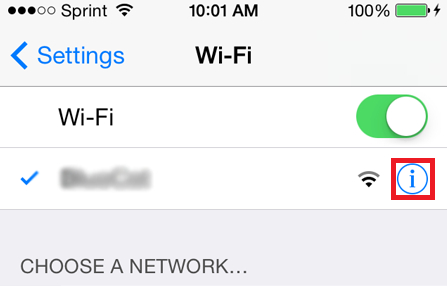
Si utilizas datos móviles, comprueba que la señal sea estable. Si estás conectado mediante un router Wi-Fi, reinícialo y vuelve a intentar la descarga de la actualización.
Forma 3. Libera espacio de almacenamiento en tu iPhone/iPad
La falta de almacenamiento disponible también puede provocar que la actualización solicitada iPhone se quede bloqueada. Las actualizaciones de iOS necesitan espacio suficiente para descargar, verificar e instalar todos los archivos necesarios.

Para comprobar el espacio disponible, abre Configuración > General > Almacenamiento del iPhone. Allí podrás revisar cuánto espacio libre queda en el dispositivo.
Si el almacenamiento es insuficiente, elimina fotos, vídeos, aplicaciones o archivos temporales que ya no necesites antes de volver a intentar la actualización.
Forma 4. Eliminar la actualización y volver a intentarlo
Si los archivos descargados están dañados o incompletos, la actualización solicitada iOS 27 puede quedarse bloqueada indefinidamente. En este caso, eliminar la actualización y descargarla de nuevo suele resolver el problema.
- Ve a Configuración > General > Almacenamiento del iPhone.
- Busca el archivo de actualización de iOS y selecciónalo.
-
Haz clic en “Eliminar Actualización”.
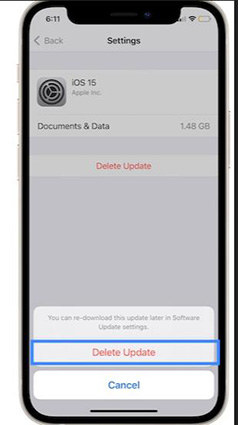
- Regresa a Configuración > General > Actualización de Software y vuelve a descargar iOS 27 Beta.
Forma 5. Usar iTunes o Finder para actualizar el iPhone
¿Tu iPhone atascado en la actualización solicitada sigue sin avanzar? Si ninguna de las soluciones anteriores funciona, puedes instalar la actualización utilizando iTunes en Windows o Finder en Mac.
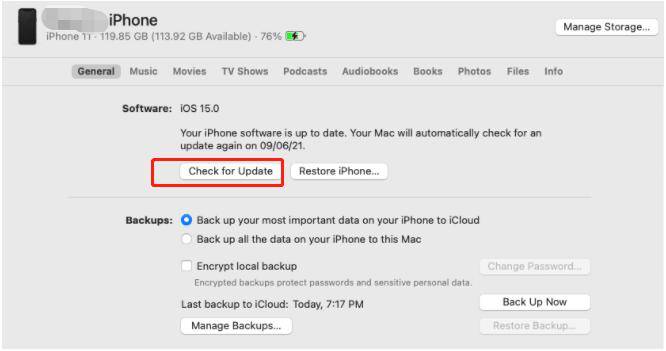
- Abre iTunes o Finder en tu ordenador.
- Conecta el iPhone mediante un cable USB.
- Selecciona tu dispositivo.
-
Haz clic en “Buscar actualizaciones”. Si hay una nueva versión disponible, selecciona “Actualizar” para instalar iOS 27 Beta directamente desde el ordenador.
Si todavía tienes problemas con la actualización solicitada iOS 27, sigue el tutorial en vídeo a continuación para ver cada solución paso a paso.
Parte 4: Reparar y actualizar un iPhone/iPad atascado en la actualización solicitada iOS 27 sin pérdida de datos
Si un problema del sistema iOS está provocando que tu dispositivo permanezca bloqueado en la pantalla de actualización solicitada iOS 27, es posible que las soluciones anteriores no sean suficientes. En este caso, puedes utilizar Tenorshare ReiBoot para reparar el sistema y actualizar tu iPhone o iPad sin perder datos. Esta herramienta resulta especialmente útil cuando tienes un iPhone atascado en la actualización solicitada, errores durante la descarga de iOS o problemas que impiden completar la instalación correctamente.
-
Comienza descargando, instalando y ejecutando Tenorshare ReiBoot en tu PC con Windows o Mac. Después, conecta tu iPhone mediante un cable USB. Cuando ReiBoot detecte el dispositivo, pulsa el botón “Iniciar”.





-
Haz clic en “Reparación estándar”. Este modo puede solucionar la mayoría de errores relacionados con la actualización solicitada iPhone sin eliminar fotos, aplicaciones ni otros datos personales.

-
Ahora, pulsa “Descargar” para obtener el firmware más reciente compatible con tu dispositivo. El tiempo de descarga dependerá de la velocidad de tu conexión a Internet.

-
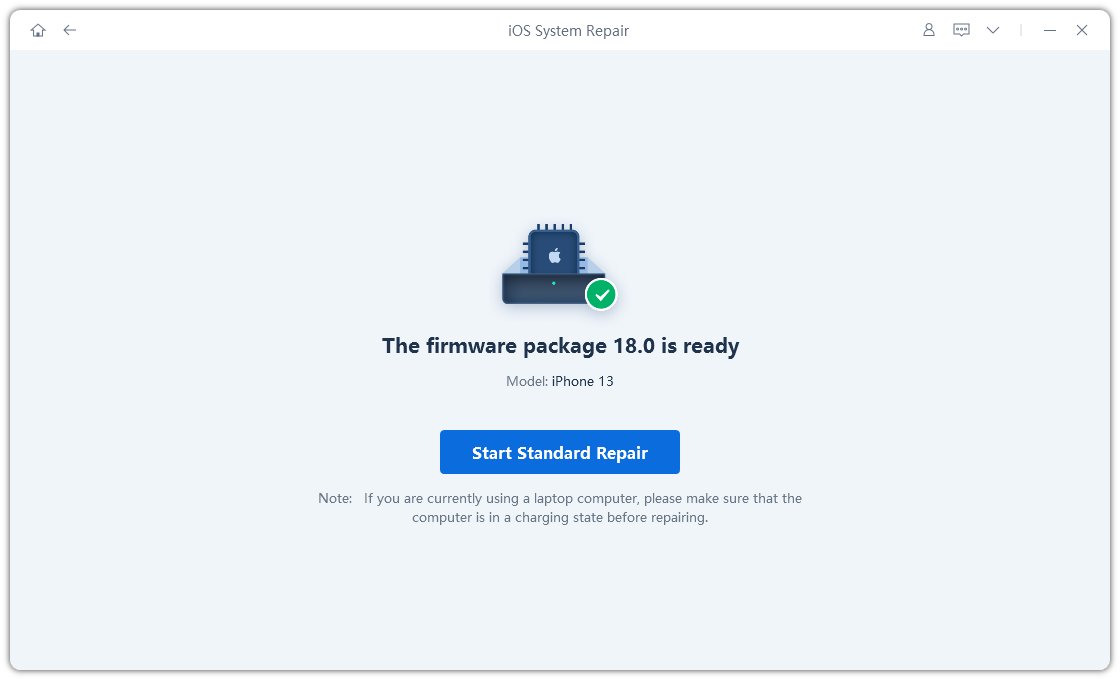
Haz clic en “Iniciar reparación estándar” para comenzar el proceso. ReiBoot reparará automáticamente los errores del sistema que puedan estar causando el problema de iOS atascado en la actualización solicitada.
-
Una vez completada la reparación, tu dispositivo debería actualizarse normalmente y dejar de mostrar el error de actualización solicitada iOS 27.

Conclusión
La actualización solicitada iOS 27 suele completarse en pocos minutos, pero una conexión inestable, la falta de almacenamiento disponible o problemas temporales en los servidores de Apple pueden provocar que el proceso se quede bloqueado. Si tu dispositivo permanece demasiado tiempo en esta pantalla, puedes probar las soluciones descritas anteriormente para resolver el problema.
Si después de intentarlo todo sigues teniendo un iPhone atascado en la actualización solicitada, Tenorshare ReiBoot ofrece una forma sencilla de reparar el sistema iOS y completar la actualización sin pérdida de datos. Es una solución eficaz para resolver errores de actualización solicitada iPhone y otros problemas frecuentes al instalar iOS 27 Beta.
Expresa Tu Opinión
Registrarse/Iniciar Sesión
Artículos Relacionados
Todos los temas
iOS 27
iOS 26
Editor de PDF
Desbloquear Android
Consejos para WhatsApp
Consejos para iPhone
Cambiar Ubicación
Samsung
Desbloquear iPhone
Reparar Android
Consejos para Android
iOS 17
Reparar iPhone
Aplicaciones para iOS
Reparar iPhone
Recuperación de Android
WhatsApp
iOS 16
Transferir
iOS 18
Consejos para iCloud
iPad
Recuperación de Datos
Facebook
iCloud

Por Alejandro García
24/09/2026 / iOS 18
¡100 % Útil!