
Cómo descargar AutoCAD gratis y legalmente con la versión educativa (guía oficial 2026)
AutoCAD es uno de los programas de diseño asistido por computadora más utilizados en el mundo, especialmente en áreas como arquitectura, ingeniería y diseño técnico. Sin embargo, su precio puede ser un obstáculo para muchos usuarios que desean aprender o practicar sin realizar una inversión inmediata.
La buena noticia es que sí es posible descargar AutoCAD gratis y usarlo de forma completamente legal, siempre que se cumplan ciertos requisitos. Autodesk, la empresa desarrolladora del software, ofrece una versión educativa oficial pensada para estudiantes y profesores, con acceso a las funciones completas del programa.
En esta guía te explicaremos qué es la versión educativa de AutoCAD, quién puede utilizarla y cómo descargarla paso a paso desde el sitio oficial, además de compartir recomendaciones prácticas para trabajar con los archivos que generes durante tus proyectos.
Editor de PDF completo para profesionales y usuarios individuales. Edita, convierte, realiza OCR y gestiona archivos PDF de forma más eficiente y rápida.


Parte 1. ¿Qué es la versión educativa de AutoCAD y quién puede usarla?
La versión educativa de AutoCAD es una licencia oficial ofrecida por Autodesk para apoyar el aprendizaje y la enseñanza en instituciones educativas. Está pensada para que estudiantes y profesores puedan acceder al software sin coste, con el objetivo de formarse, practicar y desarrollar proyectos académicos.
A diferencia de versiones no oficiales o modificadas, esta edición es 100 % legal y segura, ya que se descarga directamente desde el sitio web de Autodesk y se activa mediante una cuenta verificada. En la práctica, ofrece las mismas herramientas y funciones principales que la versión comercial, lo que permite aprender AutoCAD en un entorno profesional real.

¿Quiénes pueden acceder a AutoCAD educativo?
Autodesk limita el acceso a la versión educativa a usuarios vinculados con el ámbito académico. De forma general, pueden solicitarla:
- Estudiantes matriculados en escuelas, universidades u otras instituciones educativas reconocidas.
- Profesores y docentes que imparten clases relacionadas con diseño, ingeniería, arquitectura u otras áreas técnicas.
- Centros educativos que utilicen AutoCAD como parte de su plan de estudios.


Para obtener esta licencia, es necesario verificar la condición académica, normalmente mediante un correo institucional o documentación que confirme la afiliación educativa.
Ventajas y limitaciones del AutoCAD educativo
Antes de decidir si la versión educativa de AutoCAD es adecuada para ti, conviene tener una visión clara de qué ofrece y qué no. A continuación, resumimos sus principales ventajas y limitaciones de forma directa y fácil de entender.
Principales ventajas del AutoCAD educativo
- Uso gratuito y totalmente legal: Permite acceder a AutoCAD sin coste alguno, siempre dentro del marco educativo establecido por Autodesk.
- Funciones completas para el aprendizaje: Incluye prácticamente las mismas herramientas que la versión comercial, lo que facilita aprender AutoCAD en un entorno profesional real.
- Licencia válida por un período prolongado: No se trata de una prueba de pocos días, sino de una licencia pensada para acompañar procesos de formación más largos, con posibilidad de renovación.
- Ideal para estudiantes y docentes: Es una opción especialmente útil para trabajos académicos, prácticas, ejercicios y proyectos educativos.
Limitaciones que debes tener en cuenta
- Uso restringido a fines educativos: No está permitido utilizar la versión educativa para proyectos comerciales o trabajos remunerados.
- Requiere verificación académica: Es necesario demostrar periódicamente que se mantiene la condición de estudiante o profesor para conservar la licencia activa.
- No apta para el entorno profesional: Al finalizar los estudios o la actividad docente, será necesario adquirir una licencia comercial para seguir utilizando AutoCAD sin restricciones.
Este enfoque permite evaluar rápidamente si el AutoCAD educativo se ajusta a tus necesidades actuales. Para quienes se encuentran en el ámbito académico, sigue siendo una alternativa sólida, legal y muy completa para aprender y trabajar con este software.
Parte 2. Cómo descargar AutoCAD gratis con la versión educativa: paso a paso
Una vez que confirmas que cumples los requisitos para acceder a la versión educativa, el proceso de descarga es relativamente sencillo. A continuación, te explicamos los pasos principales para obtener AutoCAD de forma gratuita y legal desde el sitio oficial de Autodesk.
Paso 1: Crear una cuenta en Autodesk Education
El primer paso es contar con una cuenta de Autodesk asociada al programa educativo. Para ello, debes acceder al portal de Autodesk Education y registrarte con tus datos personales.

En la mayoría de los casos, Autodesk solicita un correo electrónico institucional (por ejemplo, de una universidad o centro educativo) para verificar automáticamente la condición académica. Si no dispones de uno, es posible que se te pida subir documentación adicional que acredite que eres estudiante o docente.
Este proceso de verificación es importante, ya que garantiza que el acceso a AutoCAD educativo se mantenga dentro de un uso legítimo.
Paso 2: Solicitar acceso a AutoCAD educativo
Una vez verificada tu cuenta, podrás acceder al catálogo de productos disponibles dentro del plan educativo. Desde ahí, solo tienes que buscar AutoCAD y seleccionar la opción correspondiente a la versión educativa.

En este paso podrás elegir detalles como:
- El sistema operativo (Windows o macOS)
- La versión más reciente disponible
- El idioma del software
Tras confirmar la selección, Autodesk asignará la licencia educativa a tu cuenta, permitiéndote descargar el programa sin coste.
Paso 3: Descargar e instalar AutoCAD correctamente
- Descargar el instalador desde el sitio oficial
Desde el portal de Autodesk Education, accede a la sección de productos y selecciona AutoCAD. Al hacer clic en la opción de descarga, el sistema te permitirá elegir el método de instalación más adecuado según tu sistema operativo.
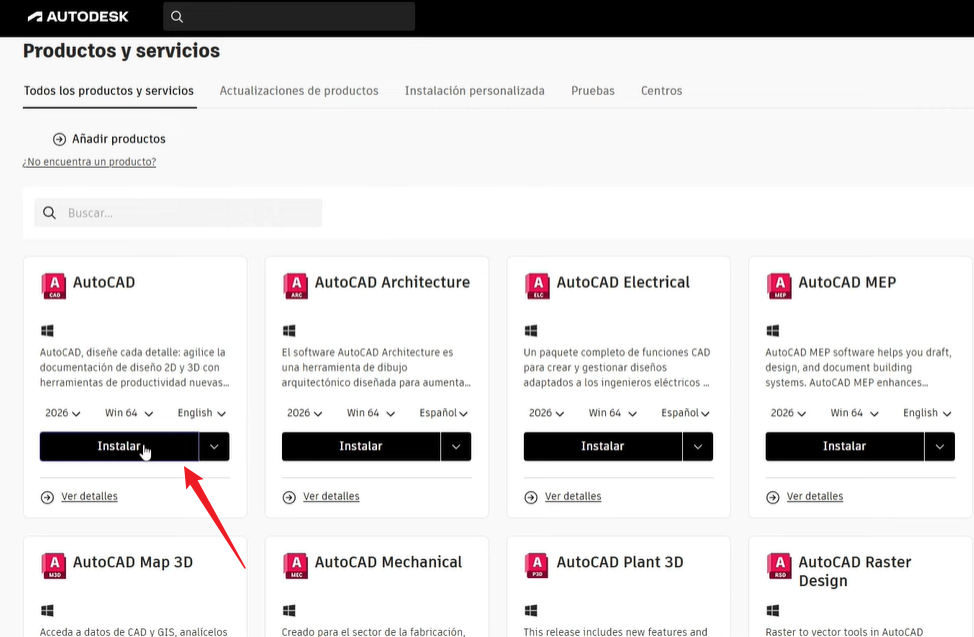
En general, Autodesk ofrece un instalador oficial que se descarga directamente desde sus servidores. Debido al tamaño del archivo, que puede ocupar varios gigabytes, es recomendable:
- Utilizar una conexión a Internet estable
- Evitar interrumpir la descarga
- Comprobar que el equipo tenga suficiente espacio disponible
Una vez finalizada la descarga, localiza el archivo en tu ordenador y ejecútalo para comenzar la instalación.
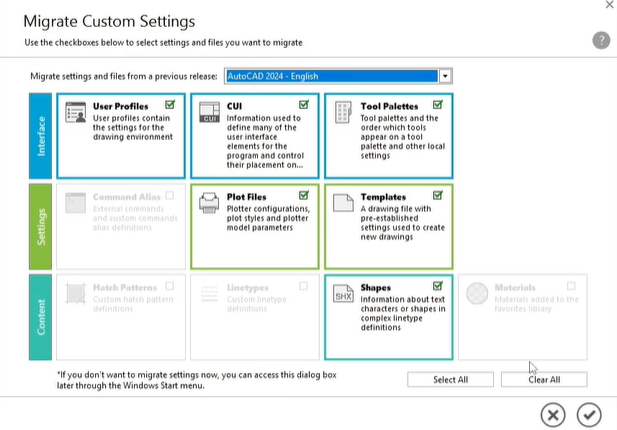
- Proceso de instalación paso a paso
Al iniciar el instalador, se abrirá un asistente que te guiará durante todo el proceso. En esta etapa podrás:
- Aceptar los términos de uso de Autodesk
- Elegir la carpeta de instalación (si deseas modificarla)
- Seleccionar componentes adicionales, en caso de que se ofrezcan
Para la mayoría de los usuarios, las opciones predeterminadas son suficientes, especialmente si es la primera vez que se instala AutoCAD.
La instalación puede tardar varios minutos, dependiendo del rendimiento del equipo. Durante este tiempo, es normal que el sistema parezca más lento o que el instalador se detenga brevemente en algunos pasos.
- Activación de la licencia educativa
Una vez completada la instalación, abre AutoCAD. En el primer inicio, el programa te pedirá que inicies sesión con tu cuenta de Autodesk.
Al hacerlo, AutoCAD detectará automáticamente que tu cuenta dispone de una licencia educativa activa y procederá a activarla sin necesidad de introducir números de serie o claves manuales. Este proceso suele completarse en pocos segundos.
Para confirmar que todo ha funcionado correctamente, puedes acceder a la información de la licencia dentro del programa y verificar que se indique el uso educativo.
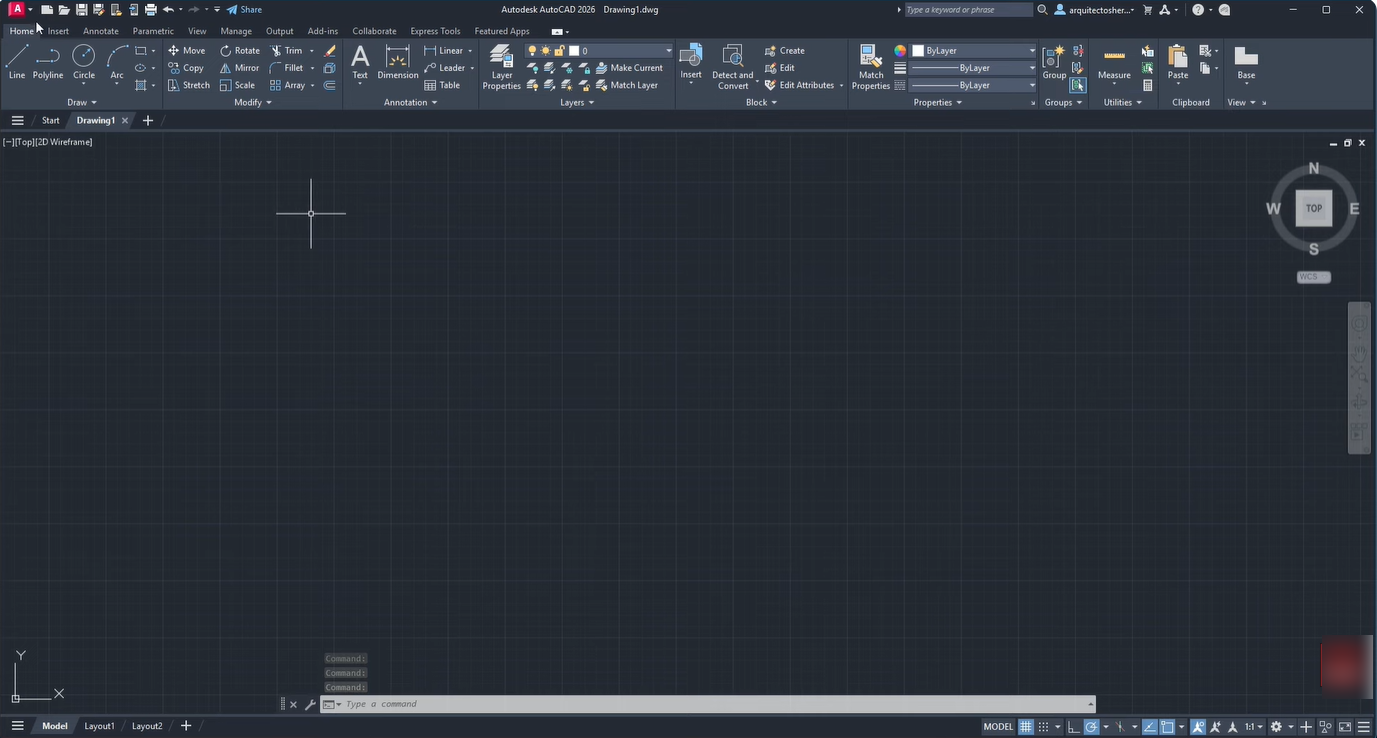


Antes de empezar a trabajar, es aconsejable:
- Reiniciar el equipo si el instalador lo solicita
- Comprobar que AutoCAD se abre sin errores
- Ajustar las preferencias básicas según tus necesidades
Con esto, AutoCAD quedará listo para usarse en proyectos académicos, ejercicios prácticos y aprendizaje, siempre dentro de las condiciones de la licencia educativa.
Parte 3. Qué hacer después de descargar e instalar AutoCAD educativo
Con AutoCAD educativo ya instalado y activo, el siguiente paso es empezar a trabajar en proyectos reales. En el ámbito académico, esto no solo implica diseñar dentro del programa, sino también preparar los archivos para revisión, entrega o impresión.
En la mayoría de los casos, el flujo de trabajo es sencillo:
- Crear o editar planos y dibujos técnicos en AutoCAD.
- Exportar el proyecto a formato PDF para compartirlo o presentarlo.
El PDF es especialmente útil porque permite visualizar el diseño sin modificarlo y facilita el acceso a personas que no utilizan AutoCAD.
Preparación del PDF para revisión
Antes de entregar un proyecto, conviene revisar algunos aspectos básicos del archivo exportado:
- Escalas y medidas correctas
- Textos y anotaciones legibles
- Organización clara si el documento tiene varias páginas
Cuando el PDF requiere ajustes finales
No siempre el PDF queda perfecto a la primera. A menudo es necesario hacer pequeños cambios, como corregir un texto, añadir comentarios o reorganizar páginas.
En esta etapa, AutoCAD deja de ser la herramienta principal, ya que el diseño está terminado. Contar con un editor de PDF específico permite realizar estos ajustes de forma más rápida y directa, sin volver al archivo original.
Parte 4. PDNob PDF Editor: la herramienta ideal para usuarios de AutoCAD
Como hemos visto, después de diseñar y exportar tus planos desde AutoCAD en formato PDF, es frecuente que necesites realizar ajustes adicionales para entregar un documento perfectamente presentado. Para estos casos, contar con un editor de PDF profesional puede marcar una gran diferencia.
PDNob PDF Editor es una solución diseñada especialmente para facilitar el trabajo con documentos PDF técnicos, como los que se generan en AutoCAD. Esta herramienta te permite editar, modificar y organizar archivos PDF con precisión y rapidez, sin necesidad de volver al archivo original de AutoCAD.





¿Por qué elegir PDNob como complemento para AutoCAD?
- Edición avanzada de PDF: Modifica textos, imágenes y gráficos directamente dentro del PDF, con una interfaz intuitiva que simplifica cambios complejos.
- OCR de alta precisión: Convierte documentos PDF escaneados en archivos totalmente editables, facilitando el trabajo con planos o documentos en formato físico.
- Conversión sin pérdida de formato: Exporta tus PDFs a Word, Excel u otros formatos manteniendo el diseño y la estructura original, ideal para realizar informes o presentaciones.
- Gestión completa de páginas: Combina, divide, elimina o reorganiza páginas con facilidad, adaptando el documento a tus necesidades específicas.
- Herramientas profesionales de anotación: Añade comentarios, marcas y resalta secciones clave, perfecto para colaborar con profesores, compañeros o clientes.
- Seguridad y protección de documentos: Aplica cifrado y controla permisos para proteger tus archivos técnicos, garantizando que sólo las personas autorizadas puedan acceder o modificar el contenido.
Cómo usar PDNob para editar un PDF exportado desde AutoCAD
- Importa el PDF que generaste en AutoCAD dentro de PDNob.
- Utiliza las herramientas de edición para modificar textos, imágenes o añadir anotaciones.
- Organiza las páginas según necesites, combinando o extrayendo secciones.
- Guarda el documento finalizado, listo para compartir o imprimir con total confianza.


Con PDNob, los usuarios de AutoCAD pueden optimizar la fase final de sus proyectos, ahorrando tiempo y mejorando la calidad de sus entregas. Es una herramienta confiable, potente y pensada para quienes trabajan a diario con documentos técnicos en PDF.
Conclusión
Descargar AutoCAD gratis y legalmente es posible gracias a la versión educativa oficial de Autodesk, una opción ideal para estudiantes y profesores que buscan aprender y practicar con una herramienta profesional sin coste. Además, al trabajar con archivos PDF exportados desde AutoCAD, contar con un editor potente como PDNob PDF Editor facilita la edición, organización y presentación de tus proyectos, optimizando cada etapa del flujo de trabajo.
Con esta combinación, tendrás todo lo necesario para avanzar en tus estudios o proyectos técnicos de manera eficiente y legal.


Tenorshare PDNob PDF Editor - Más Inteligente, Más Rápido, Más Fácil

- Lea, resuma y extraiga información de PDF al instante
- Convierta PDF a más de 30 formatos como Word, Excel e imágenes
- Edite texto, imágenes, marcas de agua, enlaces y fondos en PDF
- Precisión OCR del 99% para hacer que los PDFs escaneados sean editables y buscables
Expresa Tu Opinión
luego escribe tu reseña

Por Sofía Martínez
31/08/2026 / knowledge
¡100 % Útil!