Guía de Tenorshare PixPretty (Win)
Guía de Win
Prueba PixPretty ahora
Descubre cómo mejorar tus fotos con PixPretty en solo unos clics. Explora hoy las herramientas impulsadas por IA para corrección de color, retoque y efectos creativos.
Prueba PixPretty ahora
Los ajustes preestablecidos se categorizan en: Ajustes de color, Ajustes de retrato y Ajustes compuestos.
Guía Sustitución y superposición de ajustes preestablecidos
Al editar la misma imagen, si aplicas un tipo de ajuste preestablecido y luego aplicas otro del mismo tipo (incluyendo aplicar primero un ajuste único y luego uno compuesto que contenga ese tipo), el resultado final reflejará el último ajuste aplicado. Sin embargo, si los ajustes aplicados son de diferentes tipos, el resultado final será una combinación en capas de todos los efectos.
Guía ¿Cómo crear uno nuevo?
Paso 1 Guardar nuevo ajuste preestablecido
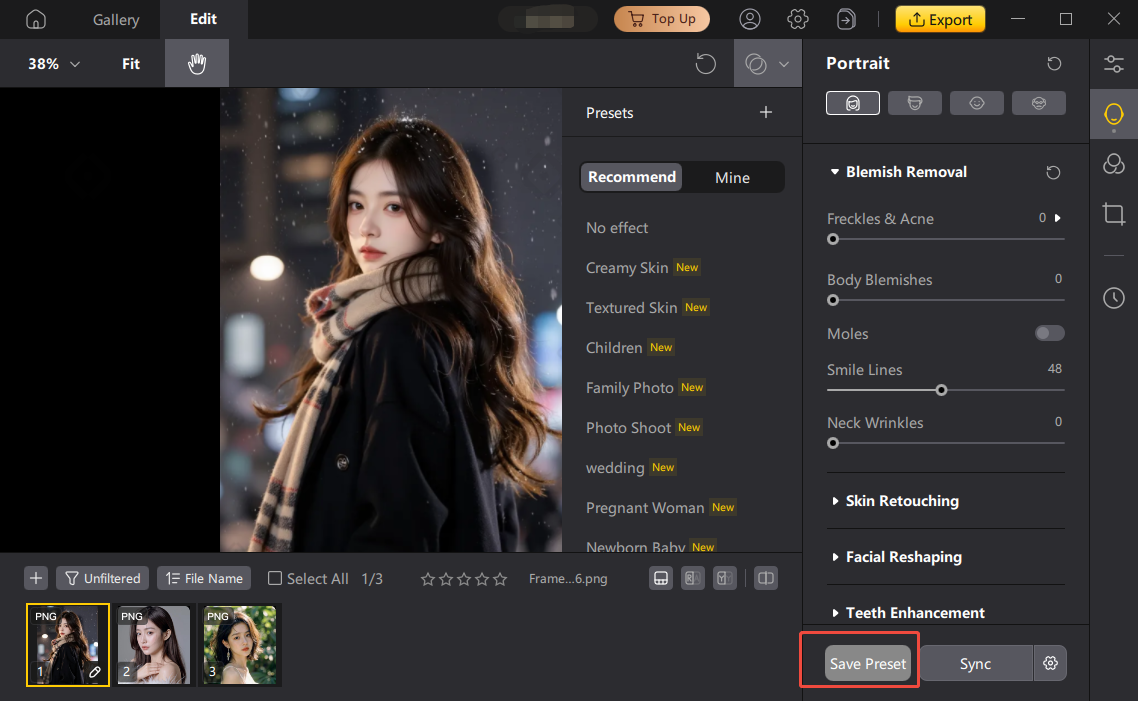
Después de ajustar los parámetros de tu imagen retocada, simplemente haz clic en "Guardar nuevo ajuste preestablecido" en la esquina inferior derecha del panel de funciones para crear un nuevo ajuste preestablecido.
Paso 2 Guardar ajuste preestablecido
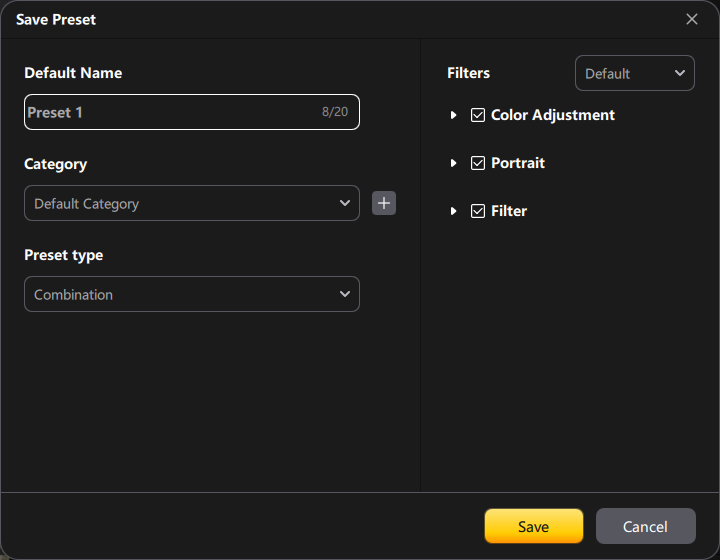
Después de hacer clic, aparecerá una ventana de "Guardar ajuste preestablecido". Completa los ajustes según tus necesidades:
Paso 3 Mis ajustes preestablecidos
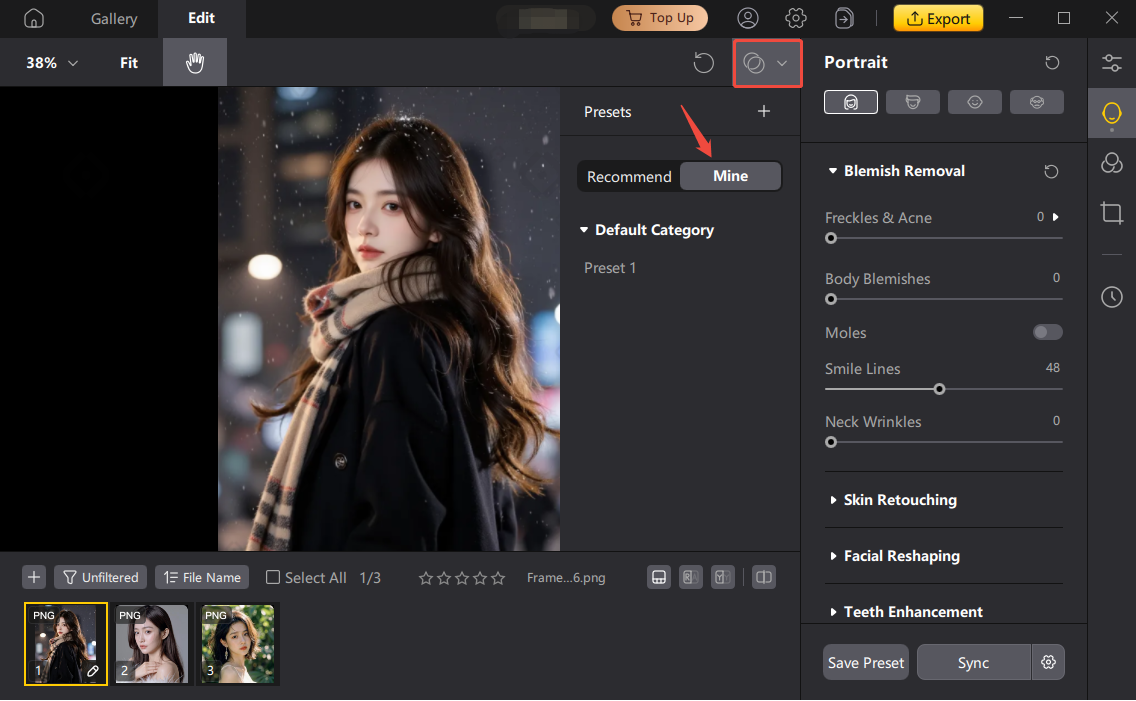
Después de guardar, ve a la sección "Mis ajustes preestablecidos" para verlos y usarlos.
Guía Renombrar/Eliminar un ajuste preestablecido
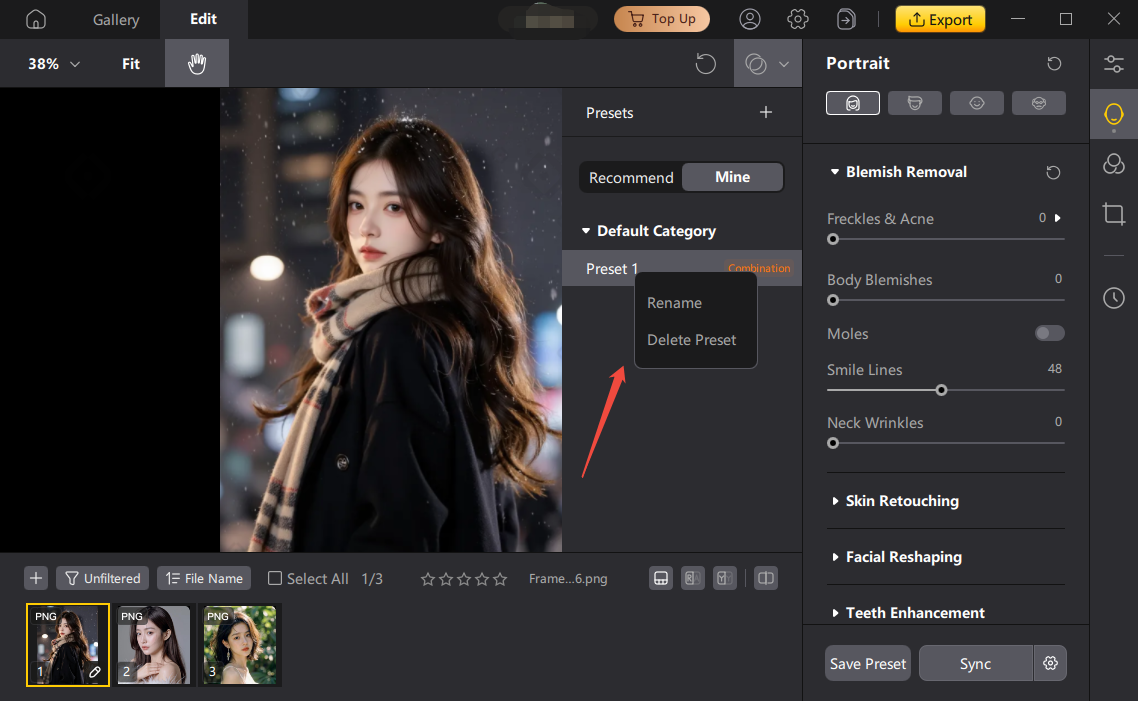
Coloca el cursor sobre el ajuste preestablecido que deseas editar. Una vez resaltado, haz clic derecho para renombrarlo o eliminarlo.
¿Fue útil esta página?
¿Aún necesitas ayuda?
Simplemente contacta a nuestro equipo de soporte y te responderemos dentro de las 24 horas hábiles.
Contactar con soporte
