Cómo usar PixPretty
Descubre cómo mejorar tus fotos con PixPretty en solo unos clics. Explora hoy las herramientas impulsadas por IA para corrección de color, retoque y efectos creativos.
¿Cómo iniciar sesión en PixPretty?
Los ajustes preestablecidos se categorizan en: Ajustes de color, Ajustes de retrato y Ajustes compuestos.
- Color: Ajustes preestablecidos que se aplican únicamente al módulo de Ajuste de color.
- Retrato: Ajustes preestablecidos que se aplican únicamente al módulo de Mejora de retratos.
- Compuesto: Ajustes preestablecidos que combinan varios módulos (Mejora de retratos, Ajuste de color, Filtros).
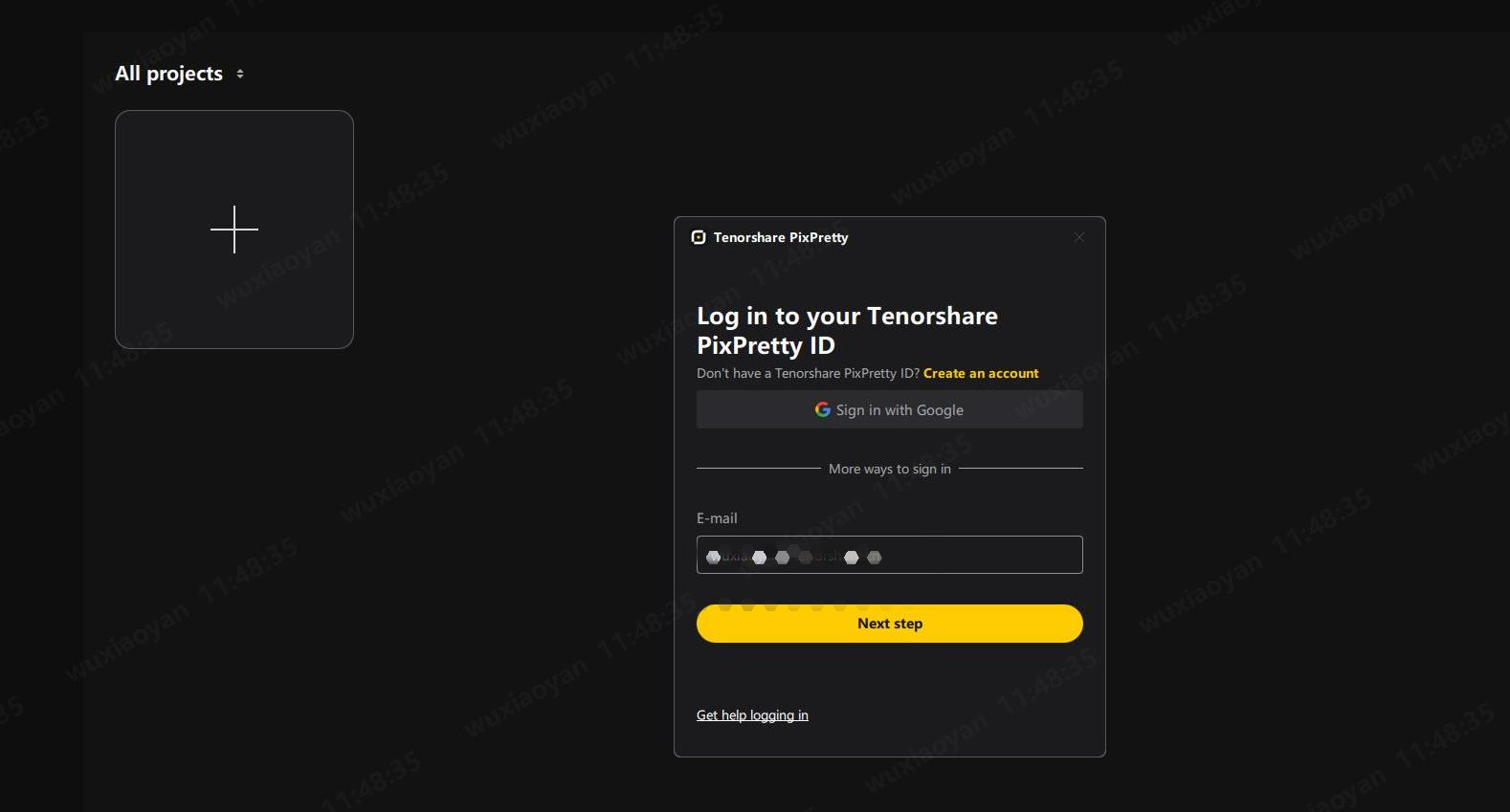
Paso 1 Ingreso de cuenta
Ingresa aquí el correo electrónico que utilizaste para registrarte en PixPretty.
Paso 2 Ingreso de contraseña
Ingresa la contraseña que utilizaste para registrarte en PixPretty para iniciar sesión. Si olvidaste tu contraseña, haz clic en "¿Olvidaste tu contraseña?" a continuación para restablecerla.

Descripción general de la página de proyectos
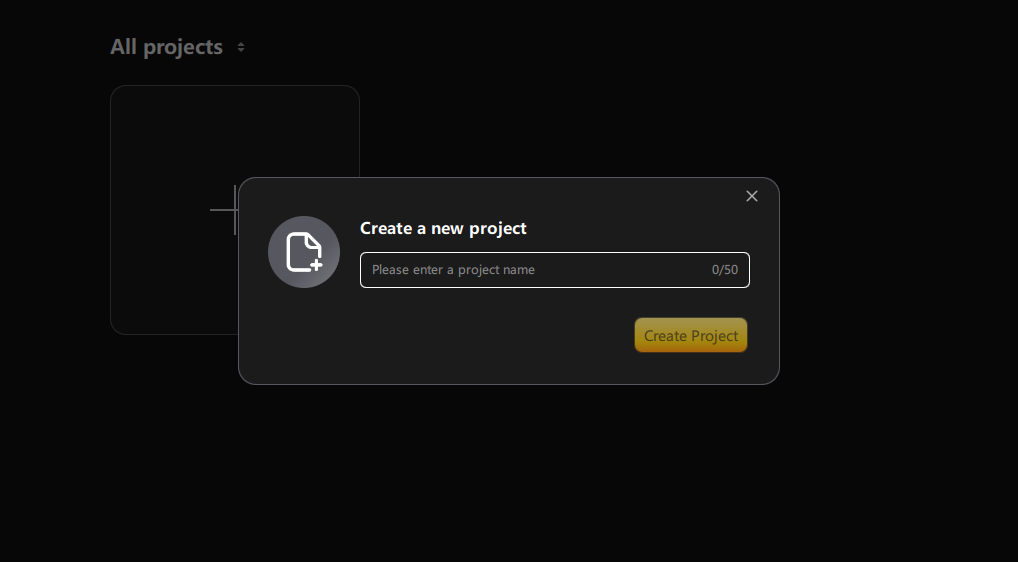
Paso Todos los proyectos
Incluye la creación de nuevos proyectos y la gestión de los locales.
- Crear nuevo proyecto: Haz clic en el icono "+" para crear un nuevo proyecto.
- Proyectos locales: Visualiza y selecciona todos los proyectos creados en este dispositivo.
- Ordenar proyectos: Ordena los proyectos por última vez abierto, fecha de creación, fecha de actualización o nombre. Después de seleccionar una regla de orden, puedes elegir mostrar los proyectos en orden ascendente o descendente.
Página de retoque

Video Guía: ¿Cómo retocar retratos con PixPretty?
Área 1 Descripción general
- Ajuste de zoom: Haz clic en el número en la esquina superior izquierda para seleccionar un nivel de zoom adecuado. Haz clic en el botón "Ajustar" a la derecha para ajustar rápidamente la imagen al tamaño de visualización óptimo.
- Arrastrar: Esta función está habilitada por defecto al entrar en la página de retoque. Puedes arrastrar y hacer zoom libremente sobre la imagen dentro del área de vista previa.
- Ajustes preestablecidos: Usa y gestiona tus ajustes preestablecidos aquí. Para instrucciones detalladas, consulta: Crear nuevo ajuste preestablecido, Importar ajuste preestablecido y Gestionar ajustes preestablecidos.
Área 2 Barra de herramientas
Incluye ajuste de zoom, herramienta de arrastre y ajustes preestablecidos.
Área 3 Área de vista previa de imagen
Previsualiza tus imágenes retocadas en esta área. Haz clic en el botón "Comparar vistas" en la esquina inferior derecha para ver la comparación del antes y después.
Área 4 Panel personal
- Plan de suscripción: Haz clic aquí para ir a la página de compra del plan de suscripción.
- Soporte en vivo: Haz clic aquí para acceder al soporte al cliente en vivo. Contacta a un agente si necesitas ayuda mientras usas el software.
- Centro de soporte: Consulta los créditos de imagen restantes, actualiza el software o cierra sesión de tu cuenta. Para más detalles, consulta: Configuración del Centro de Usuario.
- Cola de exportación: Visualiza las tareas que se están exportando o que ya se han completado.
- Exportar: Una vez que tu retoque de imagen esté completo, haz clic en este botón para exportar el resultado final.
Área 5 Panel de miniaturas
Visualiza todas las miniaturas dentro del proyecto actual. Haz clic en el icono "+" para agregar más imágenes, usa el botón de filtro para filtrar imágenes según reglas específicas o el botón de orden para organizarlas. También puedes marcar imágenes usando calificaciones por estrellas.
Área 6 Panel de funciones
Cambia entre diferentes módulos de funciones y accede a las subherramientas dentro de cada módulo en esta área.
Descripción general de la página de galería

Área 1 Barra de herramientas
- Incluye importación de imágenes, opciones de ordenación, ajustes de visualización y un resumen del número de imágenes seleccionadas y del total de imágenes en el proyecto actual.
- La función de filtro admite cuatro criterios: "Calificación por estrellas", "Estado de retoque", "Estado de exportación" y "Formato de imagen". Estos filtros se pueden usar de forma combinada.
- Las opciones de ordenación incluyen "Hora de captura", "Hora de edición", "Calificación por estrellas", "Tipo de archivo" y "Nombre de archivo". Cada opción admite orden ascendente y descendente.
- Los ajustes de visualización incluyen "Mostrar archivos RAW", "Mostrar estado de retoque" y "Mostrar estado de exportación".
- El estado de exportación incluye dos tipos: "Exportado" y "No exportado".
- Los formatos de imagen incluyen "Formato JPEG", "Formato RAW" y "Otros formatos".
Área 2 Área de miniaturas
- Esta sección muestra todas las miniaturas dentro de tu proyecto actual. Cada imagen puede tener hasta cuatro etiquetas diferentes: una etiqueta "RAW" en la esquina superior derecha, una etiqueta "Exportado", una etiqueta "Editado" en la esquina superior izquierda y una etiqueta de "Estrella" en la parte inferior.
- Cuando se asigna una etiqueta de estrella, el fondo del marco de la miniatura cambiará al color correspondiente. Puedes etiquetar rápidamente las imágenes seleccionadas usando la opción de etiqueta "Estrella" debajo de cada miniatura.
Área 3 Metadatos
Muestra la información de metadatos de la imagen actualmente seleccionada.
Área 4 Ajustes preestablecidos
Usa y gestiona tus ajustes preestablecidos aquí.
Eliminación de imperfecciones

Ajustes preestablecidos
1 Tipos de ajustes preestablecidos
Ajustes de color, ajustes de retrato y ajustes combinados.
- Color: Ajustes preestablecidos que se aplican únicamente al módulo de Ajuste de color.
- Retrato: Ajustes preestablecidos que se aplican únicamente al módulo de Mejora de retratos.
- Combinado: Ajustes preestablecidos que combinan varios módulos (Mejora de retratos, Ajuste de color, Filtros).
Sustitución y acumulación de ajustes preestablecidos
Al aplicar múltiples ajustes preestablecidos del mismo tipo en una sola foto (o aplicar un ajuste de un solo tipo seguido de un ajuste combinado), el efecto final será determinado por el último ajuste aplicado. Al aplicar repetidamente ajustes de diferentes tipos, el efecto final será una combinación de todos los ajustes aplicados.
Ejemplo: Si primero aplicas un ajuste de retrato “Textura de piel” y luego aplicas un ajuste “Piel cremosa”, los efectos del ajuste “Textura de piel” se sobrescribirán y solo estará activo el efecto “Piel cremosa”. Sin embargo, si aplicas el ajuste “Textura de piel” seguido de un ajuste de color “Film - Hielo Azul”, los efectos de ambos ajustes se acumularán y combinarán.
Aplicar efectos a otras fotos en lote
Consejo Múltiples ajustes preestablecidos
Cuando apliques múltiples ajustes del mismo tipo en una sola foto (o un ajuste de un solo tipo seguido de un ajuste combinado), el efecto final será determinado por el último ajuste aplicado. Al aplicar repetidamente ajustes de diferentes tipos, el efecto final será la combinación de todos los ajustes aplicados.
Ejemplo: Si primero aplicas un ajuste de retrato “Textura de piel” y luego aplicas “Piel cremosa”, los efectos de “Textura de piel” se sobrescribirán y solo se aplicará “Piel cremosa”. Si aplicas “Textura de piel” seguido de un ajuste de color “Film - Hielo Azul”, los efectos de ambos ajustes se combinarán.
Consejo Editar
Después de terminar de editar una sola foto, usa el atajo Control + C / Command + C para copiar los ajustes. Luego presiona Control + A / Command + A para seleccionar todas las fotos y finalmente usa Control + V / Command + V para pegar los ajustes y aplicar el retoque en lote.
Al copiar, puedes seleccionar qué efectos sincronizar en lote, hacer clic en “Guardar ajustes” y luego usar Control + V / Command + V para pegar los efectos en otras fotos.
Consejo Guardar
También puedes guardar los efectos de la foto editada como un nuevo ajuste preestablecido, seleccionar todas las fotos y aplicar rápidamente este ajuste a todas.
¿Fue útil esta página?
¿Aún necesitas ayuda?
Simplemente contacta a nuestro equipo de soporte y te responderemos dentro de las 24 horas hábiles.
Contactar con soporte
