
Cómo eliminar archivos grandes en Mac para liberar espacio rápidamente
Si está buscando cómo eliminar archivos grandes en Mac, es probable que su almacenamiento se esté agotando y su Mac esté empezando a ralentizar. Los videos grandes, las descargas antiguas, las copias de seguridad olvidadas y las aplicaciones no utilizadas pueden ocupar silenciosamente gigabytes de espacio sin que se dé cuenta. Con el tiempo, este desorden hace que las tareas diarias se sientan lentas y frustrantes.
La buena noticia es que eliminar archivos grandes en Mac no tiene por qué ser complicado. macOS ofrece formas integradas de encontrar y eliminar archivos que acaparan espacio, pero estas herramientas no siempre muestran la imagen completa. Algunos archivos grandes están ocultos en las carpetas, y eliminar el archivo incorrecto puede causar problemas.
Es por eso que herramientas como Cleamio se están convirtiendo en una opción popular. Cleamio le ayuda a encontrar y eliminar rápidamente archivos grandes en Mac con una visión clara y visual, para que sepa exactamente qué es seguro eliminar. En esta guía, aprenderá formas manuales y automatizadas de encontrar y eliminar archivos grandes en Mac, y cómo liberar espacio de manera segura sin arriesgar datos importantes.
Parte 1: Por qué los archivos grandes ocupan tanto espacio en Mac
Comprender por qué el almacenamiento se llena es el primer paso para aprender a eliminar archivos grandes en Mac de manera efectiva. La mayoría de los problemas de almacenamiento no son causados por miles de archivos pequeños, sino por un puñado de archivos grandes que se esconden a plena vista.
1.1 Tipos comunes de archivos grandes en Mac
Los archivos grandes generalmente incluyen videos, archivos de imagen de disco (.dmg), instaladores de aplicaciones antiguas, copias de seguridad de iOS y documentos archivados. Estos archivos a menudo permanecen en su Mac mucho después de que se necesitan.
- Videos y archivos multimedia que pueden ocupar varios gigabytes cada uno
- Archivos de imagen de disco (.dmg) de instalaciones de software
- Los instaladores de aplicaciones antiguas ya no están en uso
- Backups de dispositivos iOS almacenados en carpetas ocultas
- Documentos archivados y archivos comprimidos
- Caché y archivos temporales acumulados a lo largo del tiempo
1.2 Cómo afectan los archivos grandes al rendimiento de Mac
Cuando el espacio en disco se agota, macOS tiene menos espacio para administrar los procesos del sistema. Esto puede resultar en un rendimiento más lento, bloqueos de aplicaciones y advertencias constantes de “Almacenamiento casi lleno”. Su Mac necesita espacio gratis adecuado para funcionar sin problemas, normalmente al menos 10-15% de la capacidad total de almacenamiento.
Parte 2: Cómo encontrar y eliminar archivos grandes en Mac manualmente
Si prefiere un enfoque práctico, macOS proporciona herramientas básicas para ayudarle a encontrar y eliminar archivos grandes en Mac manualmente.
2.1 Utilice el Finder para encontrar archivos grandes en Mac
Finder le permite buscar archivos por tamaño y ordenarlos de mayor a menor. Esto es útil para eliminar cerdos espaciales obvios, pero puede llevar mucho tiempo.
- Abra el Finder y navegue hasta la carpeta que desea buscar (como Descargas o Documentos).
- Presione Comando+F para abrir la función de búsqueda.
- Haga clic en el botón “+” para agregar criterios de búsqueda y seleccione “Tamaño de archivo” en el menú desplegable.
- Establezca los criterios de tamaño de archivo en “es mayor que” y especifique un tamaño (por ejemplo, 1 GB).
- Revise los resultados y elimine los archivos que ya no necesita moviéndolos a la Papelera.

2.2 Verifique la administración del almacenamiento en macOS
Vaya al menú Apple > Acerca de este Mac > Almacenamiento > Administrar para ver qué categorías de archivos ocupan más espacio. Si bien es útil, esta vista no siempre revela las ubicaciones exactas de los archivos.
- Haga clic en el menú Apple en la esquina superior izquierda de su pantalla.
- Seleccione “Acerca de este Mac” y luego haga clic en la pestaña “Almacenamiento”.
- Haga clic en “Administrar” para abrir la ventana Administración de almacenamiento de información.
- Revise las categorías como Aplicaciones, Documentos y Sistema para identificar el uso del espacio.
- Utilice las recomendaciones integradas para eliminar elementos o eliminar manualmente archivos de cada categoría.


La eliminación manual requiere una atención cuidadosa para evitar la eliminación de archivos importantes del sistema. Siempre verifique lo que está borrando antes de mover los archivos a la Papelera y vacíe la Papelera para liberar espacio de forma permanente.
Parte 3: Eliminar archivos grandes en Mac automáticamente con Cleamio 
Si desea una manera más rápida y segura de eliminar archivos grandes en Mac, Cleamio ofrece un sencillo proceso paso a paso que le ayuda a encontrar y eliminar archivos que consumen espacio sin necesidad de realizar búsquedas manuales.

- Escanea e identifica automáticamente archivos grandes en todo su Mac
- Proporciona una visión general del uso del almacenamiento de información por categoría
- Detecta y elimina de forma segura archivos duplicados
- Limpia archivos basura y datos de caché
- Proceso de eliminación simple con un solo clic
- Evita la eliminación accidental de archivos importantes del sistema
Cómo usar Cleamio para eliminar archivos grandes en Mac (paso a paso)
Siga estos sencillos pasos para encontrar y eliminar rápidamente archivos grandes en Mac usando Cleamio :
-
Paso 1: Descargue e instale Cleamio
Descargue Cleamio desde el sitio web oficial e instálelo en su Mac. Una vez instalada, inicie la aplicación para comenzar. -
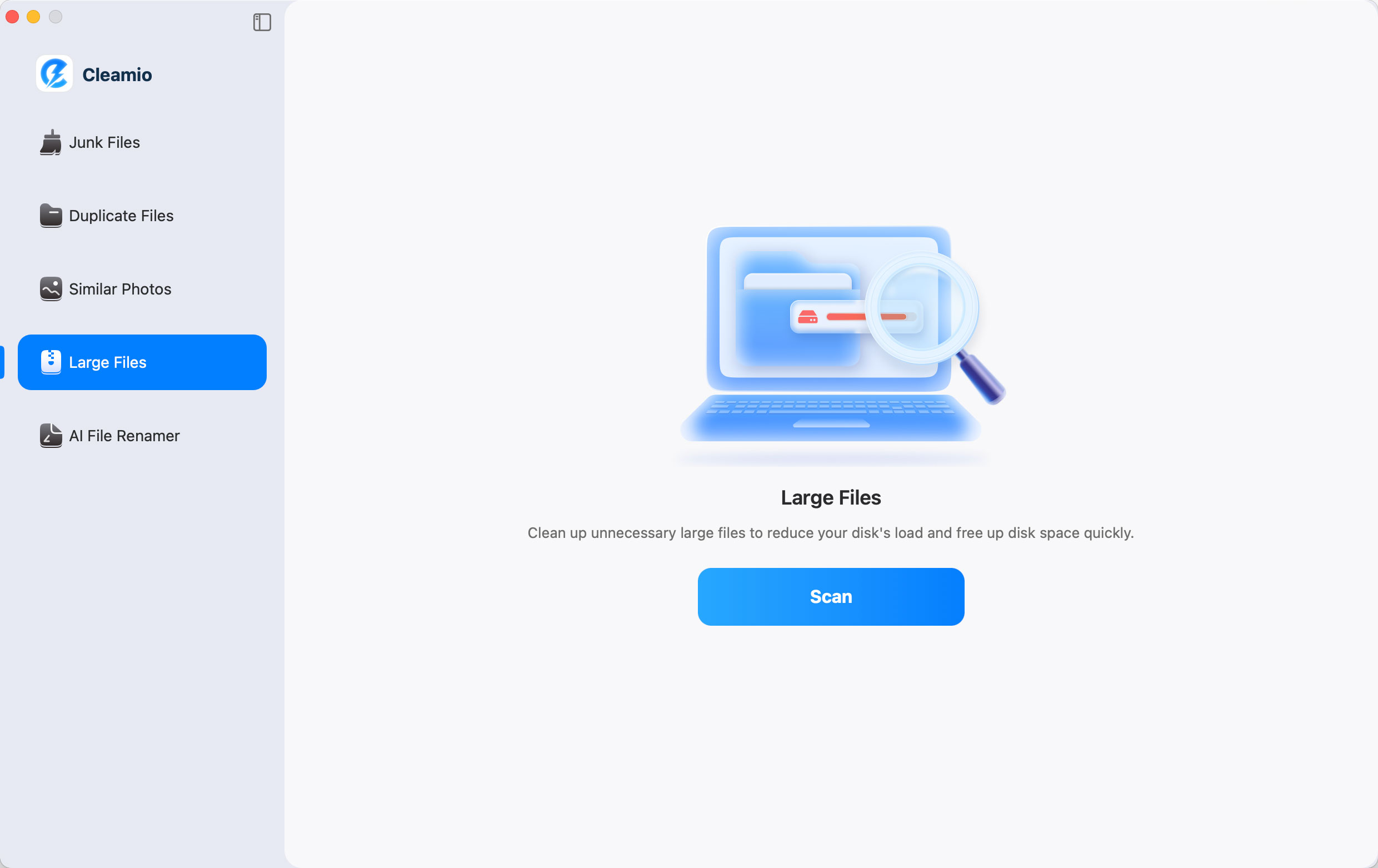
Paso 2: Escanee su Mac en busca de archivos grandes
Haga clic en el botón de escaneo y deje que Cleamio analice su sistema. Detectará automáticamente archivos grandes, archivos duplicados y otros datos que ocupan un espacio significativo en disco. -
Paso 3: Revisar y ordenar archivos grandes
Una vez finalizado el análisis, Cleamio muestra todos los archivos grandes en una lista organizada. Puede ordenarlos por tamaño, ubicación o tipo de archivo para ver rápidamente qué archivos están usando más espacio. -
Paso 4: Seleccione y elimine archivos no deseados
Elija los archivos grandes que ya no necesita y haga clic en “Eliminar ahora”. Cleamio elimina de forma segura los archivos seleccionados sin afectar los datos importantes del sistema, liberando instantáneamente espacio en disco.


Parte 4: Mejores prácticas para evitar que archivos grandes llenen su Mac
Una vez que haya aprendido a eliminar archivos grandes en Mac, el siguiente paso es evitar que vuelvan. Mantener un sistema de almacenamiento limpio requiere atención continua y buenos hábitos.
4.1 Administrar descargas y archivos antiguos regularmente
Revise sus carpetas de Descargas, Escritorio y Documentos cada pocas semanas para evitar acumulaciones innecesarias. Elimine los archivos que ya no necesite y mueva los archivos importantes al almacenamiento externo o a los servicios en la nube.
- Establezca un recordatorio mensual para revisar y limpiar su carpeta de Descargas
- Mueva los proyectos completados a unidades externas o almacenamiento en la nube
- Desinstale las aplicaciones que ya no usa
- Borre la caché del navegador y los archivos temporales con regularidad
- Utilice los servicios de almacenamiento en la nube para archivos multimedia de gran tamaño
4.2 Combine las herramientas de macOS con Cleamio para una limpieza continua
El uso de Cleamio junto con las herramientas de almacenamiento macOS le ayuda a anticiparse a los problemas de almacenamiento y a mantener su Mac funcionando sin problemas. Programe escaneos regulares con Cleamio para capturar archivos grandes antes de que se acumulen.
Preguntas frecuentes sobre la eliminación de archivos grandes en Mac
P1. ¿Qué sucede si elimino archivos grandes de mi Mac?
La eliminación de archivos grandes libera espacio de almacenamiento y puede mejorar el rendimiento de su Mac. Sin embargo, asegúrese de que los archivos no sean críticos para el sistema antes de eliminarlos. Los archivos movidos a la Papelera aún se pueden recuperar hasta que vacíe la Papelera permanentemente.
P2. ¿Cómo puedo encontrar los archivos más grandes en mi Mac?
Puede usar la función de búsqueda del Finder para encontrar archivos más grandes que un tamaño específico o usar la administración de almacenamiento de macOS. Para una vista más completa, herramientas como Cleamio escanean automáticamente todo su sistema y muestran todos los archivos grandes ordenados por tamaño.
P3. ¿Es seguro eliminar archivos grandes en Mac?
Sí, es seguro siempre y cuando sepa lo que está borrando. Evite eliminar archivos de las carpetas Sistema o Biblioteca a menos que esté seguro de que no son necesarios. El uso de herramientas como Cleamio ayuda a evitar la eliminación accidental de archivos importantes del sistema al identificar solo elementos seguros de quitar.
P4. ¿Cuánto espacio debo mantener gratis en mi Mac?
Se recomienda mantener al menos un 10-15% de su almacenamiento total gratis para un rendimiento óptimo. Esto permite que macOS administre la memoria virtual, la caché y los archivos temporales de manera eficiente sin ralentizar su sistema.
Conclusión
Saber cómo eliminar archivos grandes en Mac es una de las formas más efectivas de liberar espacio y mejorar el rendimiento. Si bien macOS ofrece herramientas básicas, a menudo pierden archivos grandes ocultos o dispersos que continúan consumiendo almacenamiento valioso.
Cleamio proporciona una solución más segura, rápida y completa para encontrar y eliminar archivos grandes en Mac sin arriesgar datos importantes. Al combinar la limpieza inteligente con el mantenimiento regular, puede mantener su Mac rápida, organizada y eficiente en almacenamiento a largo plazo. Ya sea que elija métodos manuales o herramientas automatizadas como Cleamio, la limpieza regular garantiza que su Mac permanezca en óptimas condiciones.
Expresa Tu Opinión
luego escribe tu reseña

Por Alejandro García
24/09/2026 / Limpiar Mac
¡100 % Útil!